Extracción de recursos de escenas de Sprite Flow

Extrae recursos de juego con IA desde una sola imagen

Convierte un árbol, edificio u objeto de tu escena en un PNG independiente con fondo transparente. Haz clic en el objeto, ajusta sus límites y revisa la extracción con IA antes de añadirlo a tu juego.

Ejemplos reales de extracción de recursos de escenas

Estos tres pares siguen el mismo proceso de selección y extracción de objetos que la herramienta de arriba. Compara la escena original con el resultado real de la IA, incluidos los detalles que cambiaron.

Escena original · área seleccionada marcada
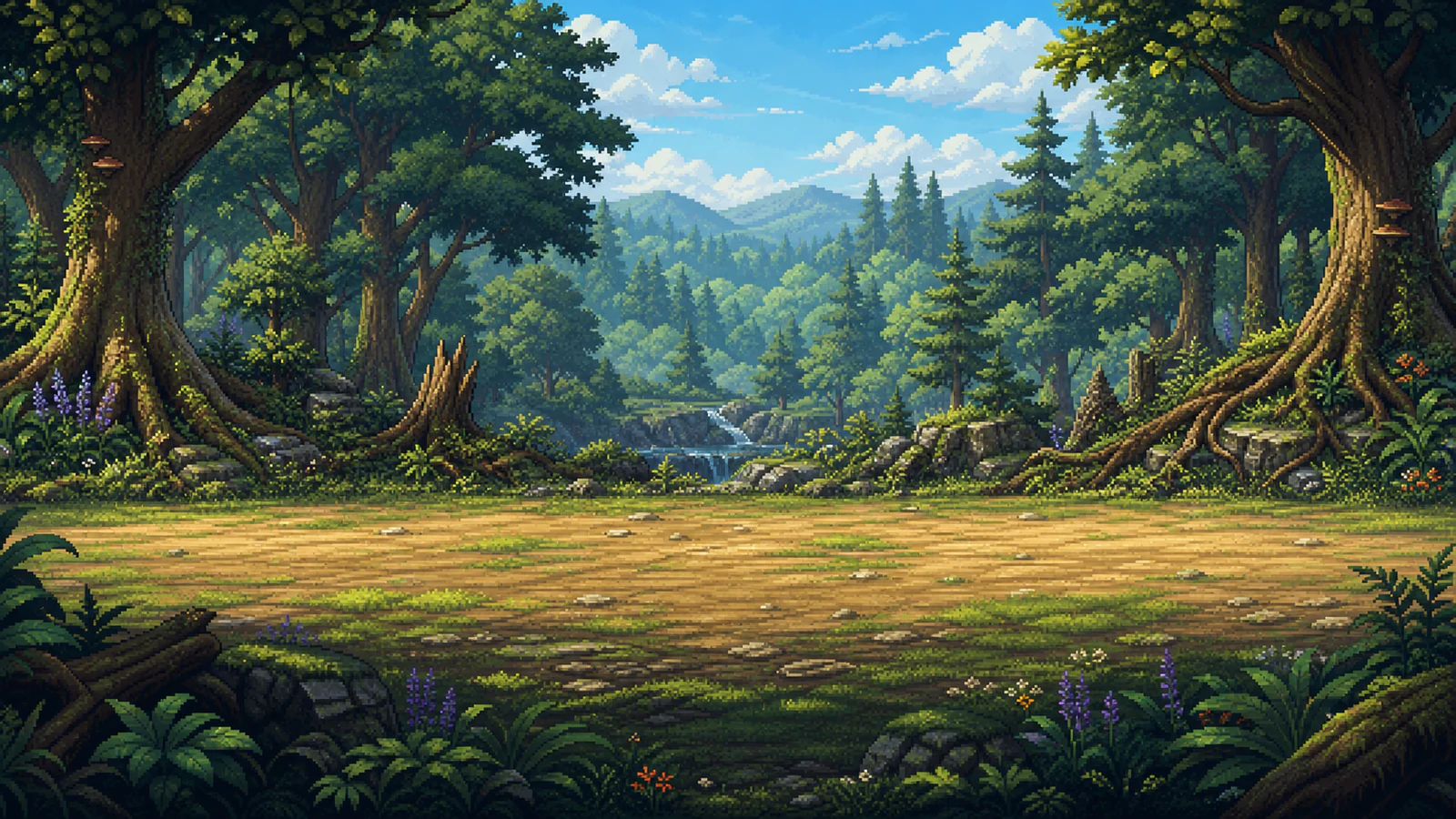
Escena original de batalla en un bosque con el árbol grande de la izquierda seleccionado
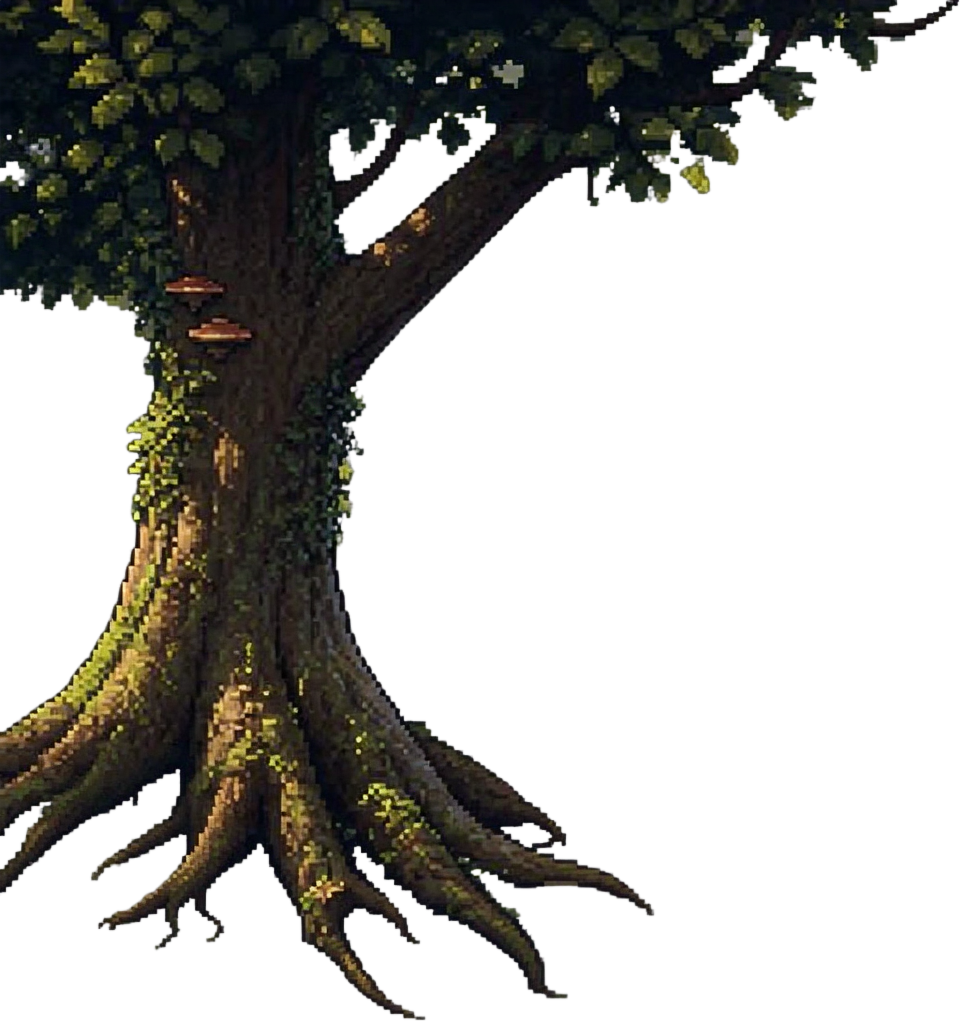
PNG extraído real · ampliado para revisar los detalles
Resultado real de un árbol extraído con IA sobre fondo transparente, con raíces reconstruidas

Un árbol en primer plano de una escena de bosque

El árbol se separa del bosque que lo rodea. Las raíces generadas y los detalles de la copa difieren del original, por lo que el resultado es un recurso inicial que conviene revisar, no un recorte idéntico píxel a píxel.
Escena original · área seleccionada marcada
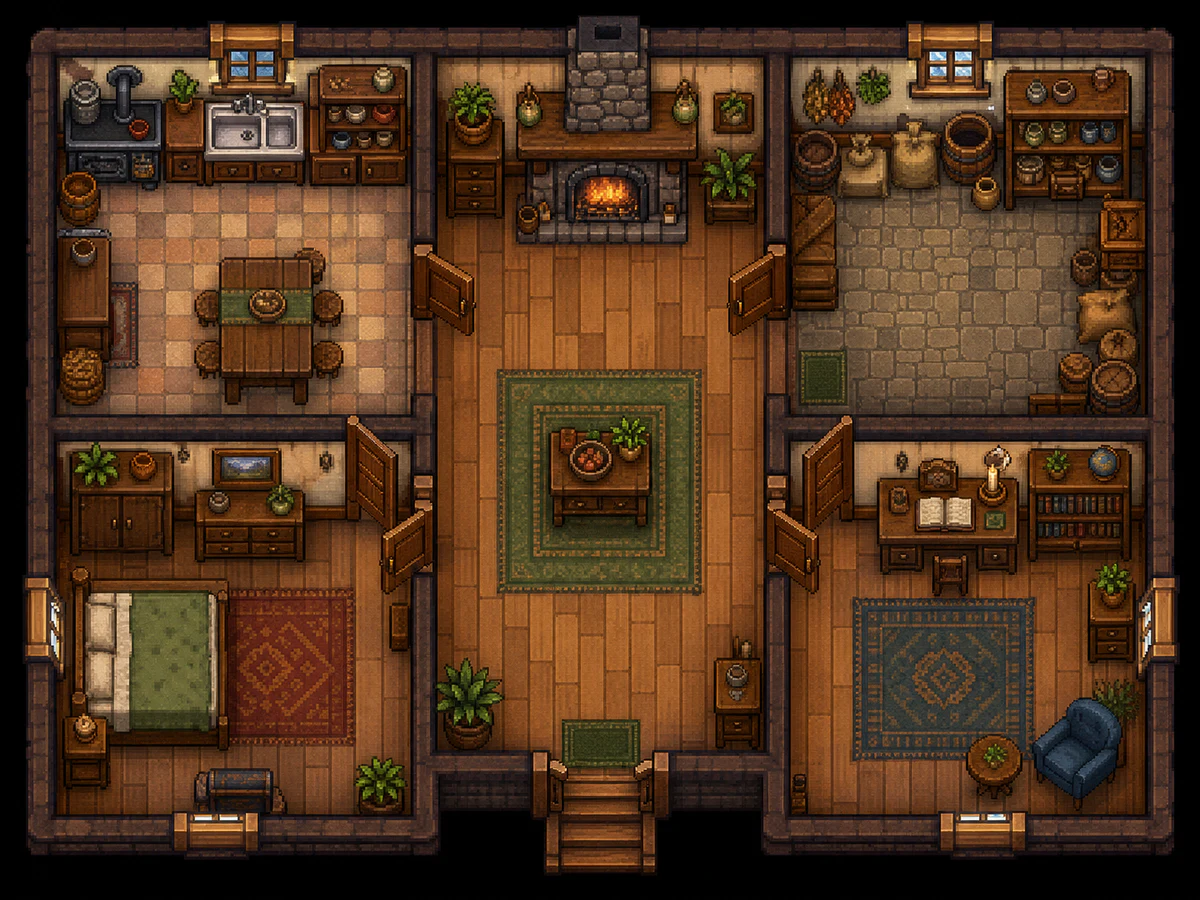
Interior original de una casa de campo con el sillón azul de la habitación inferior derecha seleccionado
PNG extraído real · ampliado para revisar los detalles
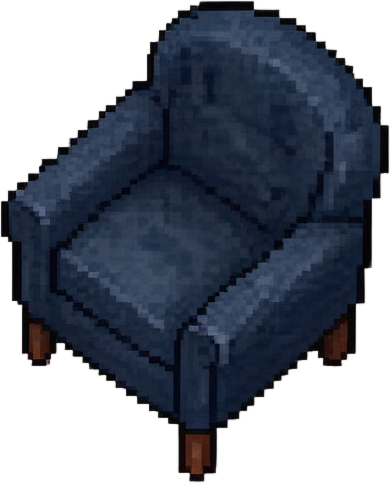
Resultado real de un sillón azul extraído con IA, con espacio transparente alrededor de su contorno

Un sillón azul de una habitación amueblada

El resultado aísla el sillón azul del suelo del estudio y de la mesa cercana. La tapicería, el contorno y las patas se vuelven a dibujar; compara esos detalles con la habitación antes de reutilizarlo.

Escena original · área seleccionada marcada
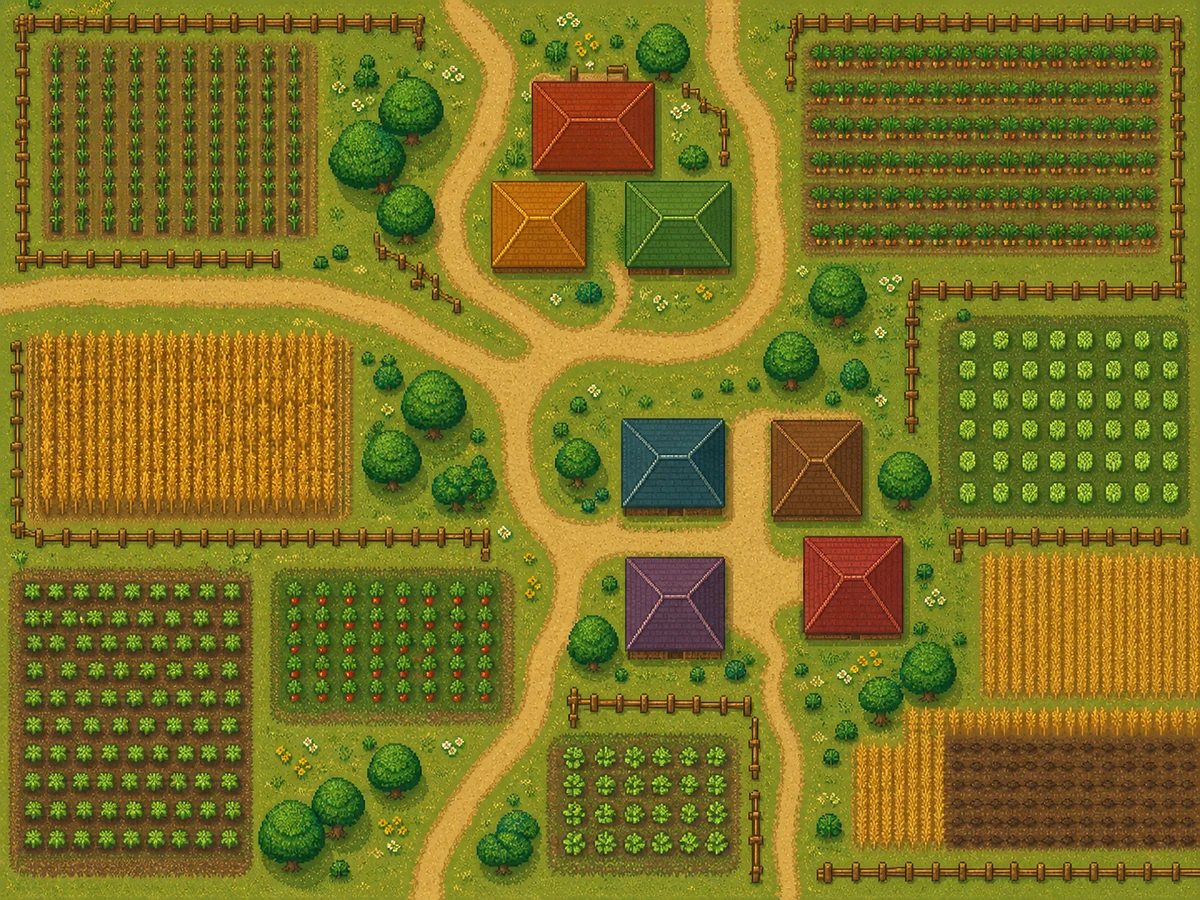
Mapa original de una aldea agrícola con la casa de techo rojo de la parte superior seleccionada
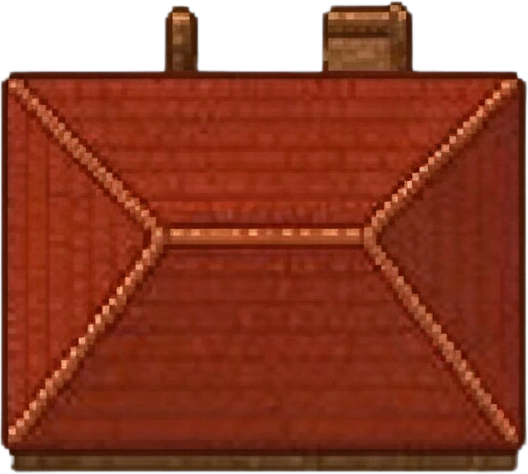
PNG extraído real · ampliado para revisar los detalles
Resultado real de una casa de aldea con techo rojo extraída con IA como PNG con fondo transparente

Una casa de techo rojo de un mapa de aldea

La casa seleccionada se separa de los caminos, los cultivos y los edificios vecinos. El sombreado del techo y las formas de las chimeneas pueden cambiar, y el resultado no queda alineado con una cuadrícula fija de tiles.

El patrón de cuadros indica las zonas transparentes. Los resultados se muestran a una escala distinta de la imagen original. La IA puede redibujar bordes, texturas y detalles ocultos; estos ejemplos no se han retocado manualmente.

Logo

Mira tu escena antes y después de la extracción

Un experimento de extracción que compara la casa de campo amueblada con un mapa vacío de ejemplo.

Ejemplo de mapa vacío de una casa de campo tras retirar los props que se pueden mover
Escena original de una casa de campo con muebles, alfombras y props
OriginalMapa vacío
Arrastra el separador para comparar la escena original con un mapa vacío de ejemplo. La IA puede redibujar detalles; revisa el resultado antes de usarlo en tu juego.

Extrae recursos de juego para estos proyectos 2D

Usa tus propias ilustraciones de escenas como punto de partida para objetos, elementos del escenario y prototipos reutilizables.

Escena conceptual de un bosque con árboles y rocas para escenarios de RPG

Elementos de escenario para RPG a partir de arte conceptual

Un concepto de entorno puede contener el árbol o la roca que necesita tu nivel. Selecciona ese objeto, revisa el PNG extraído y ajusta su escala y punto de pivote en el editor antes de colocarlo en el escenario.

Escena de una casa de campo amueblada con sillas, mesas y armarios reutilizables

Objetos de interior para juegos relajantes

Convierte una silla, una mesa o un armario visible en una ilustración de interior en un objeto independiente. Revisa con cuidado las zonas superpuestas: el modelo puede reconstruir bordes ocultos en lugar de recuperar los píxeles originales.

Mapa de una aldea con casas individuales rodeadas de caminos y campos

Objetos de mapa para prototipos iniciales

Extrae un edificio de la imagen de una aldea para probar su posición en un boceto de mapa. El PNG te ofrece un objeto que puedes mover; debes encargarte de las colisiones, las dimensiones de los tiles y la configuración del motor en tu proyecto.

Extrae un recurso de una escena en 3 pasos

Elige una imagen de origen, confirma un objeto y revisa el resultado con fondo transparente.

01

Sube o elige una escena

Usa un PNG, JPEG o WebP, elige una escena de tu biblioteca de recursos o prueba la imagen de ejemplo. Empieza con un objeto claramente visible y con detalle suficiente para evaluar su forma.

Imagen de ejemplo de un bosque disponible como origen para extraer recursos
02

Haz clic en el objeto y ajusta sus límites

Haz clic dentro del objeto, lee su descripción y revisa los límites propuestos. Ajusta los cuatro bordes para incluir el objeto completo y evitar los elementos cercanos.

Escena de una habitación en la que se puede seleccionar un sillón para extraerlo
03

Extrae, revisa y reutiliza

Inicia la extracción de 3 créditos y revisa el PNG y sus bordes transparentes. Los resultados completados se guardan en tu biblioteca de recursos; usa el botón de descarga para comprobar si tu cuenta permite exportarlos.

Imagen original de la aldea usada para la extracción de la casa de techo rojo que se muestra arriba

Controles para convertir elementos de una escena en PNG independientes

Mantén la imagen original a la vista, ajusta la selección del objeto y revisa el resultado antes de reutilizarlo.

Escena de una aldea con numerosos edificios y árboles que se pueden seleccionar individualmente

Selecciona un objeto dentro de una imagen compleja

Una escena puede contener decenas de formas distintas. Señala el árbol, edificio u objeto que quieres, y la herramienta propone una descripción y un recuadro delimitador para ese elemento sin pedirte que describas toda la escena.

Interior amueblado que muestra la importancia de los límites del área cuando hay objetos cercanos

Ajusta los cuatro límites del objeto

Revisa los bordes izquierdo, superior, derecho e inferior antes de iniciar la extracción. El punto seleccionado se mantiene dentro del área del objeto, por lo que un ajuste no puede cambiar la selección a otra zona sin que lo adviertas.

PNG real de un árbol extraído que muestra el tronco, las ramas y las raíces aislados

Revisa el PNG del objeto con fondo transparente

El resultado es un PNG de un solo objeto en primer plano con canal alfa. Compara la silueta con el original y revisa las raíces, las patas de las sillas y otros detalles estrechos antes de incorporarlo como capa en otra escena.

PNG real de una casa de aldea extraída, disponible para revisar y reutilizar

Vuelve a tus resultados desde la biblioteca de recursos

Las extracciones completadas se guardan como recursos, y el historial de tareas permite volver a abrir un trabajo enviado. Mantén juntos el original y el resultado mientras decides qué objetos necesitan retoques u otro intento.

Un proceso centrado en reutilizar tus escenas

Los controles y los ejemplos te ayudan a decidir si una extracción es útil para tu proyecto.

Parte de una imagen que ya tengas

Sube una escena o elígela de tu biblioteca de recursos. Puedes seleccionar un objeto que ya esté en tu ilustración sin generar una escena completa nueva.

Revisa la selección antes de extraer

Lee la descripción del objeto y ajusta los 4 límites antes de iniciar la extracción. El área seleccionada visible te permite detectar si se eligió el objeto equivocado.

Conoce el costo antes de iniciar

La herramienta cobra actualmente 3 créditos por extracción. Seleccionar el objeto no tiene un cargo adicional en créditos, pero requiere una cuenta con créditos suficientes para continuar.

Compara originales y resultados reales

Compara los 3 ejemplos reales de imágenes originales y resultados que aparecen arriba. Sus notas señalan los cambios visibles en las raíces del árbol, los detalles del sillón y el sombreado del techo.

Conserva un formato de imagen estándar

El resultado es un PNG con fondo transparente. Después de retocarlo y ajustar su tamaño, puedes importarlo mediante el proceso habitual de imágenes en Unity, Godot u otro editor 2D.

Continúa en el mismo espacio de trabajo

Usa el historial de tareas para volver a abrir trabajos enviados y la biblioteca de recursos para organizar los resultados completados. Puedes volver a la imagen de origen cuando necesites extraer otro objeto.

Separa recursos de tu propia escena en capas con IA

Elige una imagen que tengas permiso para usar, selecciona un objeto y revisa el resultado. El costo de la extracción se muestra antes de iniciar.

Preguntas sobre la extracción de recursos de escenas

Formatos, costos, límites del resultado y diferencias entre extracción y generación.

Sube una escena a Sprite Flow, haz clic en un objeto y confirma los límites propuestos. La herramienta extrae un PNG del objeto en primer plano con fondo transparente que puedes colocar como capa independiente en tu editor. Repite el proceso para otro objeto. Revisa cada resultado, ya que la IA puede modificar su contorno o textura.