
AI pixel art javító a tisztább sprite-rácsokért
Javítsd az egyenetlen képpontokat, távolítsd el a mixeleket, és tisztítsd meg az elmosódott szélszíneket az AI-generált sprite-okban. Válassz egy PNG- vagy JPEG-fájlt, hasonlítsd össze az eredményt, és töltsd le a javított PNG-t. Ingyenes, biztonságos, és közvetlenül a böngésződben fut.
AI-pixelgrafika-javító
PNG, JPEG vagy WebP · Legfeljebb 15 MB · Maximum 2048 × 2048 px
Kezdd az automatikus felismeréssel. Ha az eredmény túl durva vagy túl részletes, add meg a pixelméretet vagy a pontos kimeneti méretet.
Eredmények
Mi változik az AI-generált pixel art javításakor?
Hasonlíts össze három AI-generált forrásképet a javító által készített PNG-kkel. Húzd el az elválasztót, vagy válts az egymás melletti nézetre. Mindegyik példa feltünteti a tényleges javítási beállításokat és méreteket. Az előnézetek nagyítva jelennek meg; a letöltések megőrzik az eredeti fájlméretet.
Rács automatikus felismerése · 16 palettaszín
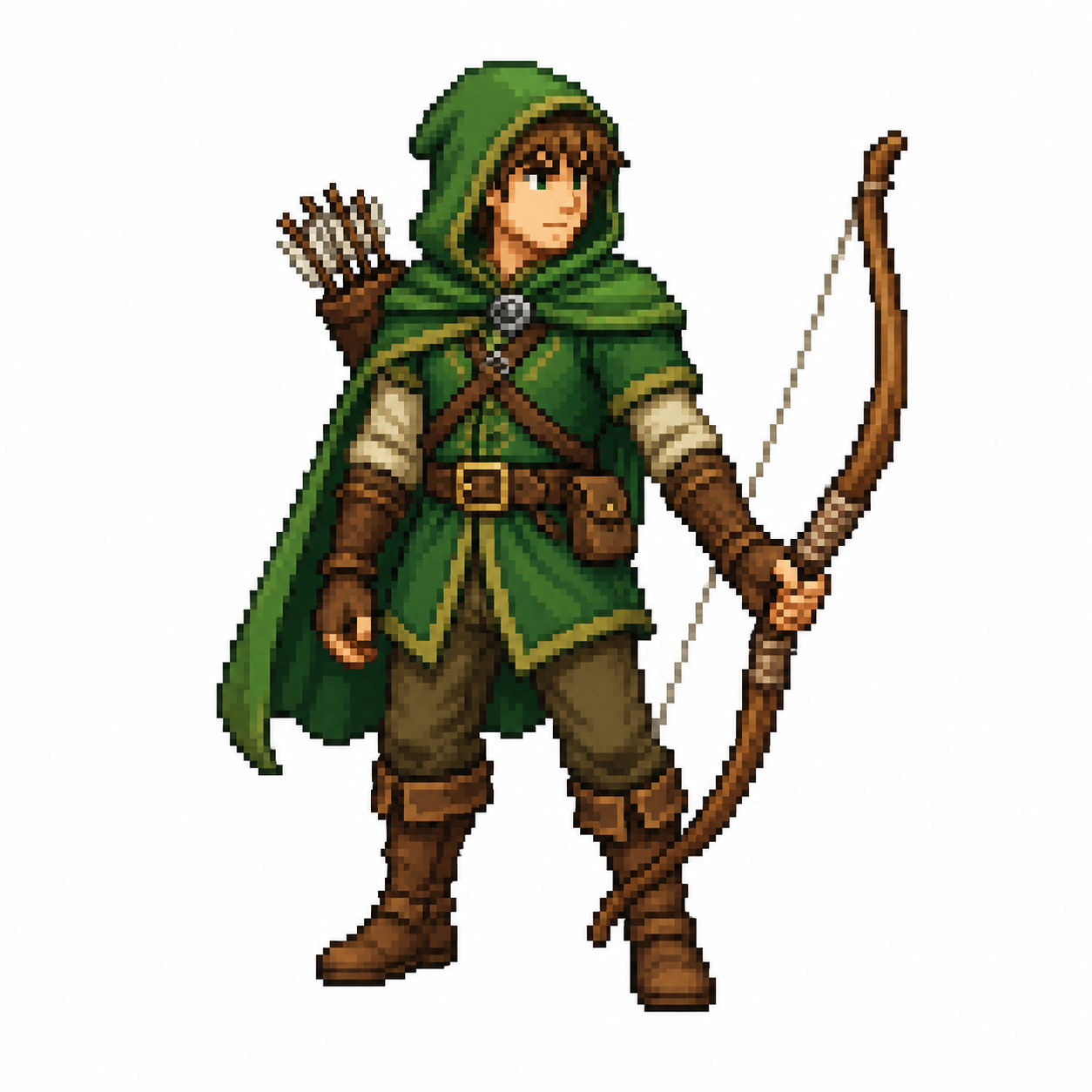
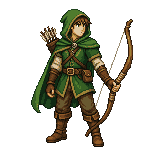
Karaktersprite: ellenőrizd a körvonalat
Az íjász bemutatja, hogyan változtatja meg a rácsjavítás a karaktersziluettet. Hasonlítsd össze az íjat, a csuklyát és az arc apró részleteit. 16 szín esetén néhány szomszédos árnyalat összeolvad, ezért ellenőrizd az eredményt, mielőtt hozzáadnád egy sprite sheethez.
Rács automatikus felismerése · 16 palettaszín
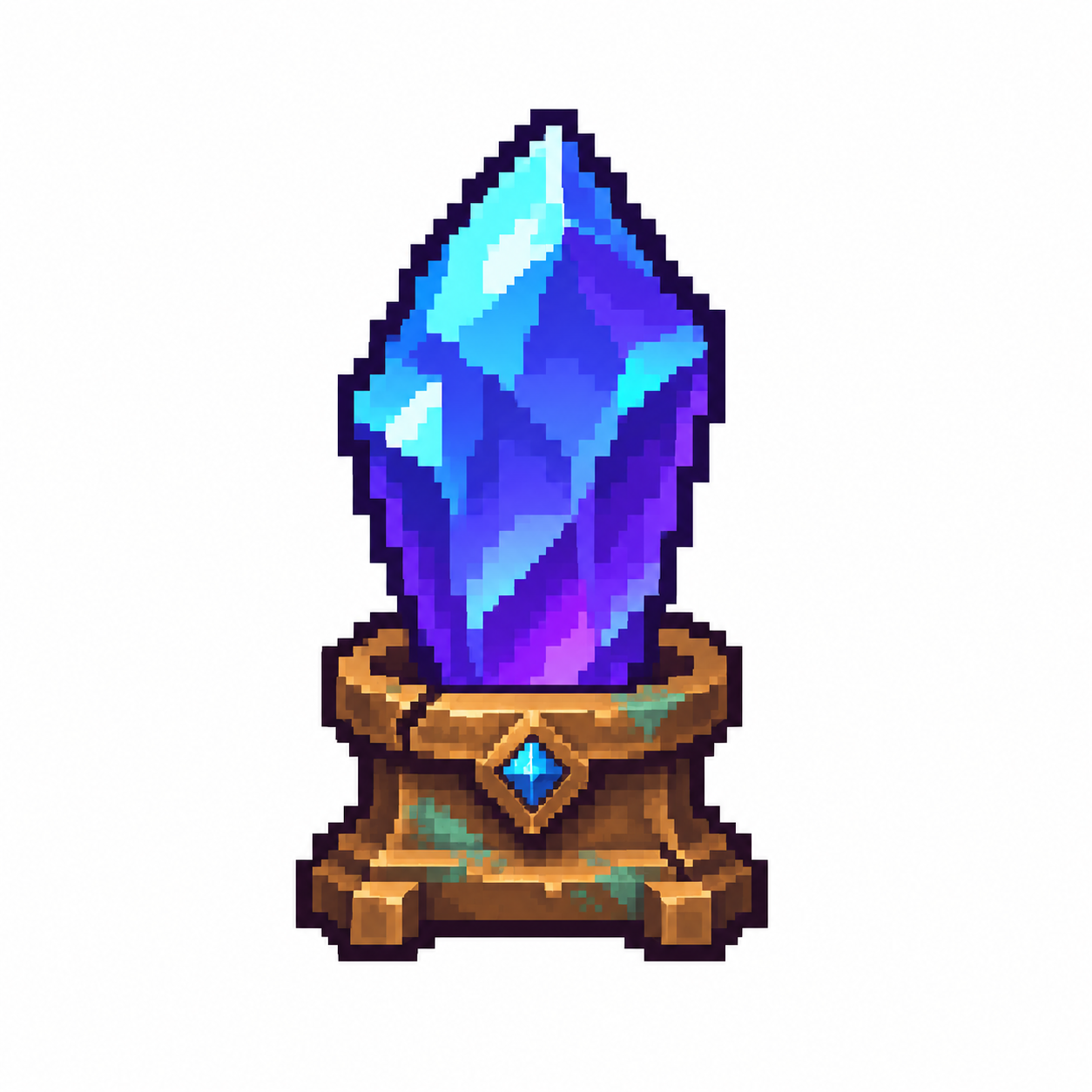
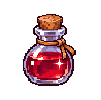
Tárgyikon: hasonlítsd össze a fénypontokat és a színeket
Ez az újonnan generált manakristály ragyogó felületekkel és részletgazdag bronz talapzattal rendelkezik. A 16 színű javítás leegyszerűsíti a palettát és újraépíti a rácsot. Mielőtt kiválasztanád a saját színeid számát, hasonlítsd össze az apró ciánkék fénypontokat és a talapzatot.
Rács automatikus felismerése · 32 palettaszín
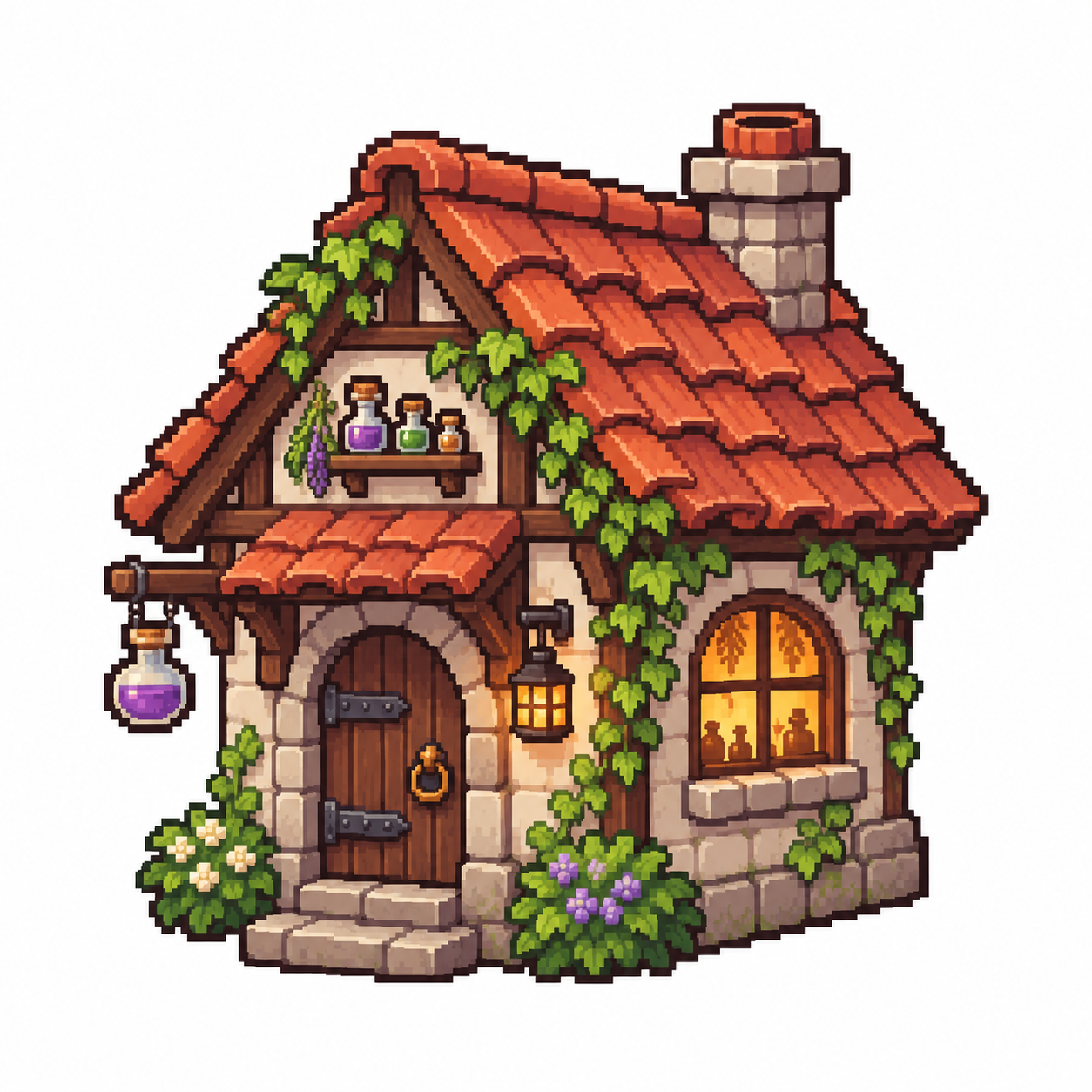
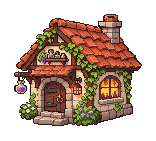
Környezeti prop: vizsgáld meg az apró részleteket
Az erdei kunyhó 32 színű javítást használ a tető, a borostyán és a kő árnyalásának jobb megőrzése érdekében. Vizsgáld meg az ablakot, az üvegeket és a tetőcserepeket mindkét nézetben. Az automatikus rácsfelismerés megváltoztatja a kimeneti méreteket, ezért ellenőrizd az eredményt a játékodban tervezett méretben.

Mit javít az AI pixel art javító?
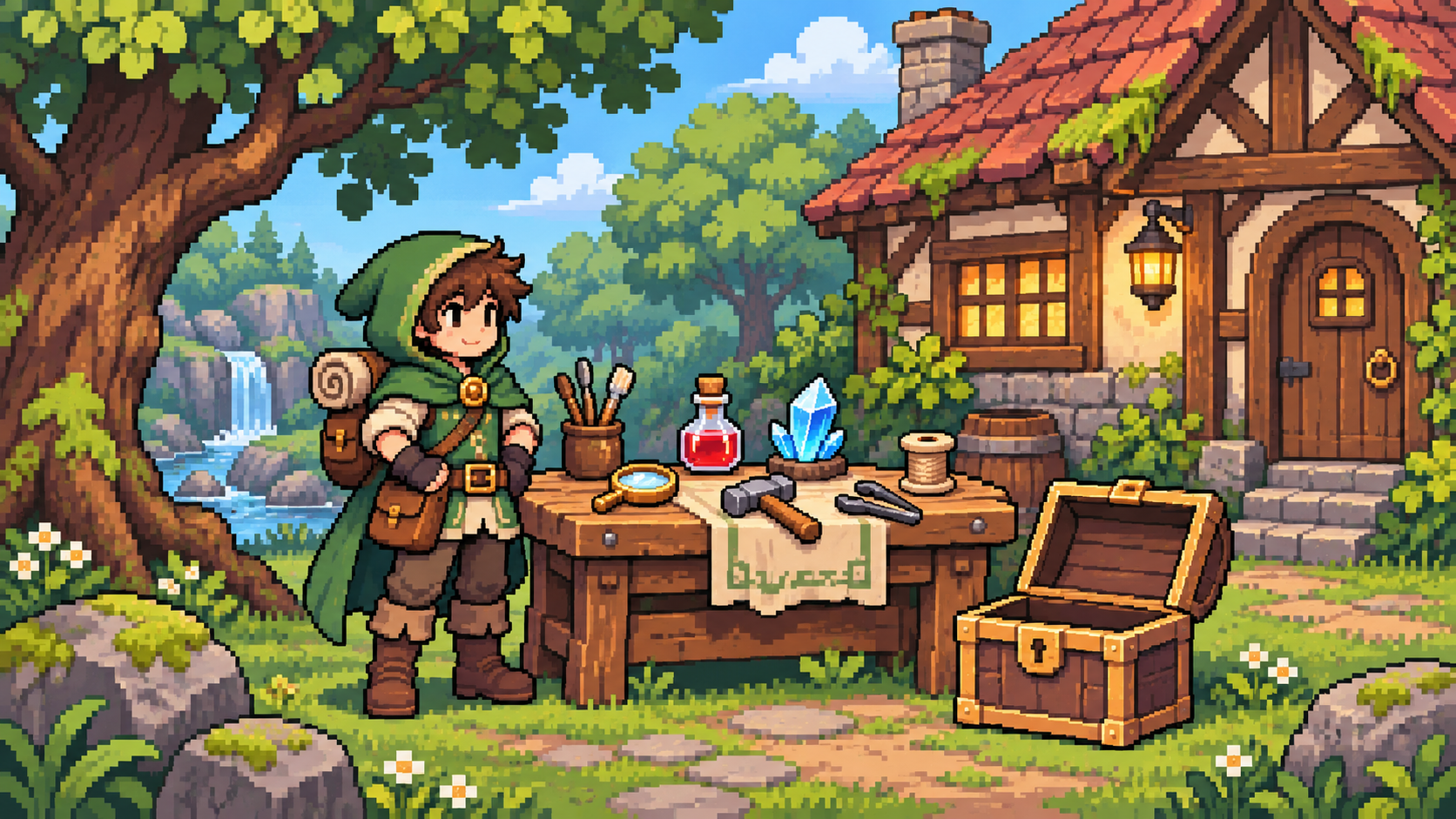
Hogyan tisztíthatod meg az egyenetlen képpontokat és az elmosódott széleket?
Igazítsd a rácson kívüli képpontokat automatikus vagy kézi méretezéssel
Kezdd az automatikus felismeréssel a felnagyított sprite mögötti rács becsléséhez. Ha az eredmény túl durva vagy túl részletes, add meg kézzel a forrásképpontok számát rácscellánként. A 8 pixeles beállítás a forráscella méretét jelenti, nem pedig egy 8 × 8-as kimeneti képet.
Építsd újra az eltérő méretű pixeleket egyetlen rácson
A mixelek olyan pixelszerű blokkok, amelyek eltérő méretben jelennek meg egyetlen képen belül. A rács újramintavételezése minden észlelt cellát 1 kimeneti képponttá alakít, így ezek a blokkok egységessé válnak. Ha egy sprite több versengő rácsot tartalmaz, az arcok, körvonalak vagy vékony tárgyak körül továbbra is szükség lehet kézi szerkesztésre.

Csökkentsd az elmosódott szélszíneket szűkebb palettával
Válassz 8, 16, 32 vagy 64 palettaszínt az árnyalás és a kevert szélszínek csökkentéséhez. Kezdd 16 színnel, majd próbáld ki a 32-t vagy 64-et, ha az apró fénypontok eltűnnének. A palettacsökkentés megváltoztathatja az eredeti színeket; ez az oldal nem kínál egyedi palettát vagy csak rácsot javító módot.
Hasonlítsd össze a javítást, és töltsd le az eredeti méretű PNG-t
Húzd el az előtte-utána csúszkát ugyanazon sprite vizsgálatához, majd ellenőrizd a jelzett kimeneti szélességet és magasságot. Az előnézet az összehasonlításhoz nagyítva jelenik meg. A PNG letöltése a tényleges javított méretekben menti a fájlt; ha nagyobb megjelenítési méretre van szükséged, használd a legközelebbi szomszéd szerinti méretezést.