
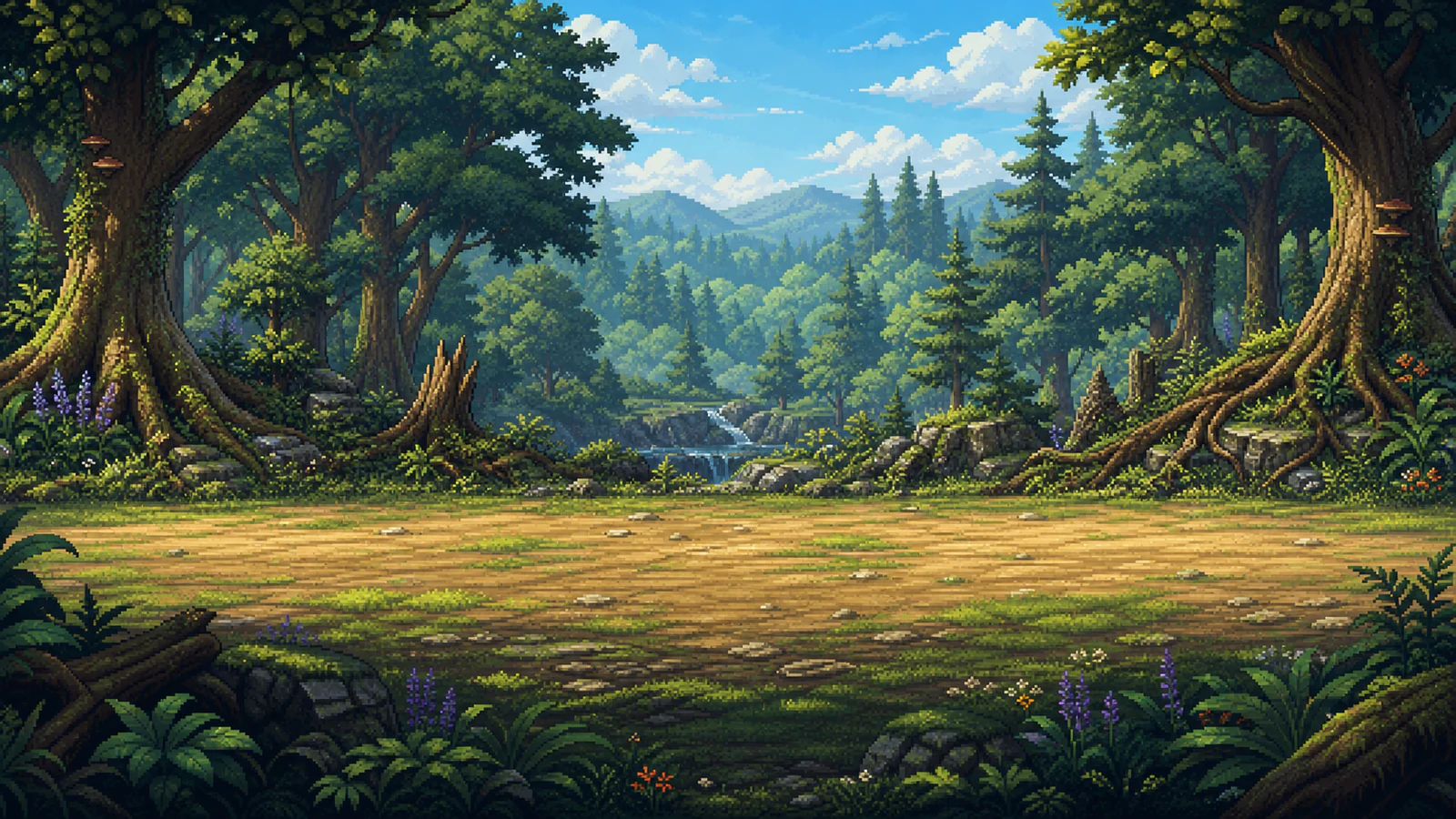
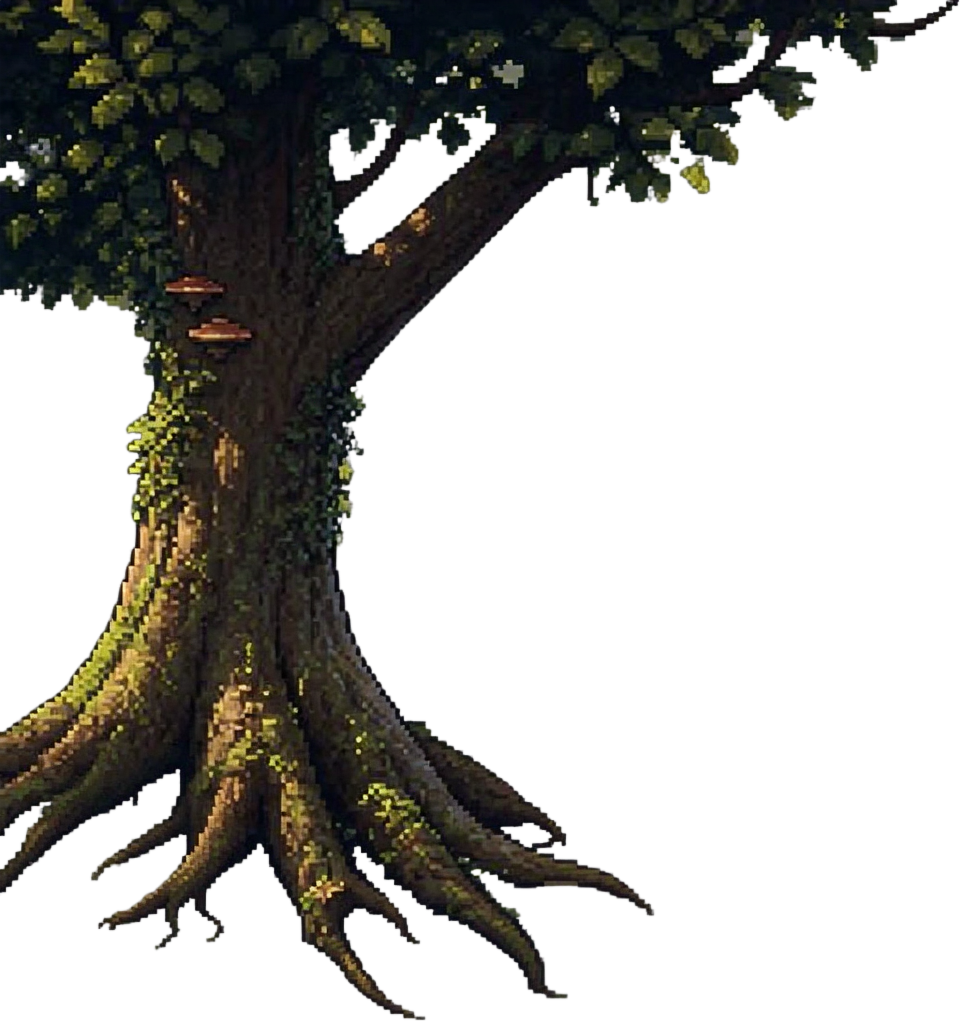
Előtérben álló fa egy erdei jelenetből
A fa elkülönül a környező erdőtől. A generált gyökerek és a lombkorona részletei eltérnek az eredetitől, ezért az eredmény ellenőrzést igénylő kiindulási elem, nem pixelről pixelre azonos kivágás.
Alakítsd a jelenetedben látható fát, épületet vagy kelléket különálló, átlátszó hátterű PNG-vé. Kattints az objektumra, igazítsd a határait, és ellenőrizd az AI-val kinyert eredményt, mielőtt a játékodba illeszted.
Ez a három képpár a fenti eszközben is használt kijelölési és kinyerési folyamat eredménye. Hasonlítsd össze az eredeti jelenetet az AI tényleges eredményével, és figyeld meg a megváltozott részleteket is.
A fa elkülönül a környező erdőtől. A generált gyökerek és a lombkorona részletei eltérnek az eredetitől, ezért az eredmény ellenőrzést igénylő kiindulási elem, nem pixelről pixelre azonos kivágás.
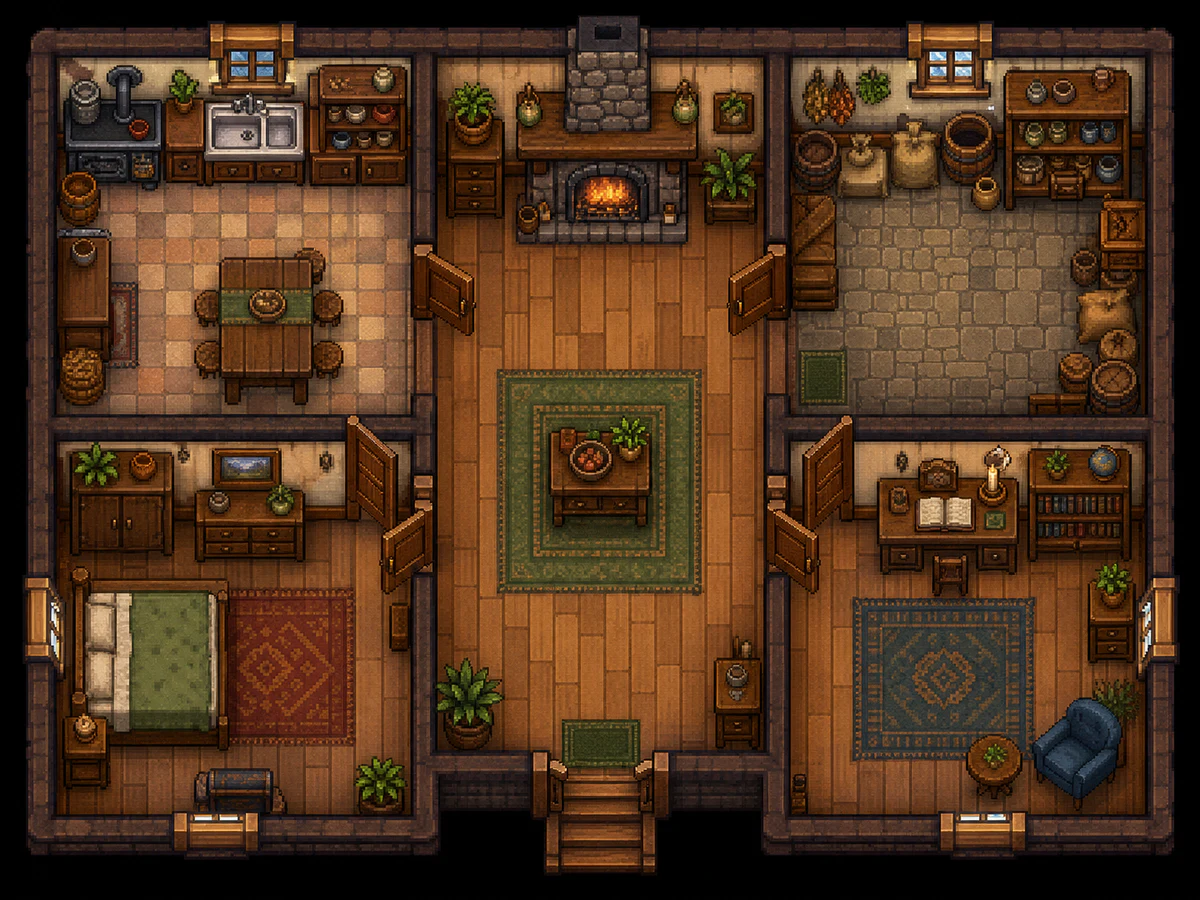
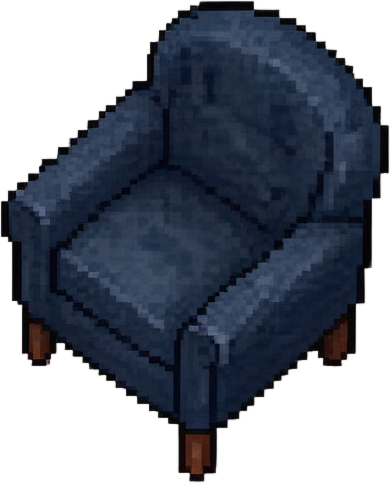
Az eredmény elkülöníti a kék fotelt a dolgozószoba padlójától és a közeli asztaltól. A kárpit, a körvonal és a lábak újrarenderelődnek; felhasználás előtt vesd össze ezeket a részleteket az eredeti szobával.
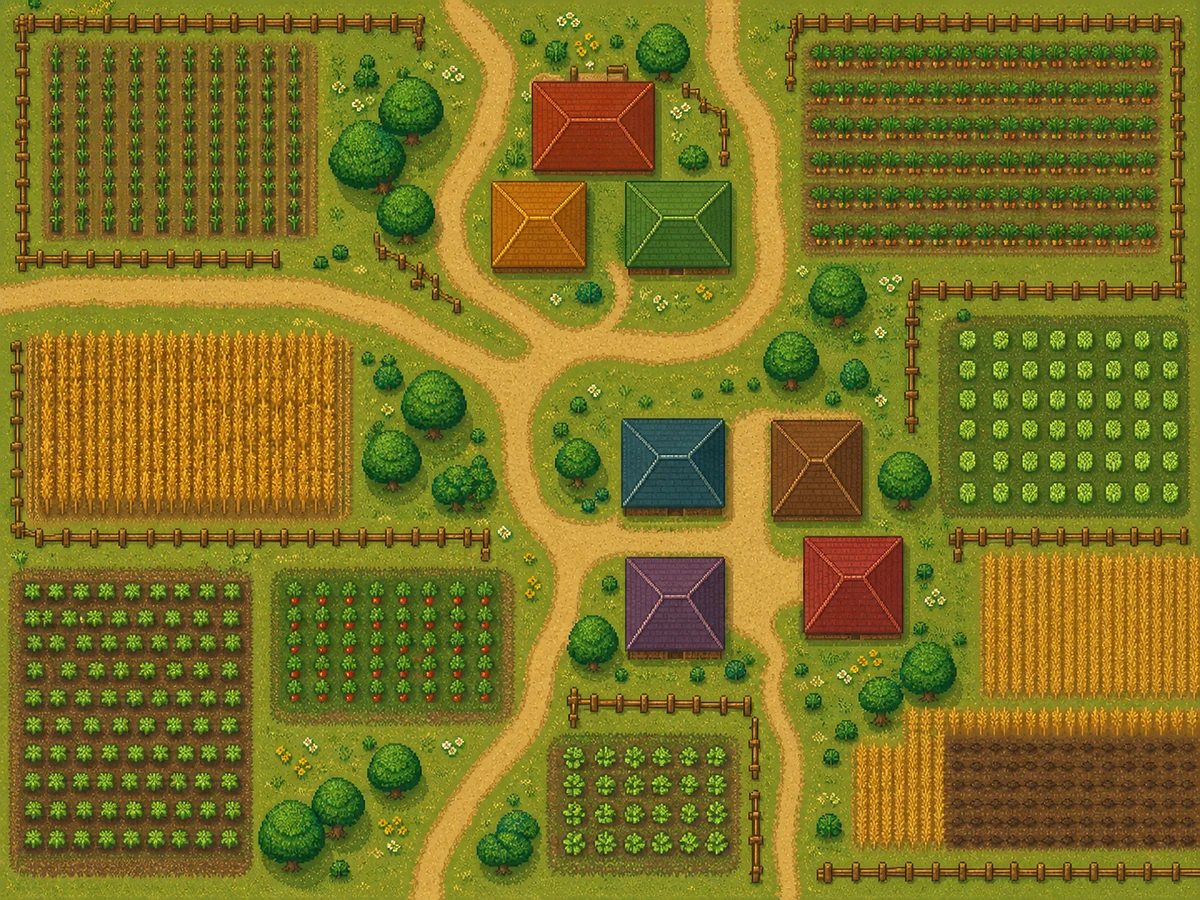
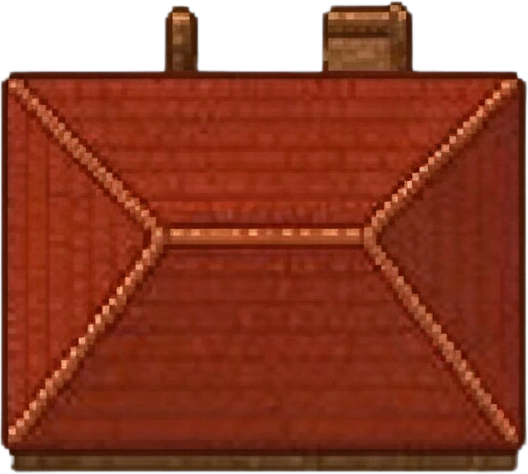
A kijelölt ház elkülönül az ösvényektől, növényektől és szomszédos épületektől. A tető árnyalása és a kémények formája megváltozhat, az eredmény pedig nem illeszkedik rögzített csemperácshoz.
A sakktáblaminta az átlátszó területeket jelzi. Az eredmények az eredetitől eltérő megjelenítési méretben láthatók. Az AI újrarajzolhatja a körvonalakat, textúrákat és takart részleteket; ezeket a példákat nem retusáltuk kézzel.

Kinyerési kísérlet: a berendezett parasztház és egy példaként bemutatott üres térkép összehasonlítása.
Használd saját jelenetgrafikádat újrafelhasználható kellékek, környezeti elemek és prototípusok kiindulópontjaként.
Egy környezeti koncepciórajz tartalmazhatja azt a fát vagy sziklát, amelyre a pályádnak szüksége van. Jelöld ki az objektumot, ellenőrizd a kinyert PNG-t, majd állítsd be a méretét és a forgáspontját a szerkesztőben, mielőtt elhelyezed a környezetben.
Alakíts egy szobai illusztráción látható széket, asztalt vagy szekrényt önálló kellékké. Gondosan ellenőrizd az átfedéseket: a modell az eredeti pixelek visszaállítása helyett újraalkothatja a takart széleket.
Nyerj ki egy épületet egy faluképből, hogy kipróbáld az elhelyezését egy térképvázlaton. A PNG egy mozgatható objektumot ad; az ütközéskezelés, a csempeméretek és a játékmotor beállítása továbbra is a projekted része.
Válassz forrásképet, erősítsd meg a célobjektumot, majd ellenőrizd az átlátszó eredményt.
Használj PNG-, JPEG- vagy WebP-képet, válassz jelenetet az elemtáradból, vagy próbáld ki a példaképet. Kezdj egy jól látható objektummal, amely elég részletes ahhoz, hogy megítéld a formáját.
Kattints az objektum belsejébe, olvasd el a leírását, és ellenőrizd a javasolt határokat. Igazítsd a négy szélt úgy, hogy a teljes objektum beleférjen, a szomszédos kellékek viszont kimaradjanak.
Indítsd el a 3 kreditbe kerülő kinyerést, majd ellenőrizd a PNG-t és az átlátszó széleit. Az elkészült eredmények az elemtáradba kerülnek; a letöltés gombbal ellenőrizheted a fiókod hozzáférését és exportálhatod a fájlt.
Tartsd szem előtt a forrásképet, pontosítsd a kijelölést, és felhasználás előtt ellenőrizd az eredményt.
Egy jelenetben több tucat forma vonhatja magára a figyelmet. Jelöld meg a kívánt fát, épületet vagy kelléket, és az eszköz leírást és határolókeretet javasol hozzá; nem kell az egész jelenetet leírnod.
Indítás előtt ellenőrizd a bal, felső, jobb és alsó szélt. A kijelölt pont a célterületen belül marad, így a határok módosítása nem helyezheti át észrevétlenül a kattintást egy másik területre.
Az eredmény egyetlen előtérelem PNG-ként, alfacsatornával. Hasonlítsd össze a sziluettjét az eredetivel, majd ellenőrizd a gyökereket, széklábakat és egyéb vékony részleteket, mielőtt egy másik jelenetbe rétegezed.
Az elkészült kinyerések az elemtárba kerülnek, a feladatelőzményekből pedig újra megnyithatod az elindított feladatokat. Tartsd együtt a forrást és az eredményt, amíg eldöntöd, mely objektumok igényelnek javítást vagy újabb próbálkozást.
A beállítások és a példák segítenek eldönteni, hogy a kinyert elem hasznos-e a projektedben.
Tölts fel egy jelenetet, vagy válassz egyet az elemtáradból. Kijelölhetsz egy, a grafikádon már szereplő objektumot anélkül, hogy új teljes jelenetet generálnál.
Olvasd el az objektum leírását, és igazítsd mind a 4 határt a kinyerés indítása előtt. A látható célterületen észreveheted, ha nem a megfelelő objektum lett kijelölve.
Az eszköz jelenleg 3 kreditet számít fel egy kinyerésért. Az objektum kijelölése nem kerül külön kreditbe, de a folytatáshoz elegendő kredittel rendelkező fiók szükséges.
Hasonlítsd össze a fenti 3 tényleges forrás- és eredményképpárt. A megjegyzések a fák gyökerein, a szék részletein és a tető árnyalásán látható változásokat is jelzik.
Az eredmény átlátszó PNG. Javítás és méretezés után a szokásos képimportálási folyamattal betöltheted a Unity, a Godot vagy más 2D-s szerkesztő projektjébe.
A feladatelőzményekből újra megnyithatod az elindított munkákat, az elemtárban pedig rendszerezheted az elkészült eredményeket. Visszatérhetsz a forrásképhez, ha újabb kelléket szeretnél kinyerni.
Válassz egy képet, amelynek használatára jogosult vagy, jelölj ki egy objektumot, és ellenőrizd az eredményt. A kinyerés költségét az indítás előtt láthatod.
Formátumok, költségek, az eredmények korlátai, valamint a kinyerés és a generálás közötti különbség.
Tölts fel egy jelenetet, vagy válassz egyet a könyvtáradból.
Itt jelenik majd meg az átlátszó hátterű PNG.
Az AI-alapú kinyerés módosíthatja a körvonalakat vagy a takart részleteket. Ellenőrizd az eredményt, mielőtt felhasználod a játékodban.