
AI 像素画修复工具:打造规整精灵网格
修复 AI 精灵中不规则的像素,消除混合尺寸像素,并清理边缘混合杂色。选择 PNG 或 JPEG 图片,对比修复效果,直接下载修复后的 PNG。完全免费,保护隐私,全在浏览器本地运行。
AI 像素画修复
PNG、JPEG 或 WebP · 最大 15 MB · 尺寸不超过 2048 × 2048 px
建议先尝试自动检测。如果结果过于粗糙或细节过多,可以手动设置像素尺寸或指定输出尺寸。
结果
修复 AI 生成的像素画会带来哪些改变?
对比三张 AI 生成的原图与经本工具修复后的 PNG 效果。拖动分割线或切换为并排视图查看。每个示例均展示了实际的修复设置与图像尺寸。预览画面已放大;下载则保留修复后的原始文件尺寸。
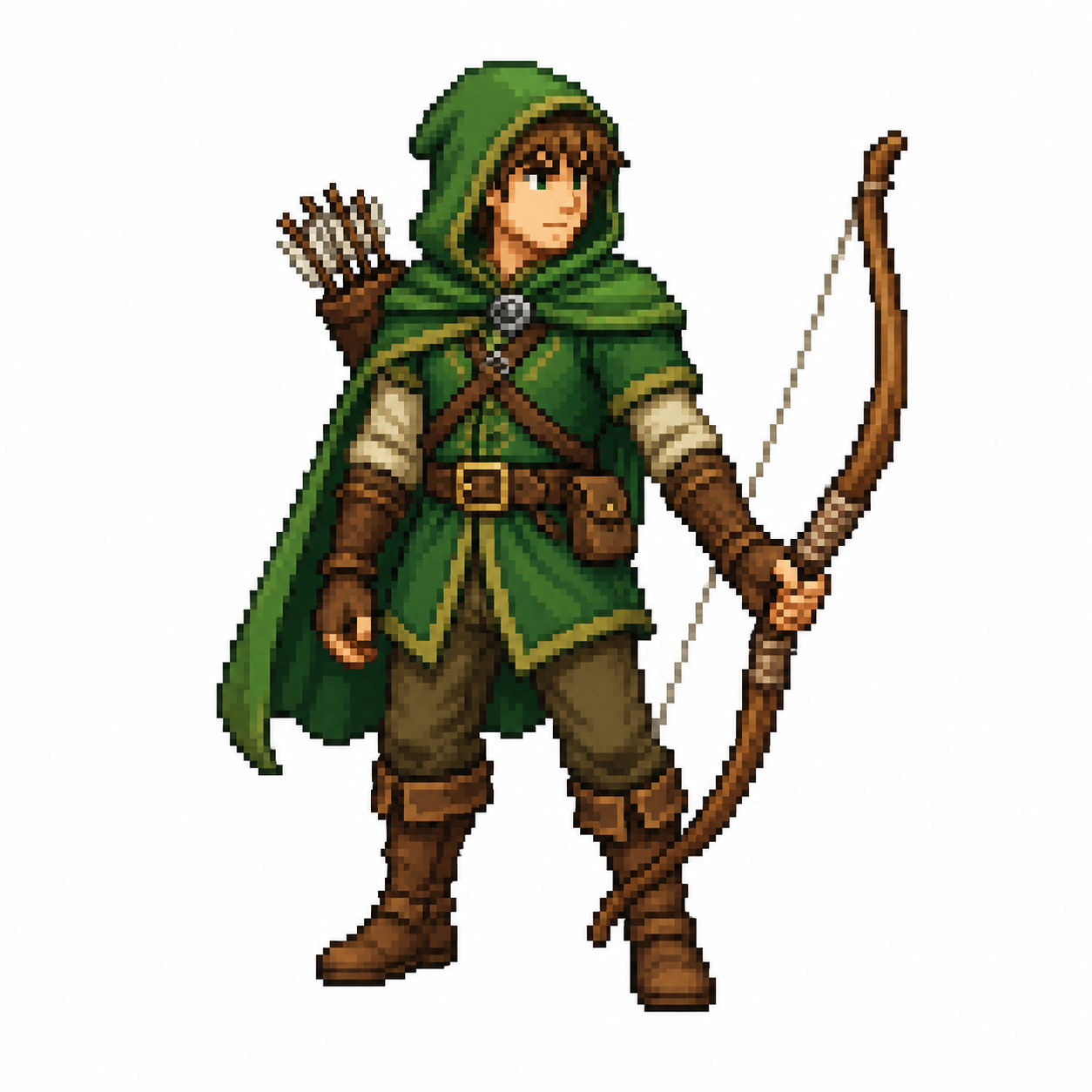
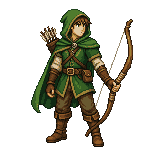
角色精灵:观察边缘轮廓
弓箭手展示了网格修复对角色剪影轮廓的改善效果。对比长弓、兜帽与面部微小细节。在 16 色调色板下,部分相近色阶会合并,加入精灵表前建议先检查修复效果。
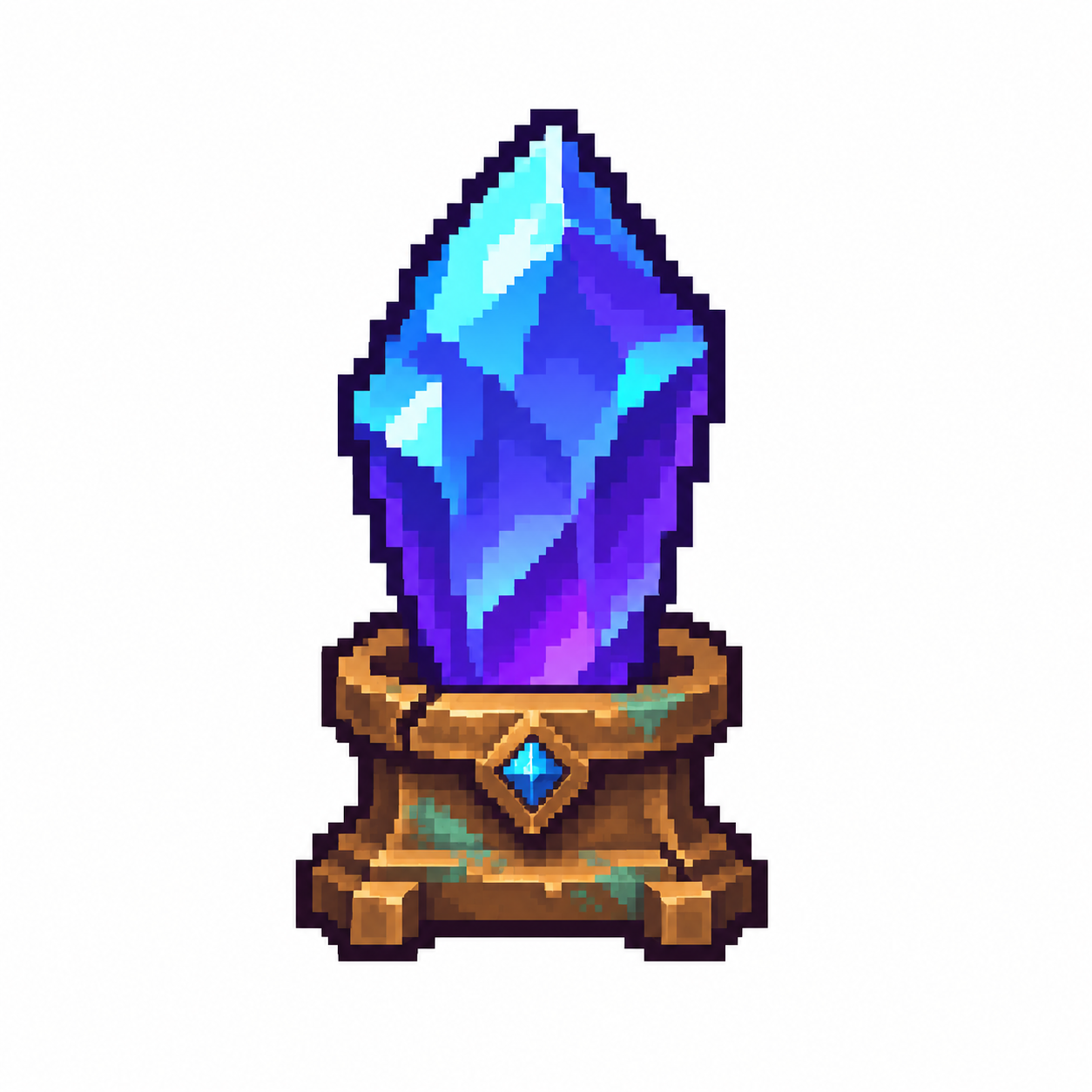
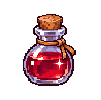
道具图标:对比高光与色彩
这枚新生成的法力水晶拥有明亮的切面与细节丰富的青铜底座。16 色修复精简了调色板并重建了网格。在选定颜色数前,可以对比青色小高光和基座的处理效果。
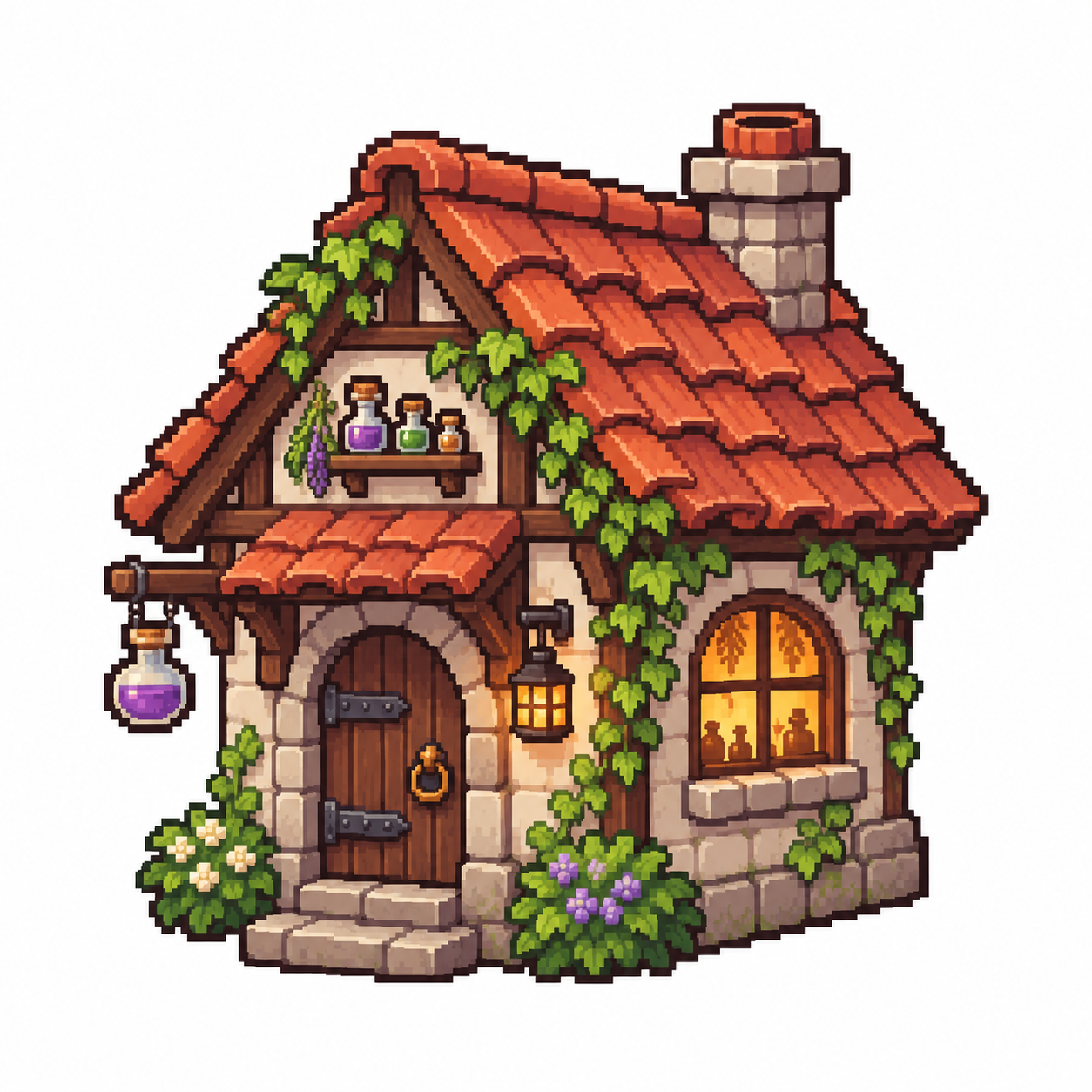

AI 像素画修复工具能修复什么?
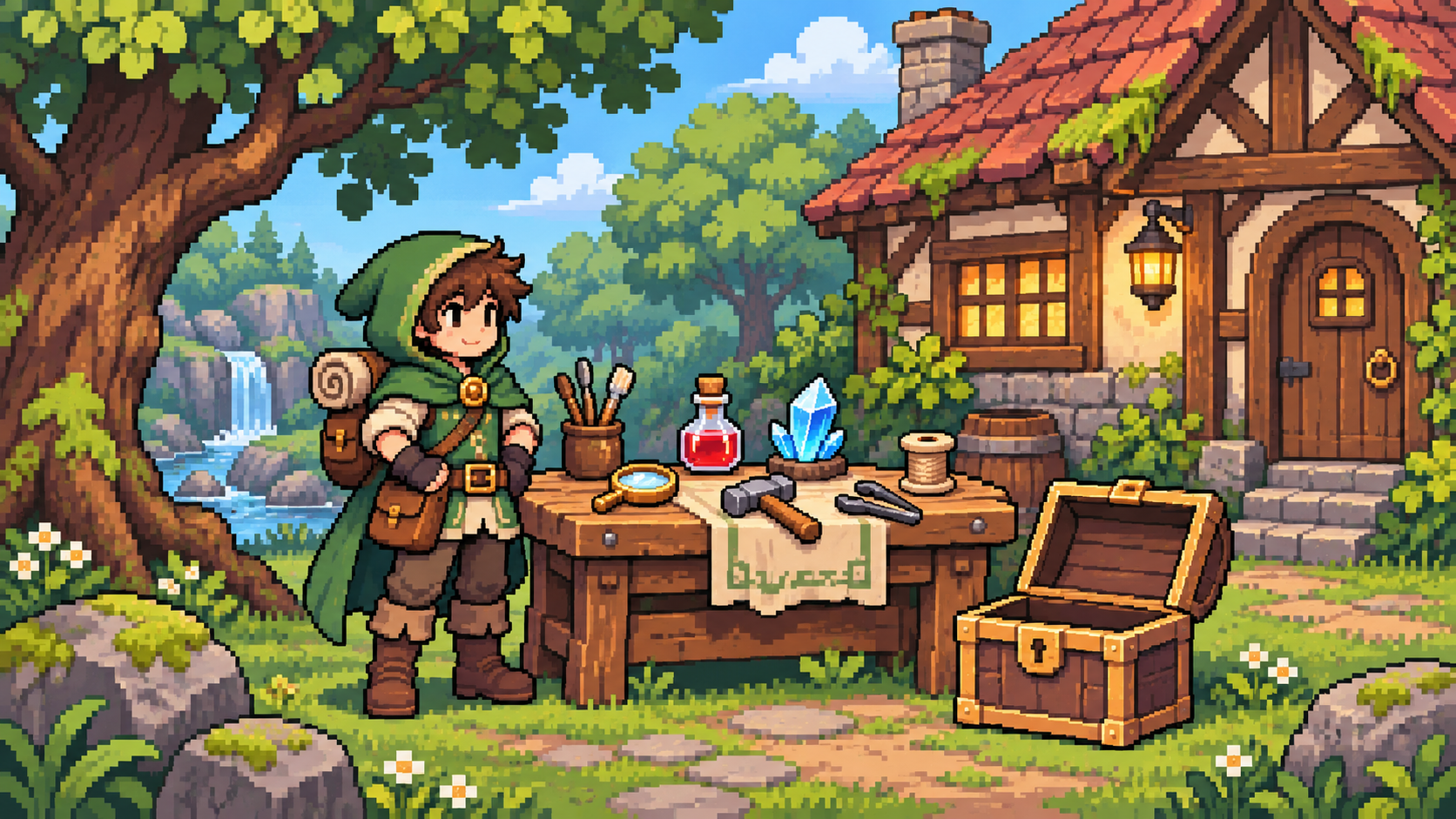
如何清理不规则像素与模糊边缘?
通过自动或手动设置尺寸,对齐偏离网格的像素
建议先从自动检测开始,估算放大精灵背后的像素网格。如果结果过于粗糙或细节过多,可以手动设置每格对应的原图像素数。8 像素的设置代表原图网格单元的大小,而不是 8 × 8 的输出图片。
将混合尺寸像素重建在统一网格上
混合尺寸像素(mixels)是指同一张图片中尺寸大小不一的像素块。网格重采样会将每个识别到的网格单元转为 1 个输出像素,让画面块面更规整统一。如果精灵中混杂了多个相互冲突的网格,面部、轮廓或细长物件周围可能仍需手动修饰。

通过精简调色板减少边缘混合色
支持选择 8、16、32 或 64 色调色板,以减少过度阴影和边缘混合色。建议从 16 色开始,如果微小高光丢失,可以尝试 32 或 64 色。精简调色板可能会改变原图颜色;当前页面暂不提供自定义调色板或纯网格修复模式。
对比修复效果并下载原生 PNG
拖动前后对比滑块检查同一精灵,并查看显示的输出宽高。预览画面经过放大以便于对比观察。“下载 PNG”会保存修复后的实际尺寸;如果需要更大的显示尺寸,请使用最近邻缩放。