
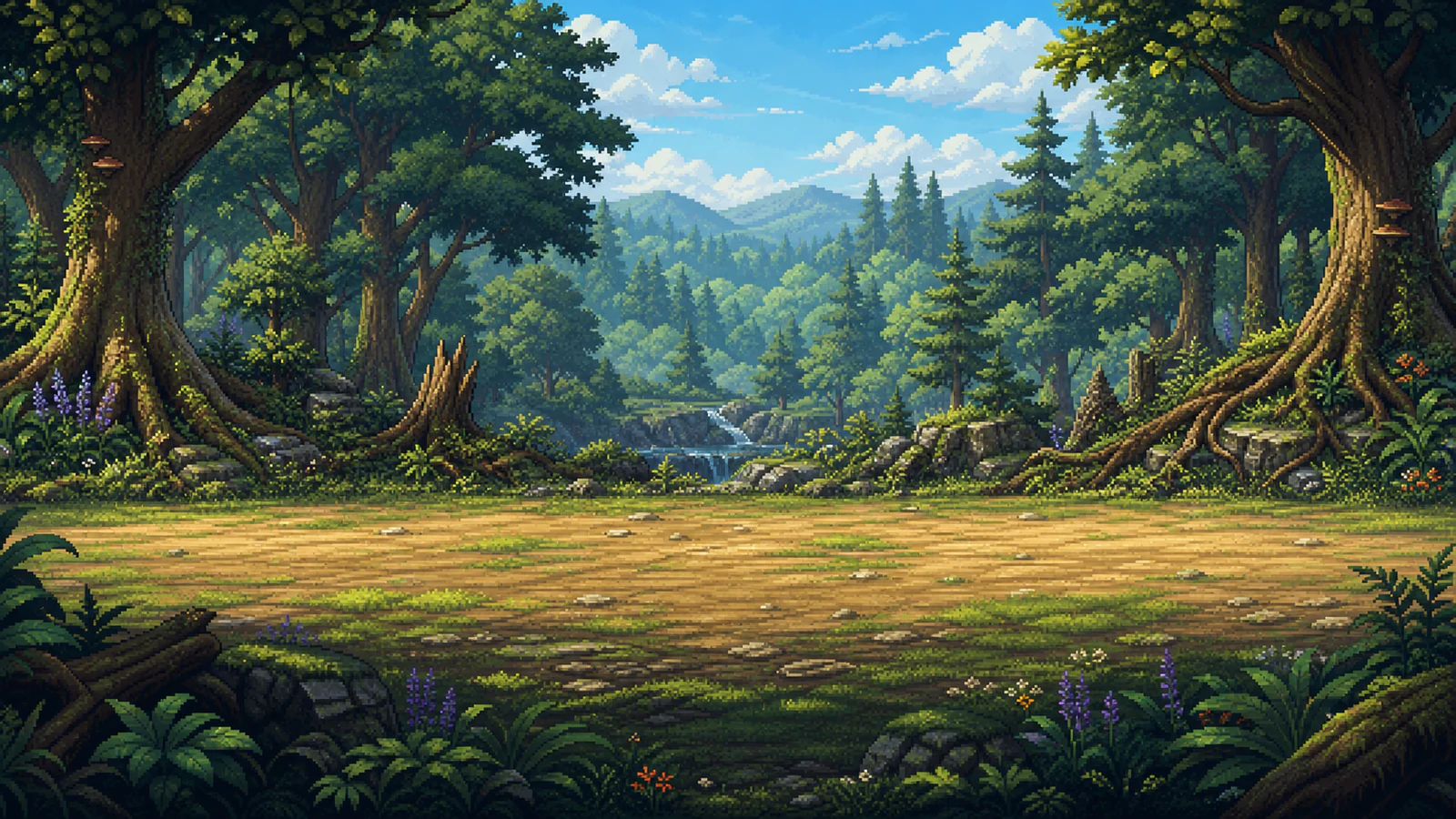
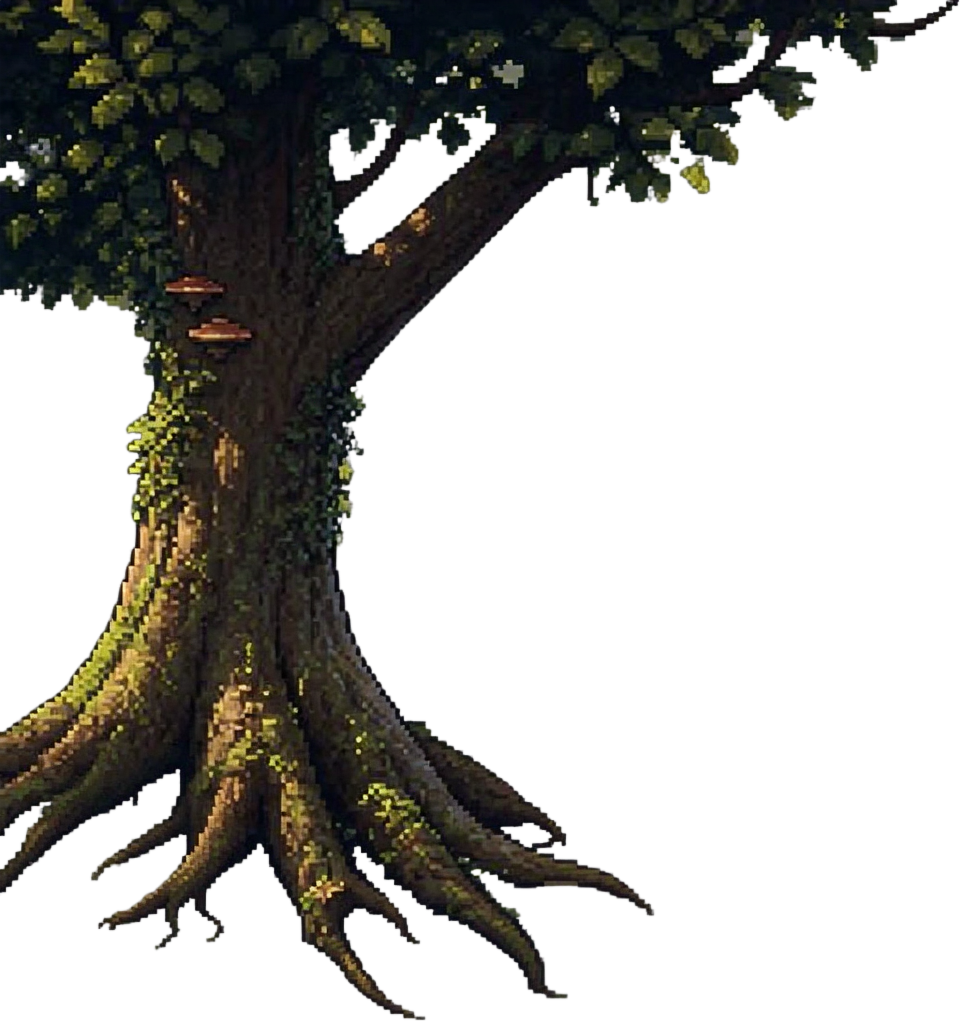
从森林场景中提取前景树木
树木已从周围森林中分离。生成的树根和树冠细节与原图不同,因此需要先检查素材,不能将其视为逐像素一致的抠图。
将场景中的树木、建筑或道具提取为独立的透明 PNG。点击物体、调整范围,检查 AI 提取结果后,再用于游戏。
以下 3 组示例使用与上方工具相同的点选和提取流程。对照原始场景与实际 AI 输出,查看哪些细节发生了变化。
树木已从周围森林中分离。生成的树根和树冠细节与原图不同,因此需要先检查素材,不能将其视为逐像素一致的抠图。
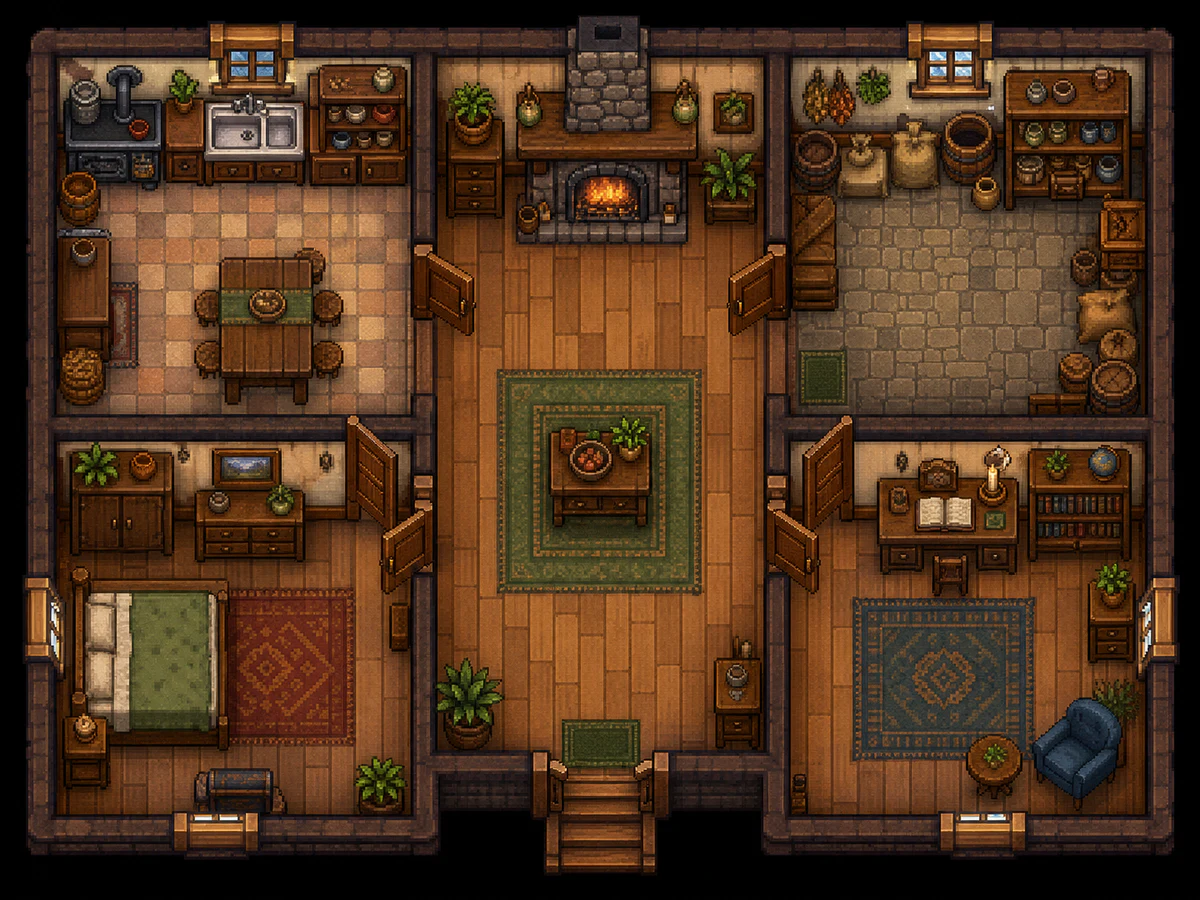
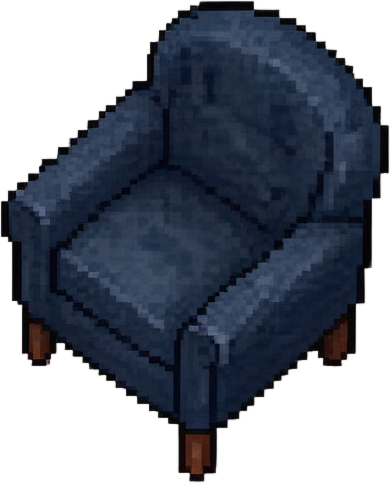
结果将蓝色椅子从书房地板和旁边的桌子中分离出来。软包、轮廓和椅腿经过重新渲染,使用前请对照原图检查这些细节。
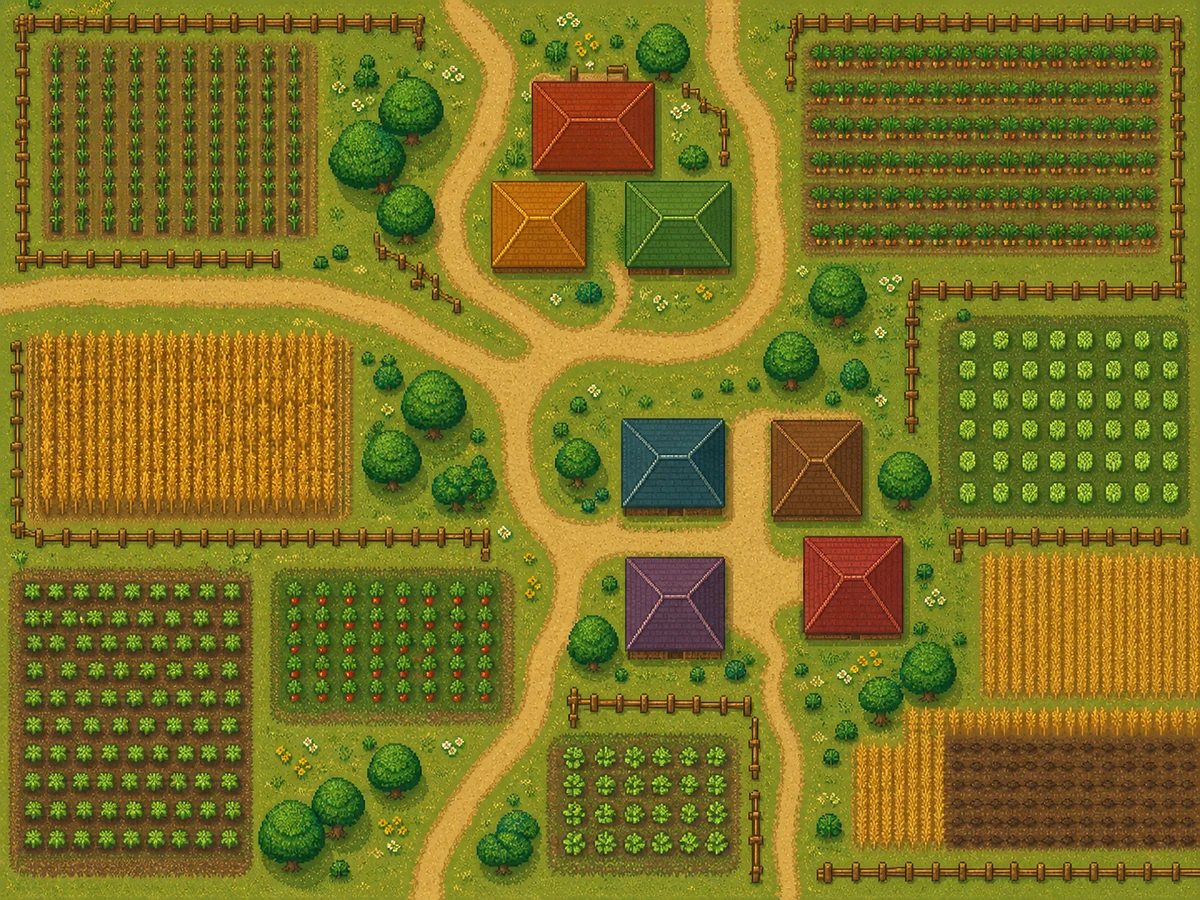
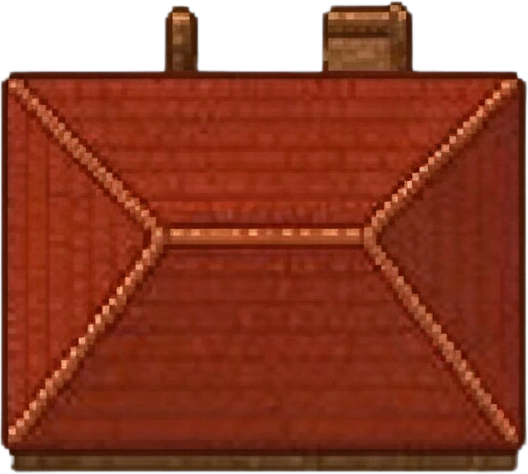
所选房屋已从道路、农作物和邻近建筑中分离。屋顶明暗和烟囱形状可能变化,输出也未按固定瓦片网格对齐。
棋盘格表示透明区域。结果与原图的展示缩放比例不同。AI 可能重绘边缘、纹理和被遮挡的细节;这些示例未经手动修图。

提取实验:对比布置好家具的农舍场景与空底图示例。
从自己的场景美术图中提取道具和景物,用于复用素材或制作原型。
环境概念图里可能就有你的关卡需要的树木或石头。选中单个物体,检查提取的 PNG,再到编辑器里设置缩放比例和轴心后,将它放入场景。
将室内插画中可见的椅子、桌子或柜子变成独立道具。请仔细检查交叠处:模型可能重建被遮挡的边缘,并非恢复原始像素。
从村庄图片中提取建筑,在地图原型中尝试不同摆放位置。PNG 提供了可以移动的独立物件,碰撞、瓦片尺寸和引擎设置仍需在项目中完成。
选择原图,确认一个目标,再检查透明背景的提取结果。
上传 PNG、JPEG 或 WebP,从素材库选择场景,或试用示例图片。优先选择物体清晰可见、细节足以判断形状的图片。
点击物体内部,阅读物体描述并检查建议范围。调整四条边界,将完整物体包含在内,同时避开相邻道具。
提交提取任务,消耗 3 积分,然后检查 PNG 及其透明边缘。完成的结果会保存到素材库;点击下载时,系统会检查账号的下载权限,再导出文件。
对照原图选择目标、调整范围,并在使用前检查结果。
一张场景图中可能有许多不同形状。点选想要的树木、建筑或道具,工具就会给出该目标的描述和选框,无需描述整个场景。
提交前检查左、上、右、下四条边界。点击位置会始终保留在目标范围内,避免调整选框时无意中切换到其他区域。
结果是一张带透明通道的前景 PNG。将轮廓与原图对照,再检查树根、椅腿等细小部位,然后作为图层放入其他场景。
提取完成后会保存为素材,也可以通过任务历史记录重新打开已提交的任务。对照原图与结果,判断哪些物体需要修整或再次提取。
通过目标调整和真实示例,更容易判断提取结果是否适合你的项目。
上传一张场景图,或从素材库选择。直接选中已有作品里的物体,无需重新生成完整场景。
提取开始前,阅读物体描述并调整 4 条边界。清晰可见的目标范围方便你及时发现是否选错物体。
目前每次提取消耗 3 积分。点选物体不单独扣除积分,但账号需要有足够积分才能继续。
查看上方 3 组真实原图与结果对比。示例说明标出了树根、椅子细节和屋顶明暗的可见变化。
输出为透明 PNG。完成修整和尺寸调整后,可以通过 Unity、Godot 或其他 2D 编辑器的常规图片导入流程使用。
通过任务历史记录重新打开已提交的任务,用素材库整理已完成的结果。需要提取另一个道具时,可以回到原始场景图继续操作。
了解图片格式、积分消耗、输出限制,以及素材提取与生成的区别。
上传场景图,或从素材库中选择。
提取的透明 PNG 将显示在这里。
AI 提取可能改变边缘或被遮挡的细节。用于游戏前,请先检查提取结果。