
KI-Pixel-Art-Fixer für saubere Sprite-Raster
Repariere ungleichmäßige Pixel, entferne Mixels und bereinige weiche Kantenfarben in KI-generierten Sprites. Wähle ein PNG oder JPEG, vergleiche das Ergebnis und lade das reparierte PNG herunter. Kostenlos, privat und direkt im Browser.
KI-Pixel-Art reparieren
PNG, JPEG oder WebP · Bis zu 15 MB · Maximal 2048 × 2048 px
Beginne mit der automatischen Erkennung. Wenn das Ergebnis zu grob oder zu detailreich wirkt, lege die Pixelgröße oder die exakte Ausgabegröße fest.
Ergebnisse
Was ändert sich bei der Reparatur von KI-generierter Pixel-Art?
Vergleiche drei KI-generierte Quellbilder mit PNG-Dateien, die mit diesem Fixer erstellt wurden. Ziehe den Trenner oder wechsle zur Nebeneinander-Ansicht. Jedes Beispiel listet die tatsächlichen Reparatureinstellungen und Abmessungen auf. Vorschauen sind vergrößert; Downloads behalten die ursprünglichen Dateigrößen bei.
Raster automatisch erkennen · 16 Palettenfarben
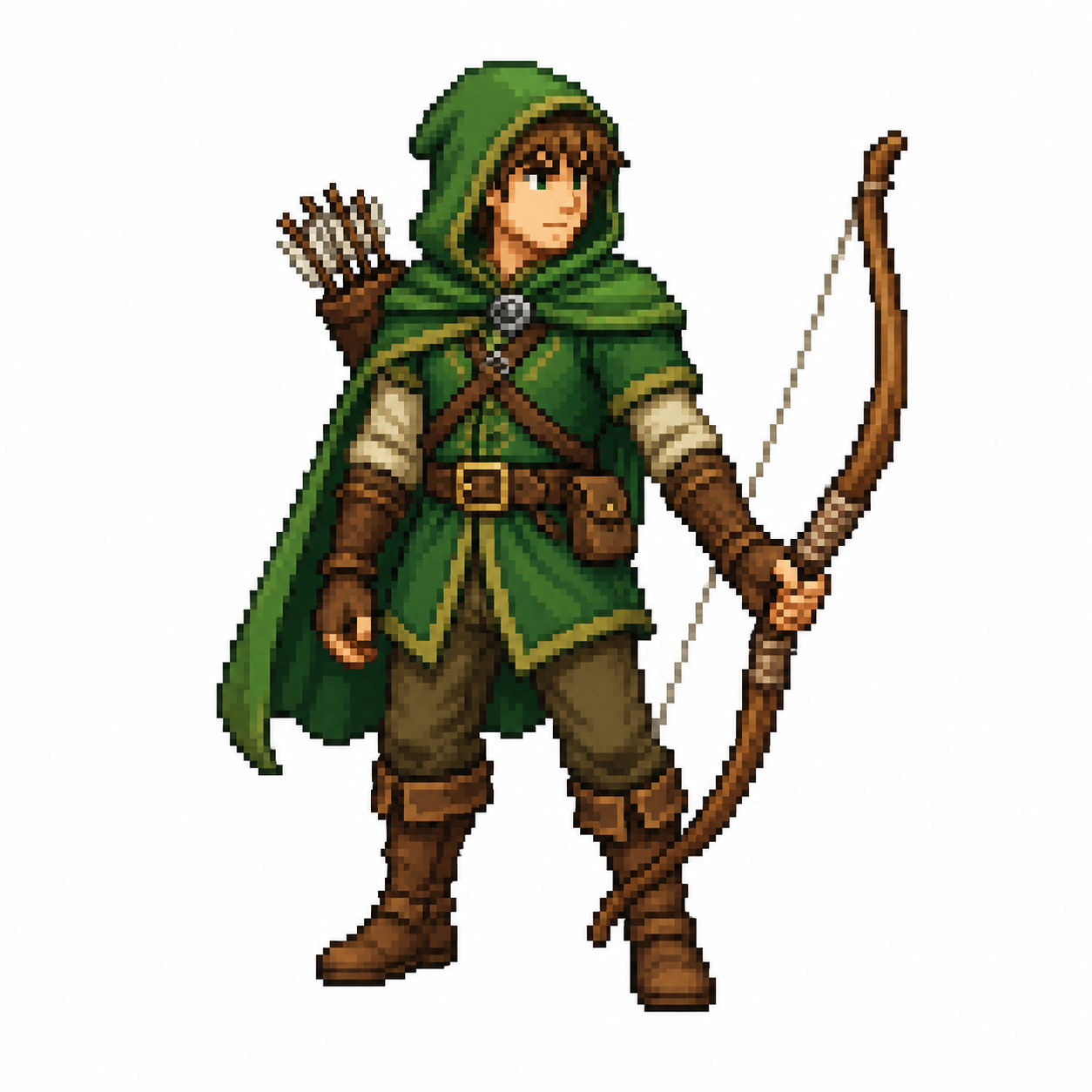
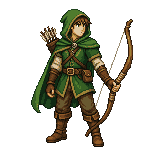
Charakter-Sprite: Kontur prüfen
Der Bogenschütze zeigt, wie die Rasterreparatur eine Charaktersilhouette verändert. Vergleiche Bogen, Kapuze und feine Gesichtsdetails. Bei 16 Farben verschmelzen einige benachbarte Farbtöne – prüfe das Ergebnis daher, bevor du es zu einem Sprite-Sheet hinzufügst.
Raster automatisch erkennen · 16 Palettenfarben
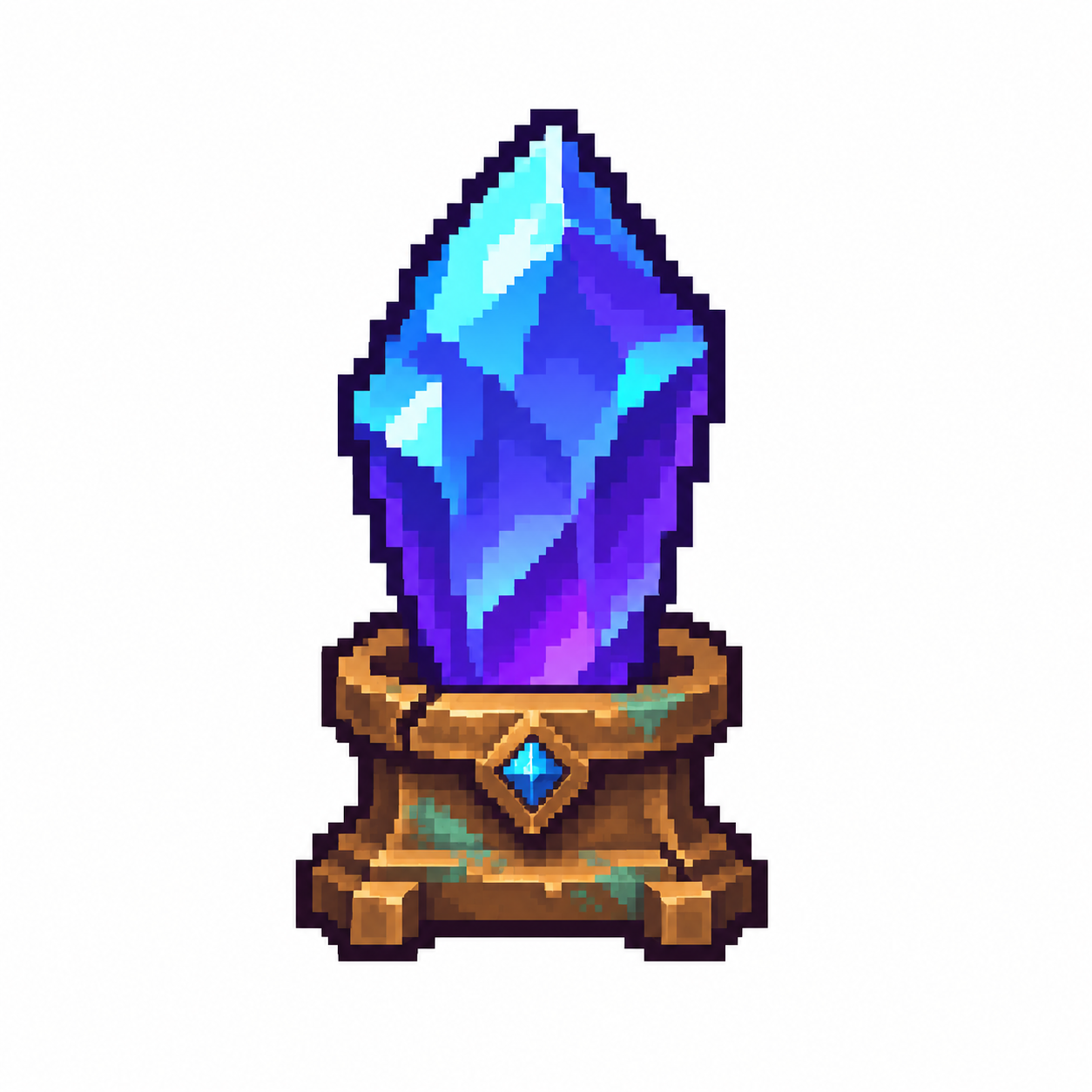
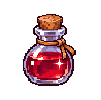
Item-Icon: Glanzlichter und Farben vergleichen
Dieser neu generierte Manakristall besitzt leuchtende Facetten und einen detaillierten Bronzesockel. Die Reparatur mit 16 Farben vereinfacht die Palette und baut das Raster neu auf. Vergleiche die feinen türkisfarbenen Glanzlichter und den Sockel, bevor du deine eigene Farbzahl wählst.
Raster automatisch erkennen · 32 Palettenfarben
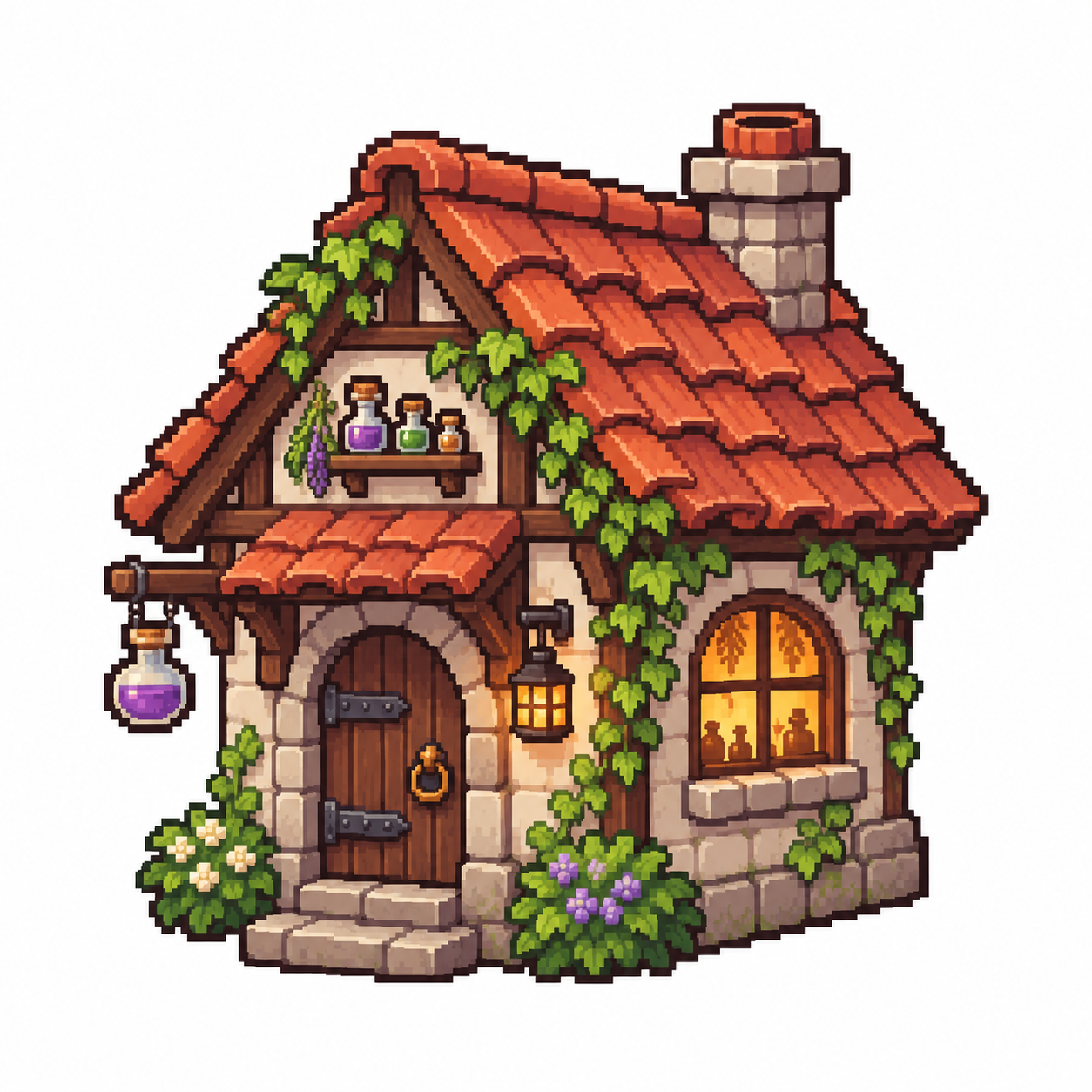
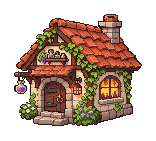
Umgebungs-Prop: Feine Details prüfen
Die Waldhütte nutzt eine 32-Farben-Reparatur, um mehr Schattierungen an Dach, Efeu und Stein zu erhalten. Prüfe Fenster, Flaschen und Dachziegel in beiden Ansichten. Die automatische Rastererkennung ändert die Ausgabeabmessungen – kontrolliere das Ergebnis daher in der Größe, in der es in deinem Spiel angezeigt wird.

Was repariert der KI-Pixel-Art-Fixer?
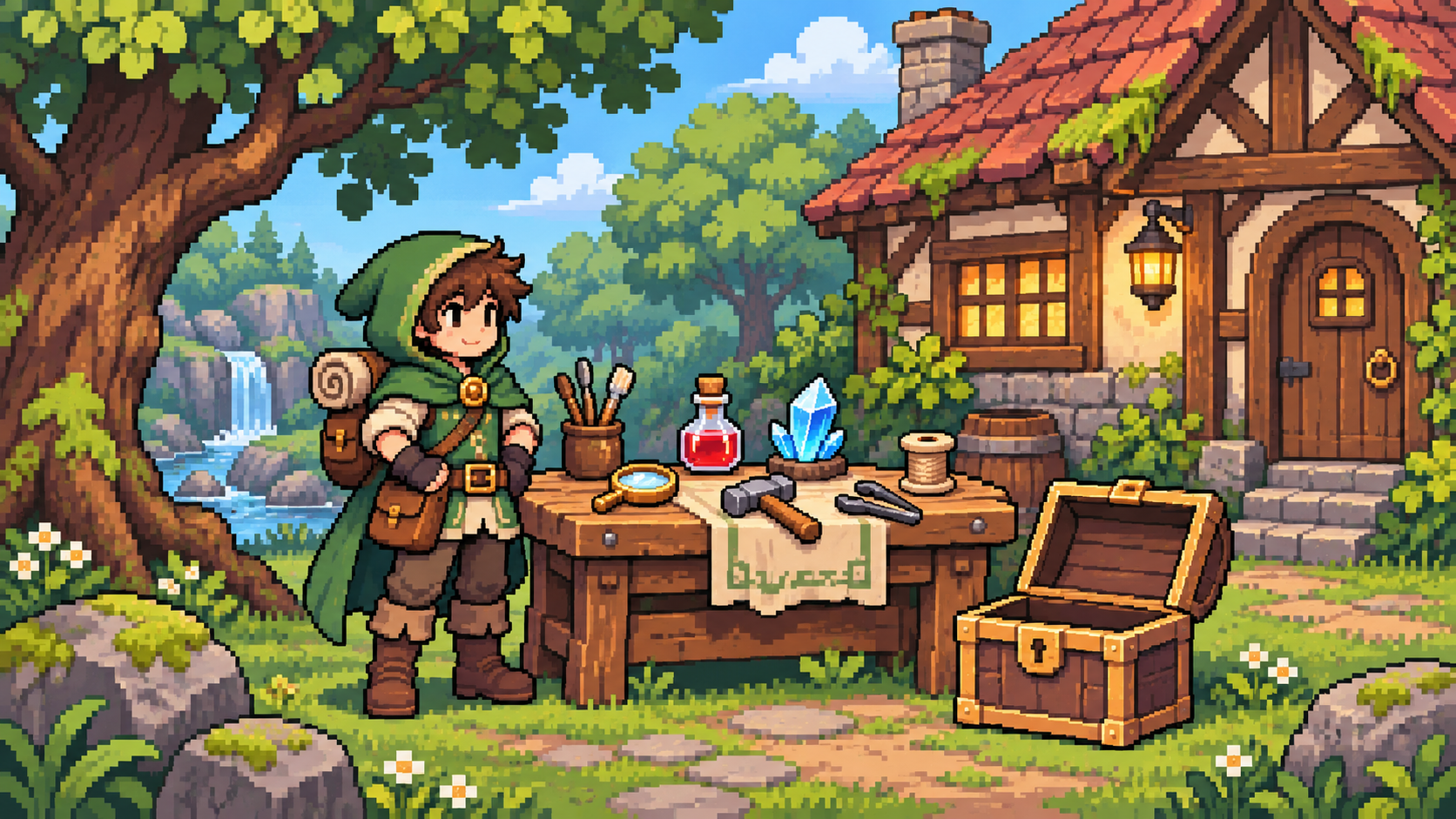
Wie kannst du ungleichmäßige Pixel und unscharfe Kanten bereinigen?
Pixel außerhalb des Rasters automatisch oder manuell ausrichten
Beginne mit der automatischen Erkennung, um das Raster hinter einem vergrößerten Sprite zu schätzen. Wenn das Ergebnis zu grob oder zu detailreich wirkt, lege die Quellpixel pro Rasterzelle manuell fest. Ein Wert von 8 Pixeln beschreibt die Zellengröße im Quellbild, nicht ein 8 × 8 Pixel großes Ausgabebild.
Uneinheitliche Pixelgrößen auf einem Raster neu aufbauen
Mixels sind pixelartige Blöcke mit uneinheitlichen Größen innerhalb eines Bildes. Die Raster-Neuberechnung wandelt jede erkannte Zelle in 1 Ausgabepixel um, um diese Blöcke zu vereinheitlichen. Ein Sprite mit mehreren konkurrierenden Rastern erfordert möglicherweise weiterhin manuelle Nachbearbeitung an Gesichtern, Konturen oder schmalen Objekten.

Weiche Kantenfarben mit einer kleineren Palette reduzieren
Wähle 8, 16, 32 oder 64 Palettenfarben, um Schattierungen und weiche Kantenfarben zu reduzieren. Beginne mit 16 und versuche 32 oder 64, falls feine Glanzlichter verloren gehen. Eine Palettenreduzierung kann die Originalfarben verändern; diese Seite bietet keine benutzerdefinierte Palette oder einen reinen Raster-Reparaturmodus.
Reparatur vergleichen und natives PNG herunterladen
Ziehe den Vorher-Nachher-Schieberegler, um dasselbe Sprite zu prüfen, und kontrolliere die angezeigte Ausgabebreite und -höhe. Die Vorschau ist für den Vergleich vergrößert. „PNG herunterladen“ speichert die tatsächlichen reparierten Abmessungen; verwende Nearest-Neighbor-Skalierung, wenn du eine größere Anzeigegröße benötigst.