Assets aus Szenen extrahieren mit Sprite Flow

KI-Game-Assets aus einem Bild auf separate Ebenen verteilen

Mache einen Baum, ein Gebäude oder eine Requisite aus deiner Szene zu einem separaten transparenten PNG. Klicke auf das Objekt, passe den Zielbereich an und prüfe die KI-Extraktion, bevor du sie in dein Spiel einfügst.

Echte Beispiele: von der Szene zum einzelnen Asset

Diese drei Bildpaare nutzen denselben Ablauf zur Objektauswahl und Extraktion wie das Tool oben. Vergleiche die Originalszene mit dem tatsächlichen KI-Ergebnis und achte dabei auch auf veränderte Details.

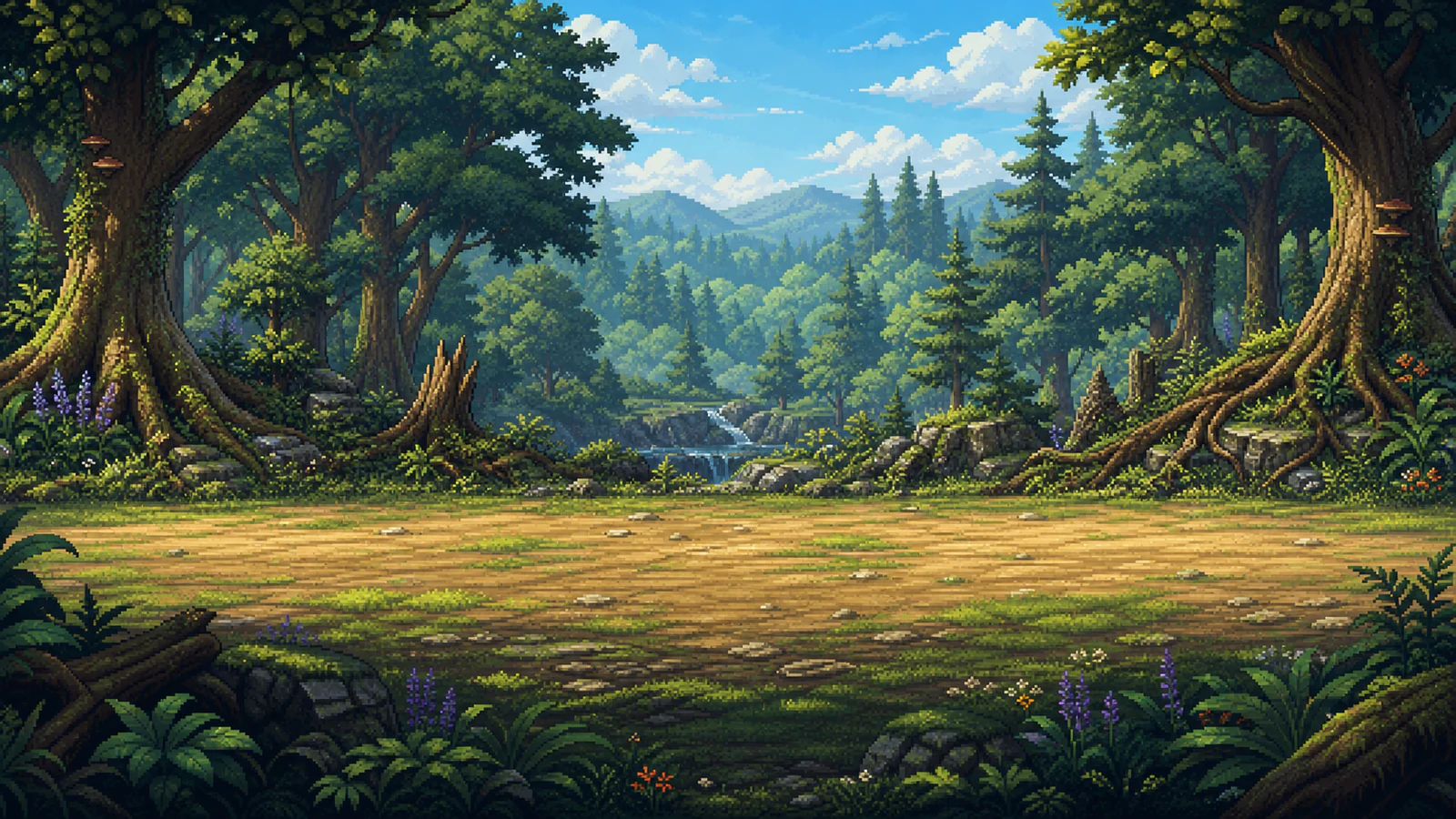
Originalszene · Auswahlbereich umrandet
Originale Waldkampfszene mit ausgewähltem großen Baum auf der linken Seite
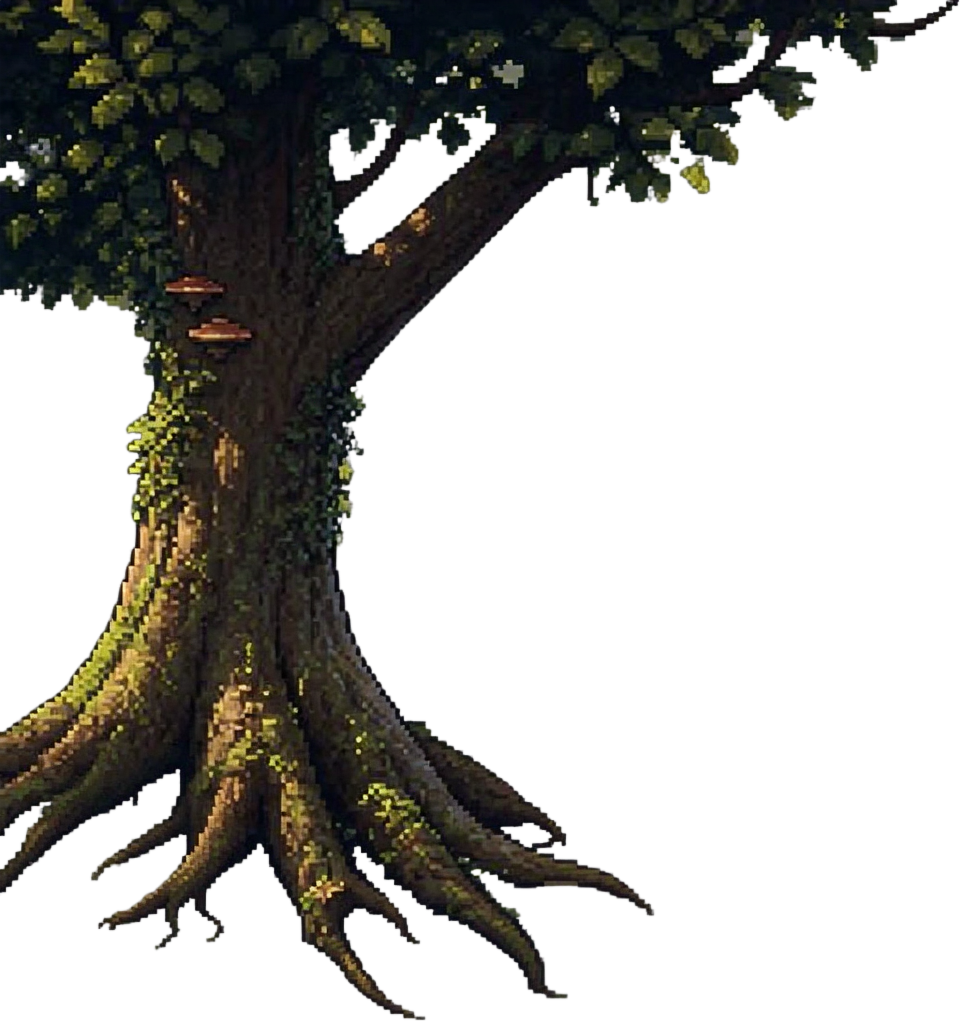
Tatsächlich extrahiertes PNG · zur Prüfung vergrößert
Tatsächlich von der KI extrahierter Waldbaum mit transparentem Hintergrund und rekonstruierten Wurzeln

Ein Baum im Vordergrund einer Waldszene

Der Baum wird vom umliegenden Wald getrennt. Die erstellten Wurzeln und Details der Baumkrone weichen vom Original ab. Das Asset dient daher als Ausgangspunkt zur weiteren Prüfung und ist kein pixelidentischer Ausschnitt.
Originalszene · Auswahlbereich umrandet
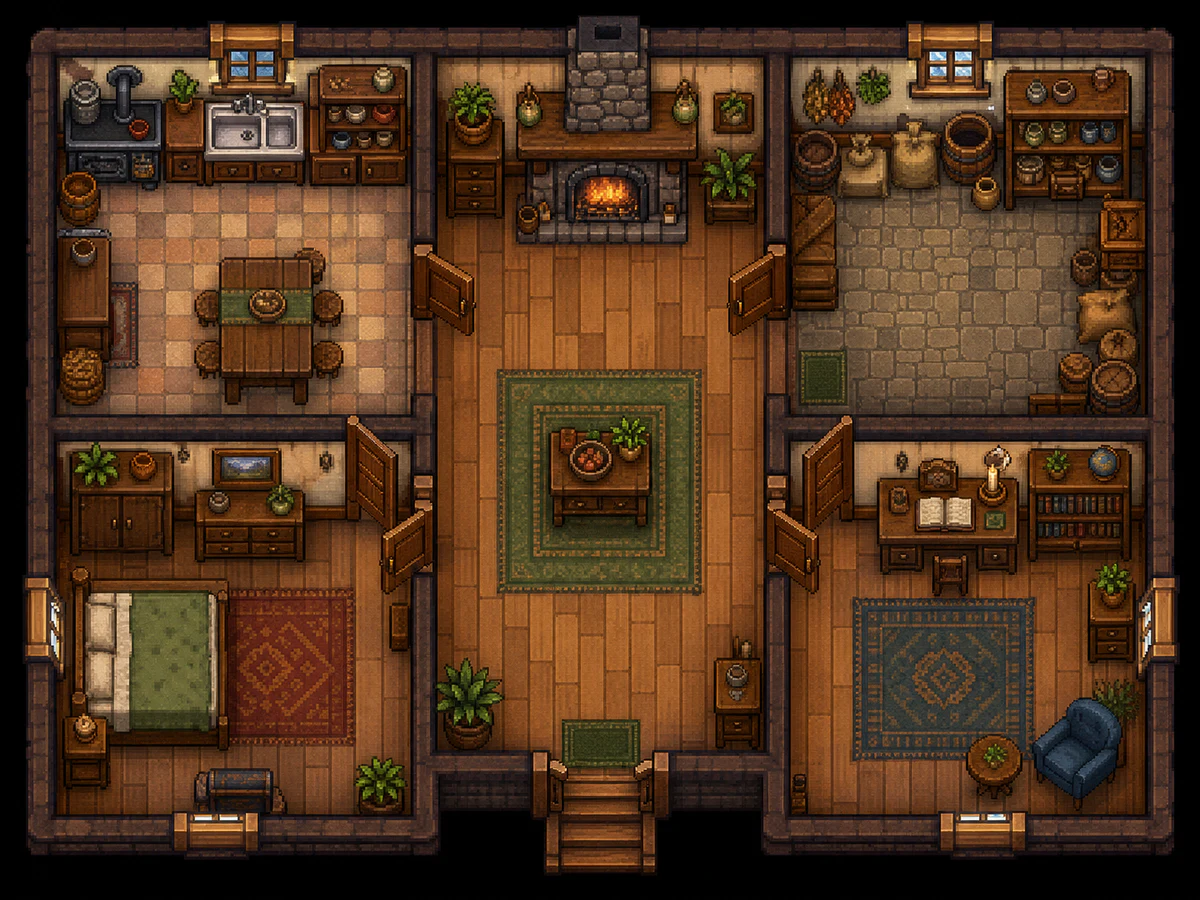
Originales Bauernhausinterieur mit ausgewähltem blauen Sessel im Zimmer unten rechts
Tatsächlich extrahiertes PNG · zur Prüfung vergrößert
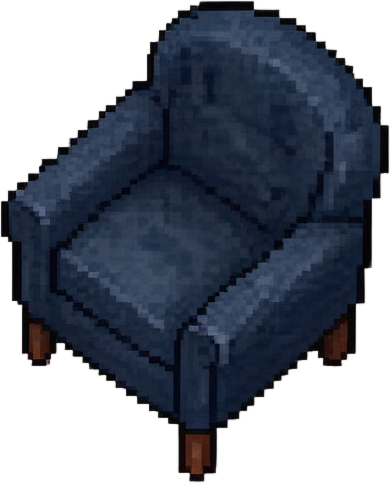
Tatsächlich von der KI extrahierter blauer Sessel mit transparentem Bereich um seinen Umriss

Ein blauer Sessel aus einem eingerichteten Zimmer

Das Ergebnis trennt den blauen Sessel vom Fußboden des Arbeitszimmers und vom Tisch daneben. Polsterung, Umriss und Beine werden neu gerendert. Vergleiche diese Details vor der Wiederverwendung mit dem Zimmer.

Originalszene · Auswahlbereich umrandet
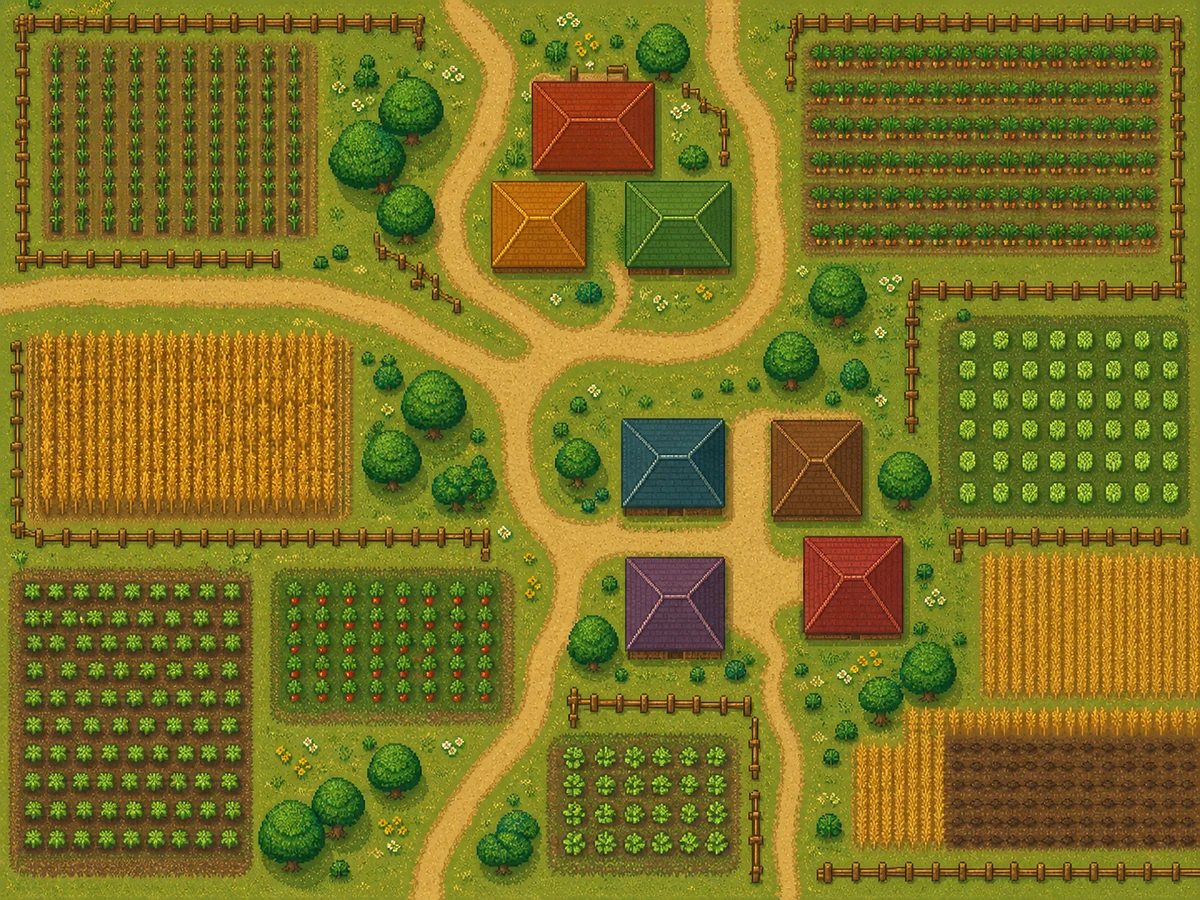
Originale Dorfkarte mit ausgewähltem Haus mit rotem Dach im oberen Bildbereich
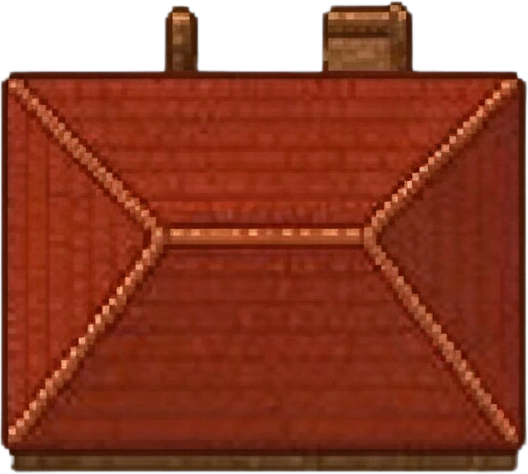
Tatsächlich extrahiertes PNG · zur Prüfung vergrößert
Tatsächlich von der KI extrahiertes Dorfhaus mit rotem Dach als transparentes PNG

Ein Haus mit rotem Dach aus einer Dorfkarte

Das ausgewählte Haus wird von Wegen, Feldern und benachbarten Gebäuden getrennt. Dachschattierung und Schornsteinformen können sich verändern. Das Ergebnis ist nicht an einem festen Kachelraster ausgerichtet.

Das Schachbrettmuster kennzeichnet transparente Bereiche. Die Ergebnisse werden in einem anderen Maßstab als die Originalbilder angezeigt. Die KI kann Kanten, Texturen und verdeckte Details neu zeichnen; diese Beispiele wurden nicht manuell nachbearbeitet.

Logo

Deine Szene vor und nach dem Extrahieren

Ein Extraktionsexperiment, das das eingerichtete Bauernhaus mit einer beispielhaften leeren Karte vergleicht.

Beispiel einer leeren Karte eines Bauernhauses nach dem Entfernen beweglicher Requisiten
Originalszene eines Bauernhauses mit Möbeln, Teppichen und Requisiten
OriginalLeere Karte
Ziehe die Trennlinie, um die Originalszene mit einer beispielhaften leeren Karte zu vergleichen. Die KI kann Details neu zeichnen. Prüfe das Ergebnis, bevor du es in deinem Spiel verwendest.

Game-Assets für diese 2D-Workflows extrahieren

Nutze deine eigenen Szenenbilder als Ausgangspunkt für wiederverwendbare Requisiten, Kulissen und Prototypen.

Waldkonzept mit Bäumen und Felsen für RPG-Kulissen

RPG-Kulissen aus Konzeptgrafiken

Ein Umgebungskonzept kann genau den Baum oder Felsen enthalten, den dein Level braucht. Wähle das Objekt aus, prüfe das extrahierte PNG und stelle im Editor Maßstab und Pivot-Punkt ein, bevor du es als Kulisse platzierst.

Eingerichtete Bauernhausszene mit wiederverwendbaren Sesseln, Tischen und Schränken

Einrichtungsgegenstände für Cozy Games

Mache einen sichtbaren Sessel, Tisch oder Schrank aus einer Zimmerillustration zu einer eigenständigen Requisite. Prüfe Überlappungen sorgfältig: Das Modell kann verdeckte Kanten rekonstruieren, statt die ursprünglichen Pixel wiederherzustellen.

Dorfkarte mit einzelnen Häusern zwischen Wegen und Feldern

Kartenobjekte für frühe Prototypen

Extrahiere ein Gebäude aus einem Dorfbild, um seine Position in einem Kartenentwurf zu testen. Das PNG liefert dir ein frei platzierbares Objekt. Kollisionen, Kachelmaße und die Einrichtung in der Engine bleiben Aufgaben deines Projekts.

Ein Szenen-Asset in 3 Schritten extrahieren

Wähle ein Ausgangsbild, bestätige ein Zielobjekt und prüfe anschließend das transparente Ergebnis.

01

Szene hochladen oder auswählen

Verwende ein PNG, JPEG oder WebP, wähle eine Szene aus deiner Asset-Bibliothek oder teste das Beispielbild. Starte mit einem gut sichtbaren Objekt, das genügend Details zeigt, um seine Form beurteilen zu können.

Beispielbild einer Waldszene als Quelle für die Asset-Extraktion
02

Ziel anklicken und anpassen

Klicke in das Objekt, lies seine Beschreibung und prüfe den vorgeschlagenen Zielbereich. Passe die vier Kanten so an, dass sie das gesamte Objekt umfassen und benachbarte Requisiten möglichst ausschließen.

Zimmerszene, in der ein einzelner Sessel zur Extraktion ausgewählt werden kann
03

Extrahieren, prüfen und wiederverwenden

Starte die Extraktion für 3 Credits und prüfe anschließend das PNG und seine transparenten Kanten. Fertige Ergebnisse werden in deiner Asset-Bibliothek gespeichert. Über die Download-Schaltfläche wird die Berechtigung deines Kontos geprüft und der Export angefordert.

Dorf als Ausgangsbild für die oben gezeigte Extraktion des Gebäudes mit rotem Dach

Funktionen für separate PNGs aus deinen Szenenbildern

Behalte das Ausgangsbild im Blick, steuere die Objektauswahl und prüfe das Ergebnis vor der Wiederverwendung.

Dorfszene mit vielen einzeln auswählbaren Gebäuden und Bäumen

Ein Objekt in einem detailreichen Bild auswählen

Eine Szene kann Dutzende ähnliche oder überlagerte Formen enthalten. Klicke auf den gewünschten Baum, das Gebäude oder die Requisite. Das Tool schlägt eine Objektbeschreibung und einen Begrenzungsrahmen vor, ohne dass du die gesamte Szene beschreiben musst.

Eingerichteter Innenraum, der zeigt, warum Zielbereiche bei nah beieinanderliegenden Objekten wichtig sind

Die vier Kanten des Zielbereichs anpassen

Prüfe vor dem Start die linke, obere, rechte und untere Kante. Der ausgewählte Punkt bleibt innerhalb des Zielbereichs. Eine Anpassung kann den Klick daher nicht unbemerkt einem anderen Bereich zuordnen.

Tatsächlich extrahiertes Baum-PNG mit freigestelltem Stamm, Ästen und Wurzeln

Ein transparentes Vordergrund-PNG prüfen

Das Ergebnis ist ein einzelnes Vordergrund-PNG mit Alphakanal. Vergleiche die Silhouette mit dem Original und prüfe Wurzeln, Sesselbeine und andere schmale Details, bevor du es als Ebene in eine andere Szene einfügst.

Tatsächlich extrahiertes Dorfhaus-PNG zur Prüfung und Wiederverwendung

Ergebnisse in deiner Asset-Bibliothek wieder öffnen

Abgeschlossene Extraktionen werden als Assets gespeichert. Über den Aufgabenverlauf kannst du einen gestarteten Auftrag erneut öffnen. Behalte Quelle und Ergebnis zusammen, während du entscheidest, welche Objekte Nachbearbeitung oder einen weiteren Versuch brauchen.

Ein gezielter Ablauf zur Wiederverwendung vorhandener Szenenbilder

Mit den Auswahlfunktionen und Beispielen kannst du leichter beurteilen, ob eine Extraktion für dein Projekt geeignet ist.

Mit einem vorhandenen Bild starten

Lade eine Szene hoch oder wähle sie aus deiner Asset-Bibliothek. Du kannst ein vorhandenes Objekt in deinem Bild gezielt auswählen, ohne eine neue vollständige Szene zu erstellen.

Auswahl vor der Extraktion prüfen

Lies die Objektbeschreibung und passe alle 4 Kanten an, bevor die Extraktion beginnt. Anhand des sichtbaren Zielbereichs kannst du erkennen, ob das falsche Objekt ausgewählt wurde.

Kosten vor dem Start kennen

Aktuell kostet eine Extraktion 3 Credits. Für die Objektauswahl werden keine zusätzlichen Credits berechnet. Um fortzufahren, brauchst du jedoch ein Konto mit genügend Credits.

Echte Vorher-nachher-Bildpaare beurteilen

Vergleiche die 3 echten Beispiele aus Ausgangsbild und Ergebnis oben. Die Hinweise benennen sichtbare Veränderungen an Baumwurzeln, Sesseldetails und Dachschattierungen.

Ein gängiges Bildformat nutzen

Das Ergebnis ist ein transparentes PNG. Nach der Nachbearbeitung und Größenanpassung kannst du es über den üblichen Bildimport in Unity, Godot oder einen anderen 2D-Editor übernehmen.

Im selben Arbeitsbereich weiterarbeiten

Öffne gestartete Aufträge erneut über den Aufgabenverlauf und organisiere fertige Ergebnisse in der Asset-Bibliothek. Kehre zum Ausgangsbild zurück, wenn du eine weitere Requisite extrahieren möchtest.

KI-Game-Assets aus deiner Szene auf einzelne Ebenen verteilen

Wähle ein Bild, das du verwenden darfst, markiere ein Objekt und prüfe das Ergebnis. Die Kosten der Extraktion werden dir vor dem Start angezeigt.

Fragen zur Extraktion von Szenen-Assets

Formate, Kosten, Grenzen der Ergebnisse und der Unterschied zwischen Extraktion und Erstellung.

Lade eine Szene in Sprite Flow hoch, klicke auf ein Objekt und bestätige den vorgeschlagenen Zielbereich. Das Tool extrahiert ein transparentes Vordergrund-PNG, das du in deinem Editor als separate Ebene platzieren kannst. Wiederhole den Ablauf für weitere Objekte. Prüfe jedes Ergebnis, da die KI Kontur oder Textur verändern kann.