
Correcteur de pixel art IA pour des grilles de sprites plus nettes
Réparez les pixels irréguliers, éliminez les mixels et nettoyez les couleurs mélangées aux contours sur vos sprites générés par IA. Choisissez un fichier PNG ou JPEG, comparez le résultat et téléchargez le PNG corrigé. Gratuit, confidentiel et exécuté dans votre navigateur.
Correcteur de pixel art généré par IA
PNG, JPEG ou WebP · Jusqu’à 15 Mo · 2 048 × 2 048 px maximum
Commencez par la détection automatique. Si le résultat paraît trop grossier ou trop détaillé, définissez la taille des pixels ou la taille exacte de sortie.
Résultats
Qu’est-ce qui change lorsque vous corrigez du pixel art généré par IA ?
Comparez trois images source générées par IA avec les fichiers PNG produits par ce correcteur. Faites glisser le séparateur ou passez en vue côte à côte. Chaque exemple détaille ses paramètres de correction réels et ses dimensions. Les aperçus sont agrandis ; les fichiers téléchargés conservent les dimensions réelles.
Grille en détection automatique · Palette de 16 couleurs
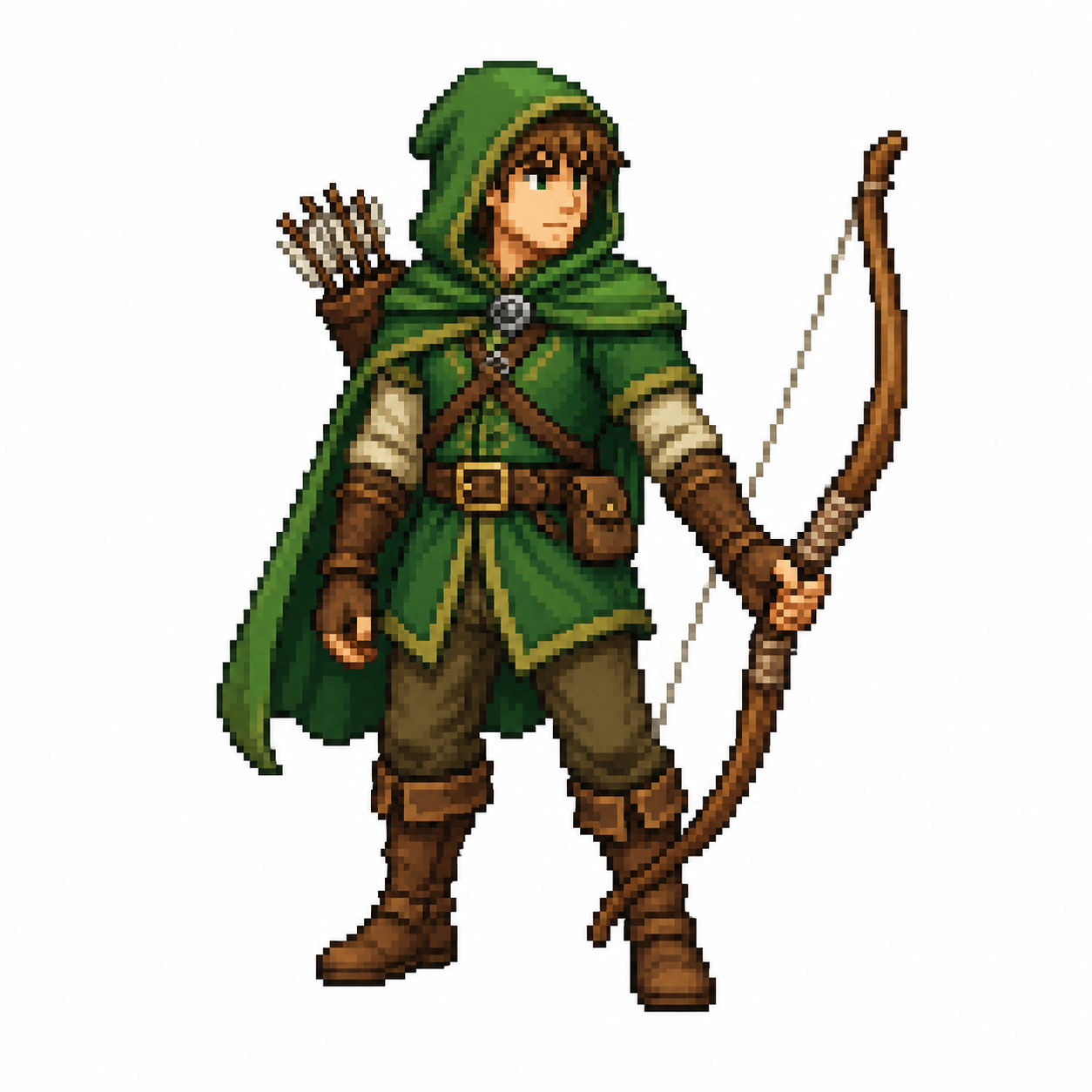
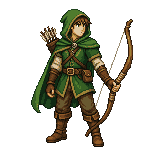
Sprite de personnage : inspectez le contour
L’archer illustre la manière dont la correction de grille modifie la silhouette d’un personnage. Comparez l’arc, le capuchon et les détails fins du visage. Avec 16 couleurs, certaines nuances proches fusionnent ; vérifiez donc le résultat avant de l’intégrer à une feuille de sprites.
Grille en détection automatique · Palette de 16 couleurs
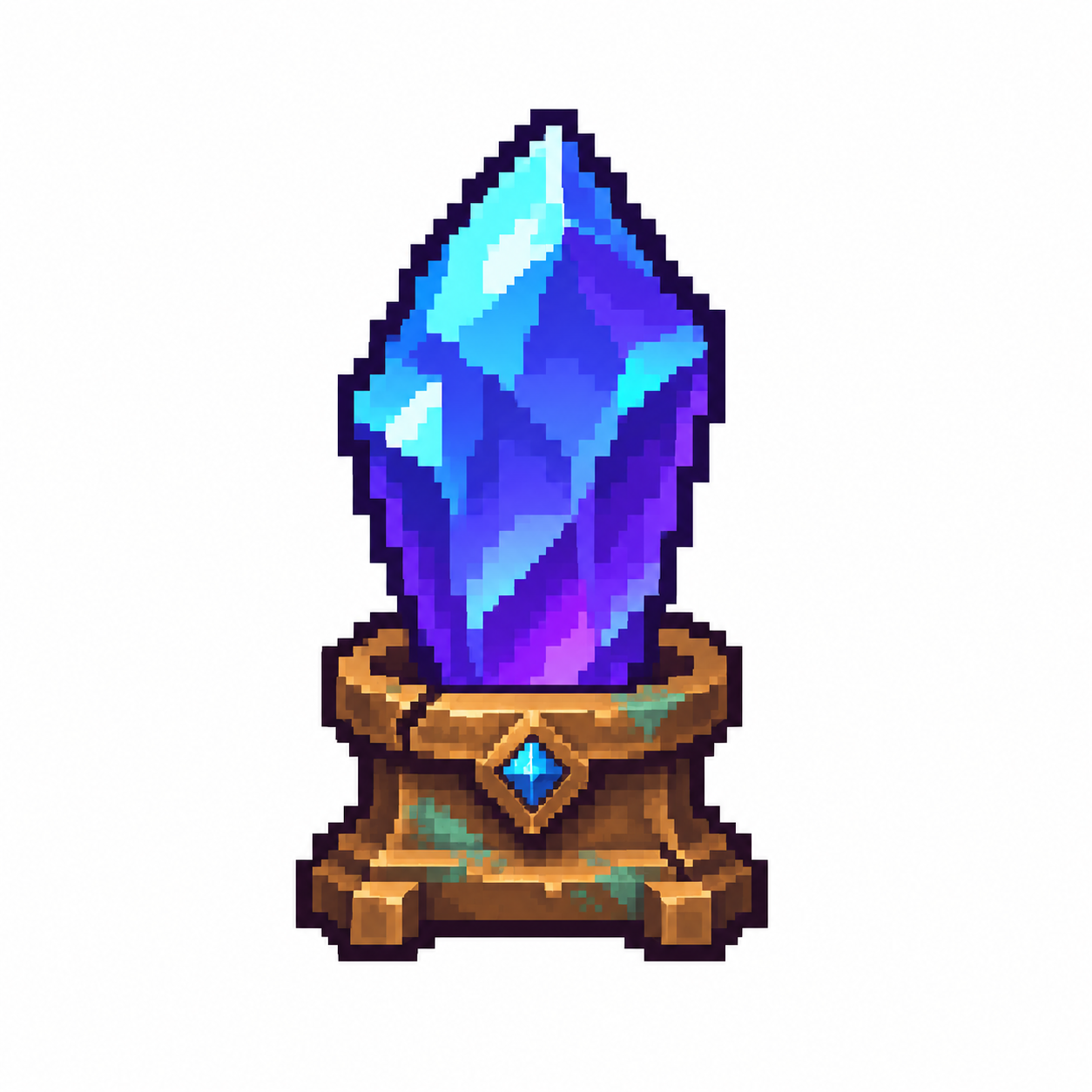
Icône d’objet : comparez reflets et couleurs
Ce cristal de mana généré présente des facettes lumineuses et un socle en bronze détaillé. La correction à 16 couleurs simplifie la palette et reconstruit la grille. Comparez les petits reflets cyan et le piédestal avant de choisir votre propre nombre de couleurs.
Grille en détection automatique · Palette de 32 couleurs
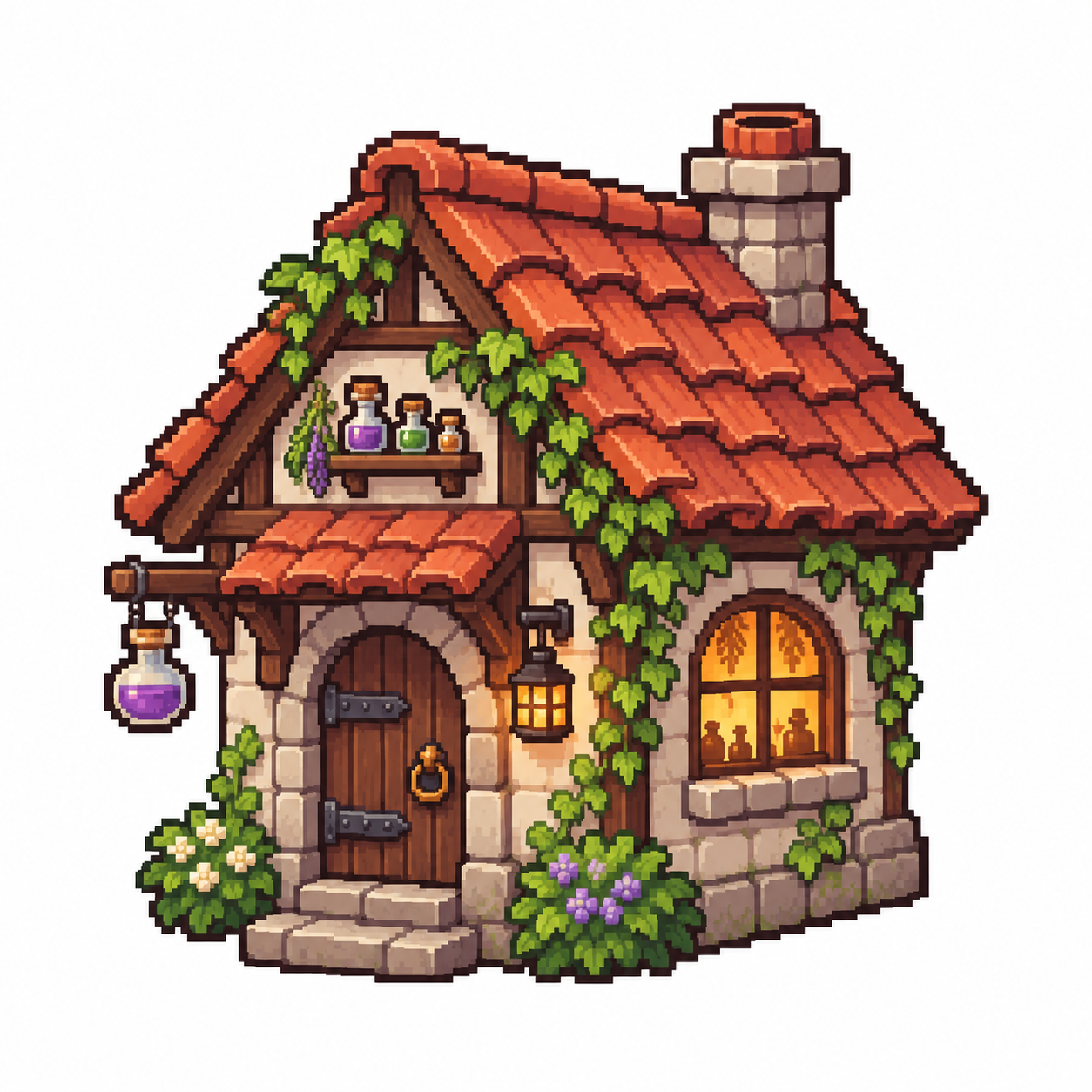
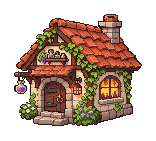
Élément de décor : observez les détails fins
La chaumière forestière utilise une correction à 32 couleurs pour mieux préserver les dégradés du toit, du lierre et des pierres. Observez la fenêtre, les flacons et les tuiles dans les deux vues. La détection automatique de la grille modifie les dimensions de sortie ; contrôlez donc le résultat à la taille prévue pour votre jeu.

Que répare le correcteur de pixel art IA ?
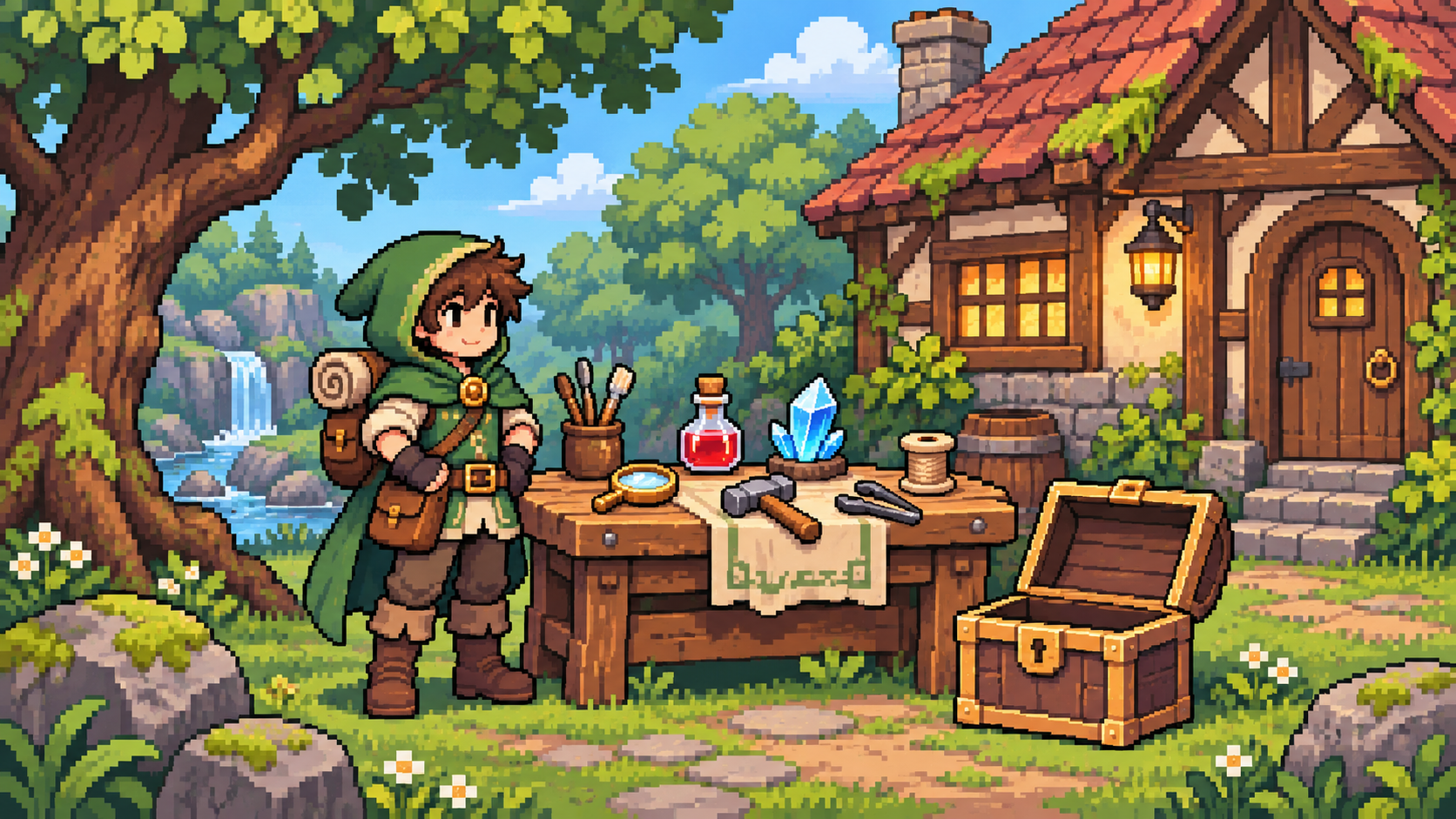
Comment nettoyer les pixels irréguliers et les contours flous ?
Alignez les pixels hors grille grâce au calibrage automatique ou manuel
Commencez par la détection automatique pour estimer la grille sous-jacente d’un sprite agrandi. Si le résultat paraît trop grossier ou trop détaillé, définissez manuellement le nombre de pixels source par cellule de grille. Un réglage de 8 pixels décrit la taille de la cellule source, et non une image de sortie de 8 × 8.
Reconstruisez les pixels de tailles variables sur une seule grille
Les mixels sont des blocs de type pixel de tailles hétérogènes au sein d’une même image. Le rééchantillonnage de la grille transforme chaque cellule détectée en 1 pixel de sortie pour uniformiser ces blocs. Un sprite comportant plusieurs grilles contradictoires peut toutefois nécessiter des retouches manuelles autour des visages, des contours ou des éléments étroits.

Réduisez les mélanges de couleurs aux contours avec une palette restreinte
Choisissez une palette de 8, 16, 32 ou 64 couleurs pour réduire les ombrages et les couleurs mélangées sur les contours. Commencez à 16, puis essayez 32 ou 64 si de petits reflets disparaissent. La réduction de palette peut altérer les teintes d’origine ; cette page ne propose ni palette personnalisée ni mode de correction restreint à la grille seule.

Comparez la correction et téléchargez le PNG à sa taille réelle
Faites glisser le curseur avant/après pour inspecter le sprite, puis vérifiez la largeur et la hauteur de sortie indiquées. L’aperçu est agrandi pour faciliter la comparaison. Le bouton « Télécharger le PNG » enregistre les dimensions réelles après correction ; utilisez une mise à l’échelle au plus proche voisin si vous avez besoin d’une taille d’affichage supérieure.