Extraction d’éléments de scène par Sprite Flow

Séparez vos éléments de jeu en calques par IA à partir d’une seule image

Transformez un arbre, un bâtiment ou un accessoire de votre scène en PNG indépendant sur arrière-plan transparent. Cliquez sur l’objet, ajustez son cadre et vérifiez l’extraction par IA avant de l’ajouter à votre jeu.

Exemples réels d’extraction d’éléments de scène

Ces trois comparaisons suivent le même processus de sélection et d’extraction que l’outil ci-dessus. Comparez la scène d’origine au résultat réel de l’IA, y compris les détails qui ont changé.

Scène d’origine · zone sélectionnée encadrée
Scène de combat en forêt d’origine, avec le grand arbre à gauche sélectionné
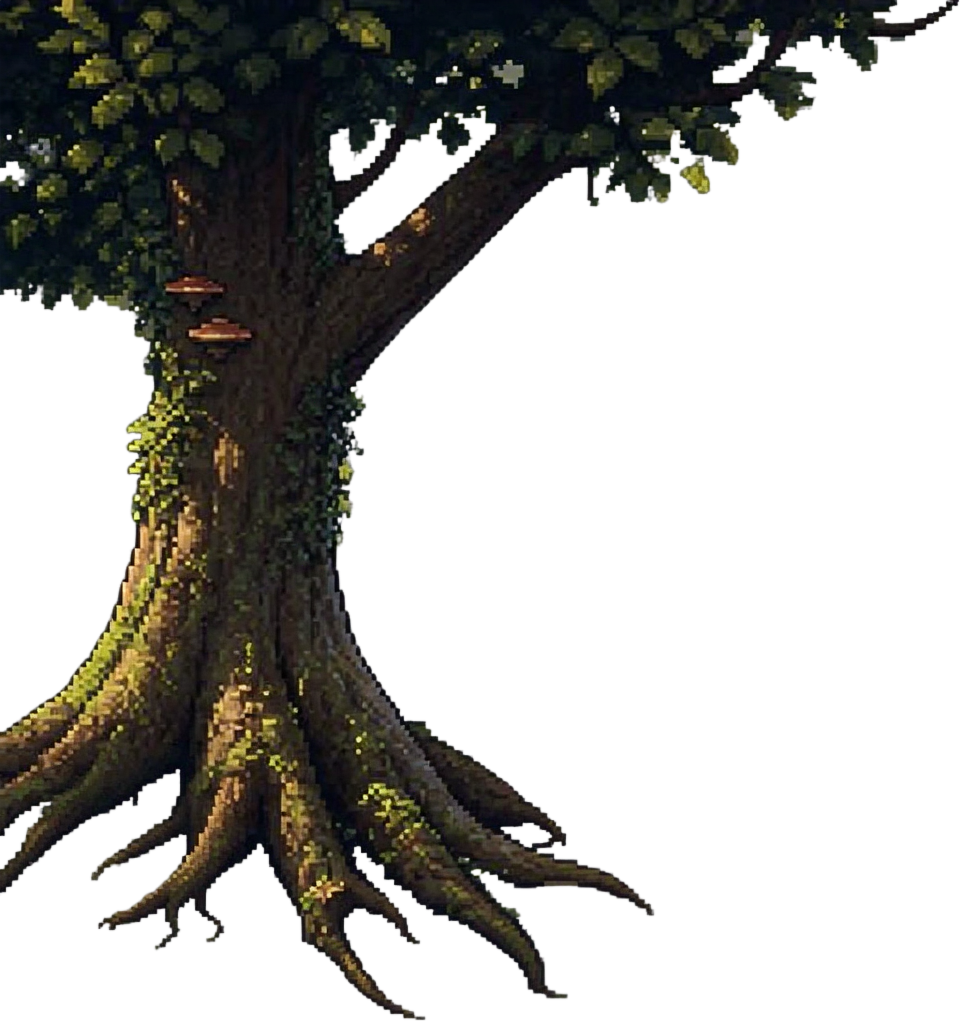
PNG réellement extrait · agrandi pour vérification
Arbre de forêt réellement extrait par IA sur arrière-plan transparent, avec des racines reconstruites

Un arbre au premier plan d’une scène de forêt

L’arbre est isolé de la forêt qui l’entoure. Les racines et les détails du feuillage générés diffèrent de la source : cet élément constitue donc une base à vérifier, pas un détourage identique au pixel près.
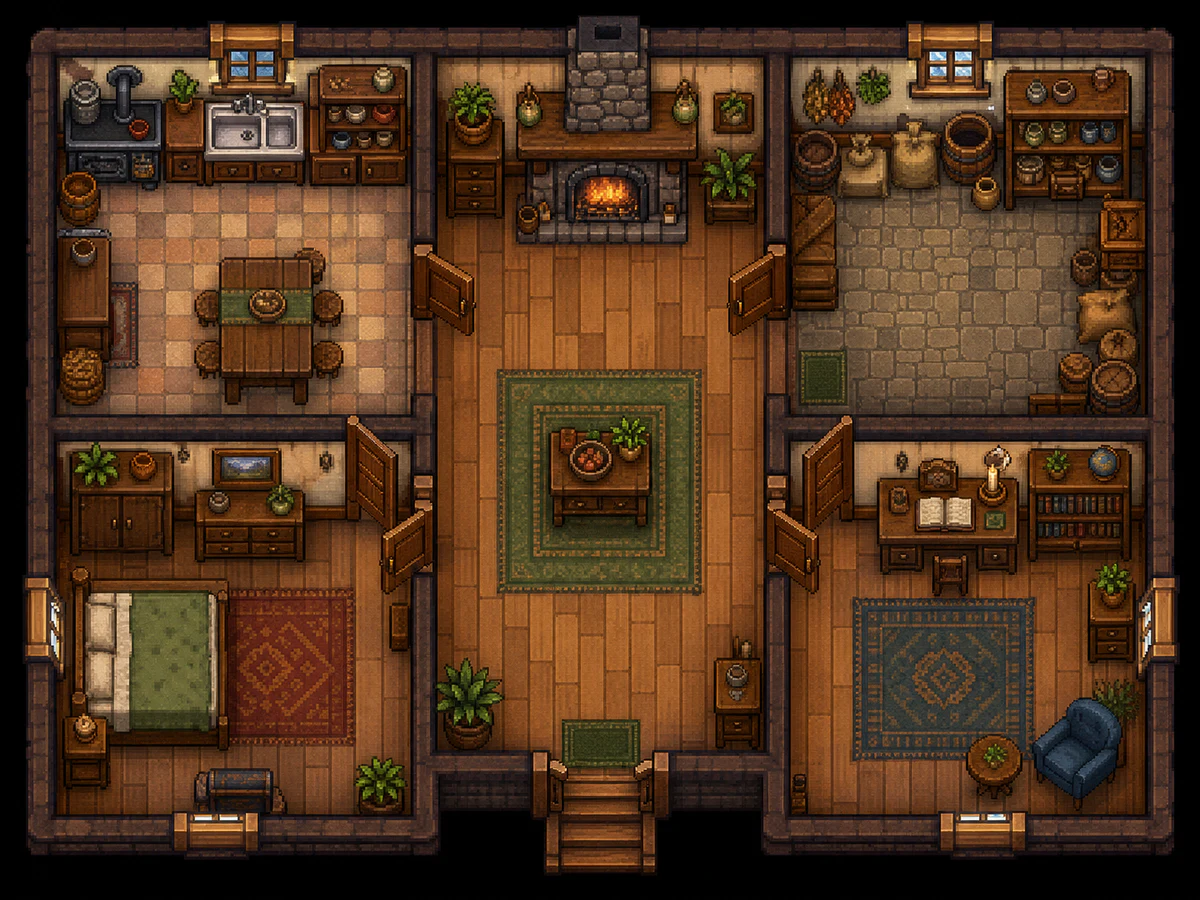
Scène d’origine · zone sélectionnée encadrée
Intérieur de ferme d’origine, avec le fauteuil bleu de la pièce en bas à droite sélectionné
PNG réellement extrait · agrandi pour vérification
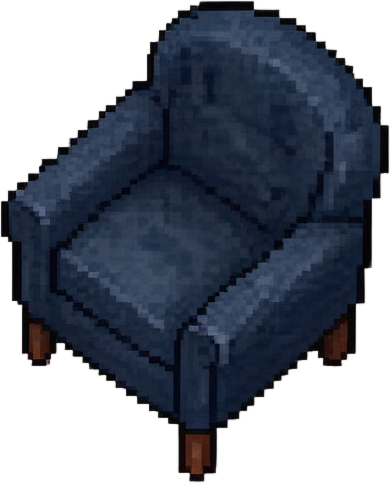
Fauteuil bleu réellement extrait par IA, avec des zones transparentes autour de son contour

Un fauteuil bleu dans une pièce meublée

Le résultat isole le fauteuil bleu du sol du bureau et de la table voisine. Le revêtement, le contour et les pieds sont redessinés ; comparez ces détails à la pièce d’origine avant de réutiliser l’élément.

Scène d’origine · zone sélectionnée encadrée
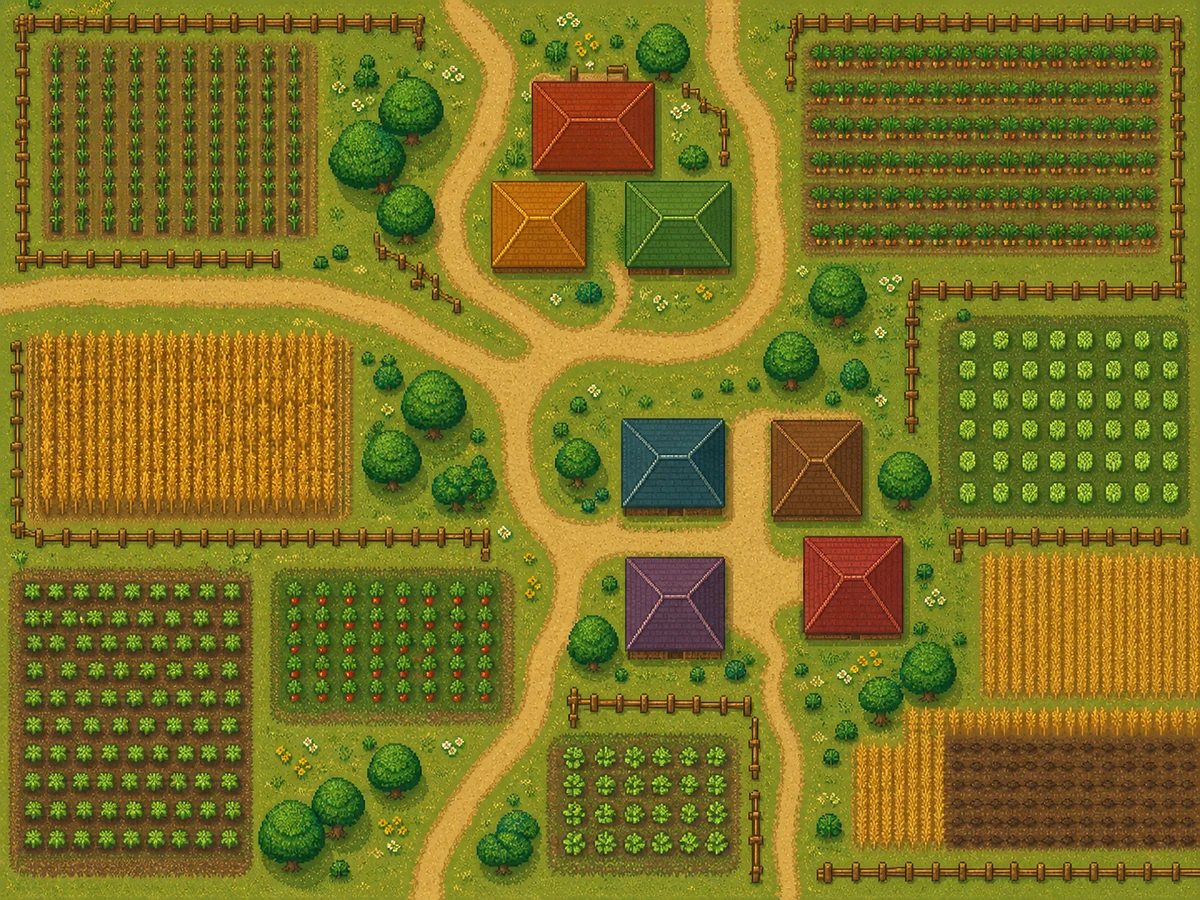
Carte de village agricole d’origine, avec la maison au toit rouge près du haut de l’image sélectionnée
PNG réellement extrait · agrandi pour vérification
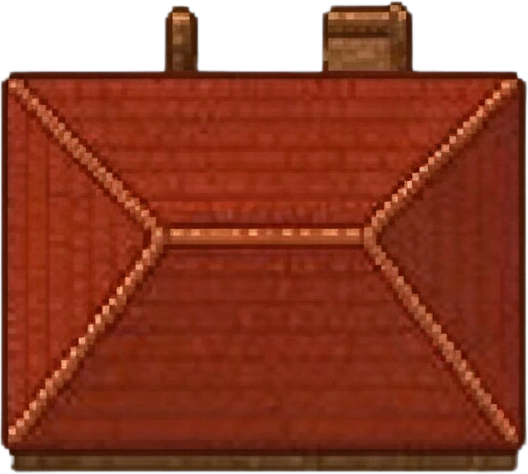
Maison de village au toit rouge réellement extraite par IA en PNG sur arrière-plan transparent

Une maison au toit rouge sur une carte de village

La maison sélectionnée est isolée des chemins, des cultures et des bâtiments voisins. Les ombres du toit et la forme des cheminées peuvent changer, et le résultat n’est pas aligné sur une grille de tuiles fixe.

Les damiers indiquent les zones transparentes. Les résultats sont affichés à une échelle différente de celle des images sources. L’IA peut redessiner les contours, les textures et les détails masqués ; ces exemples n’ont pas été retouchés manuellement.

Logo

Découvrez votre scène avant et après l’extraction

Un essai d’extraction comparant la maison de ferme meublée à un exemple de carte vide.

Exemple de carte vide d’une maison de ferme après le retrait des accessoires déplaçables
Scène d’origine d’une maison de ferme avec des meubles, des tapis et des accessoires
OriginalCarte vide
Faites glisser le séparateur pour comparer la scène d’origine à un exemple de carte vide. L’IA peut redessiner certains détails ; vérifiez le résultat avant de l’utiliser dans votre jeu.

Extrayez des éléments de jeu pour vos projets 2D

Partez de vos propres illustrations de scènes pour créer des accessoires, des décors et des prototypes réutilisables.

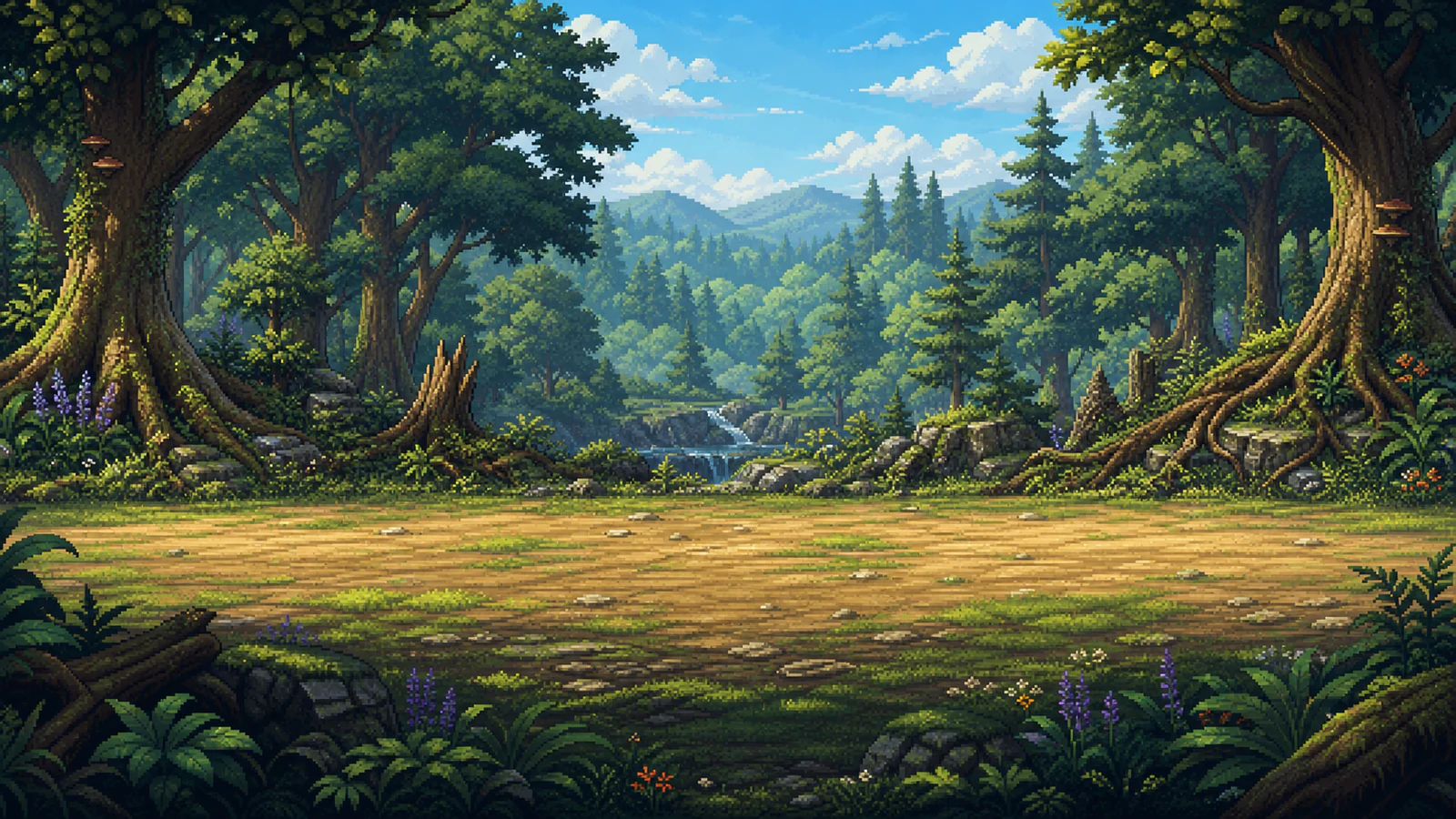
Illustration de concept d’une forêt contenant des arbres et des rochers pour un décor de RPG

Des décors de RPG à partir d’illustrations de concept

Un concept d’environnement peut contenir l’arbre ou le rocher dont votre niveau a besoin. Sélectionnez cet objet, vérifiez le PNG extrait, puis réglez son échelle et son pivot dans votre éditeur avant de le placer dans le décor.

Scène de ferme meublée avec des fauteuils, des tables et des armoires réutilisables

Des accessoires d’intérieur pour les jeux cosy

Transformez un fauteuil, une table ou une armoire visible dans une illustration d’intérieur en accessoire indépendant. Vérifiez soigneusement les chevauchements : le modèle peut reconstruire les contours masqués au lieu de récupérer les pixels d’origine.

Carte de village avec des maisons individuelles entourées de chemins et de champs

Des objets de carte pour les premiers prototypes

Extrayez un bâtiment d’une image de village pour tester sa position dans une maquette de carte. Le PNG vous donne un objet déplaçable ; les collisions, les dimensions des tuiles et la configuration du moteur restent à définir dans votre projet.

Extrayez un élément de scène en 3 étapes

Choisissez une image source, confirmez un objet, puis vérifiez le résultat sur arrière-plan transparent.

01

Importez ou choisissez une scène

Utilisez un PNG, JPEG ou WebP, choisissez une scène dans votre bibliothèque de ressources ou essayez l’image d’exemple. Commencez par un objet bien visible, avec assez de détails pour en évaluer la forme.

Image de forêt proposée comme exemple pour l’extraction d’éléments
02

Cliquez sur l’objet et ajustez son cadre

Cliquez à l’intérieur de l’objet, lisez sa description et vérifiez le cadre proposé. Ajustez les quatre bords pour inclure l’objet entier tout en évitant les accessoires voisins.

Scène d’intérieur dans laquelle un fauteuil peut être sélectionné pour l’extraction
03

Extrayez, vérifiez et réutilisez

Lancez l’extraction à 3 crédits, puis vérifiez le PNG et ses contours sur arrière-plan transparent. Les résultats terminés sont enregistrés dans votre bibliothèque de ressources ; utilisez le bouton de téléchargement pour vérifier les droits d’accès de votre compte et exporter le fichier.

Image de village utilisée pour l’extraction du bâtiment au toit rouge présentée ci-dessus

Des commandes pour extraire vos éléments de scène en PNG séparés

Gardez la source sous les yeux, guidez la sélection de l’objet et vérifiez le résultat avant de le réutiliser.

Scène de village avec de nombreux bâtiments et arbres pouvant être sélectionnés individuellement

Sélectionnez un objet dans une image chargée

Une scène peut contenir des dizaines de formes qui attirent l’attention. Cliquez sur l’arbre, le bâtiment ou l’accessoire voulu : l’outil propose une description et un cadre pour cet objet, sans vous demander de décrire toute la scène.

Intérieur meublé illustrant l’importance du cadre de sélection près d’autres objets

Ajustez les quatre bords du cadre

Vérifiez les bords gauche, supérieur, droit et inférieur avant de lancer l’extraction. Le point sélectionné reste dans la zone ciblée : un ajustement ne peut donc pas déplacer discrètement le clic vers une autre zone.

PNG d’un arbre réellement extrait, montrant le tronc, les branches et les racines isolés

Vérifiez un objet en PNG sur arrière-plan transparent

Le résultat est un PNG contenant un objet au premier plan avec un canal alpha. Comparez sa silhouette à l’original, puis vérifiez les racines, les pieds de fauteuil et les autres détails fins avant de le superposer à une autre scène.

PNG d’une maison de village réellement extraite, à vérifier puis à réutiliser

Retrouvez les résultats dans votre bibliothèque de ressources

Les extractions terminées sont enregistrées comme ressources, et l’historique des tâches permet de rouvrir une extraction déjà lancée. Gardez la source et le résultat ensemble pour décider quels objets nécessitent des retouches ou un nouvel essai.

Un processus dédié à la réutilisation de vos illustrations de scènes

Les commandes et les exemples vous aident à déterminer si une extraction est utile à votre projet.

Partez de votre image existante

Importez une scène ou choisissez-en une dans votre bibliothèque de ressources. Vous pouvez cibler un objet déjà présent dans votre illustration sans générer une nouvelle scène complète.

Vérifiez la sélection avant l’extraction

Lisez la description de l’objet et ajustez les 4 bords du cadre avant de lancer l’extraction. La zone ciblée reste visible pour vous permettre de repérer une erreur de sélection.

Connaissez le coût avant de lancer l’extraction

L’outil utilise actuellement 3 crédits par extraction. La sélection de l’objet ne consomme pas de crédits supplémentaires, mais vous devez disposer d’un compte avec suffisamment de crédits pour continuer.

Comparez de vrais exemples avant et après

Comparez les 3 exemples réels de sources et de résultats ci-dessus. Les notes signalent les changements visibles des racines, des détails du fauteuil et des ombres du toit.

Conservez un format d’image standard

Le résultat est un PNG sur arrière-plan transparent. Après les retouches et le redimensionnement, vous pouvez l’importer comme toute autre image dans Unity, Godot ou un autre éditeur 2D.

Continuez dans le même espace de travail

Utilisez l’historique des tâches pour rouvrir les extractions lancées et la bibliothèque de ressources pour organiser les résultats terminés. Vous pouvez revenir à l’image source lorsqu’un autre accessoire doit être extrait.

Séparez les éléments de votre scène en calques avec l’IA

Choisissez une image que vous avez le droit d’utiliser, sélectionnez un objet et vérifiez le résultat. Le coût de l’extraction s’affiche avant son lancement.

Questions sur l’extraction d’éléments de scène

Formats, coûts, limites des résultats et différences entre extraction et génération.

Importez une scène dans Sprite Flow, cliquez sur un objet et confirmez le cadre proposé. L’outil extrait un objet au premier plan en PNG sur arrière-plan transparent, que vous pouvez placer sur un calque distinct dans votre éditeur. Répétez l’opération pour un autre objet. Vérifiez chaque résultat, car l’IA peut modifier son contour ou sa texture.