Estrazione di asset dalla scena di Sprite Flow

Separa in livelli gli asset di gioco con l'IA da un'unica immagine

Trasforma un albero, un edificio o un prop della tua scena in un PNG indipendente con sfondo trasparente. Fai clic sull'oggetto, regola l'area da estrarre e controlla il risultato dell'IA prima di aggiungerlo al tuo gioco.

Esempi reali di estrazione di asset dalle scene

Queste tre coppie mostrano lo stesso processo di selezione ed estrazione degli oggetti dello strumento qui sopra. Confronta la scena originale con il risultato effettivo dell'IA, compresi i dettagli modificati.

Scena originale · area selezionata evidenziata
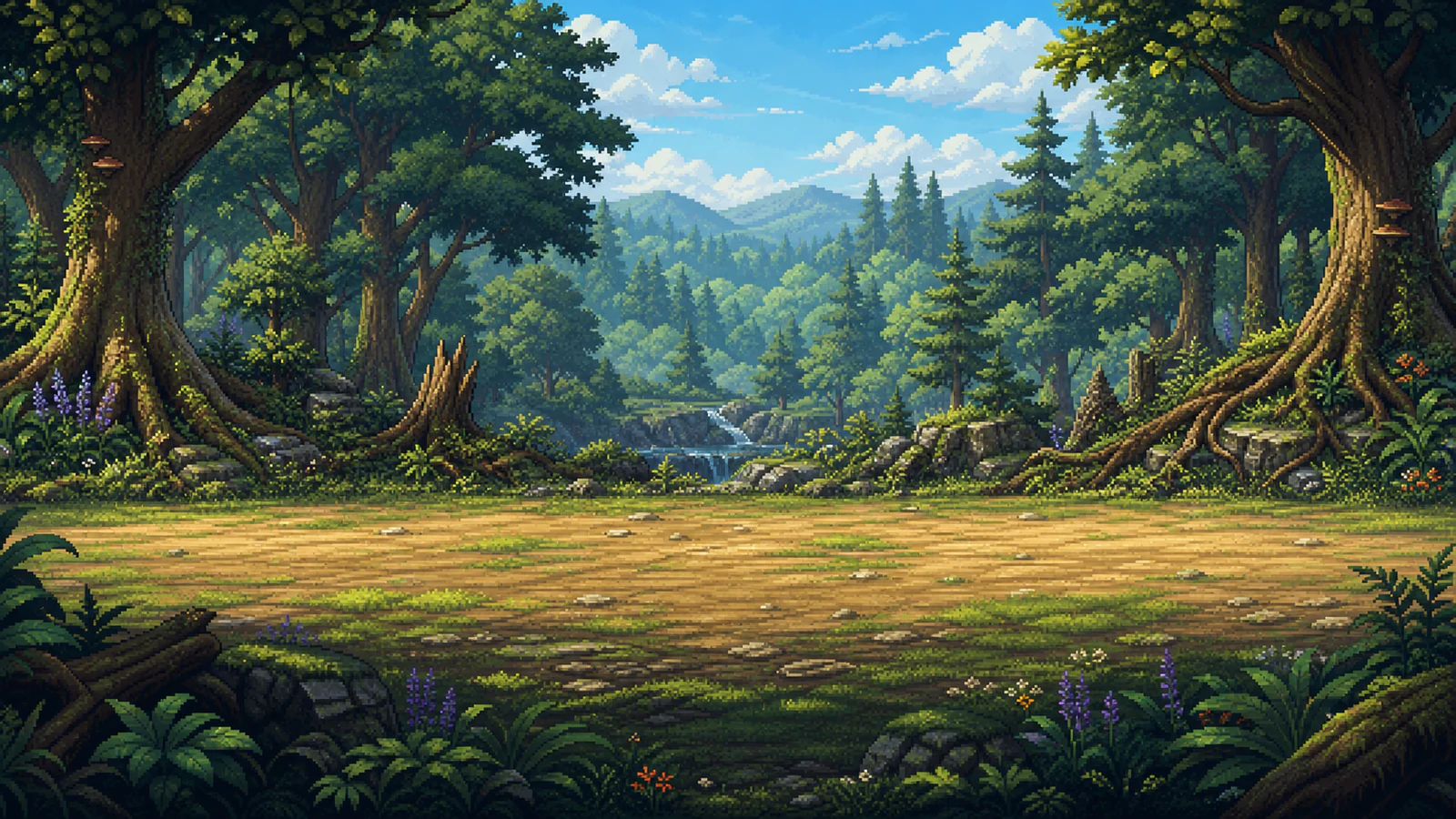
Scena originale di battaglia nella foresta con il grande albero a sinistra selezionato
PNG effettivamente estratto · ingrandito per esaminarlo
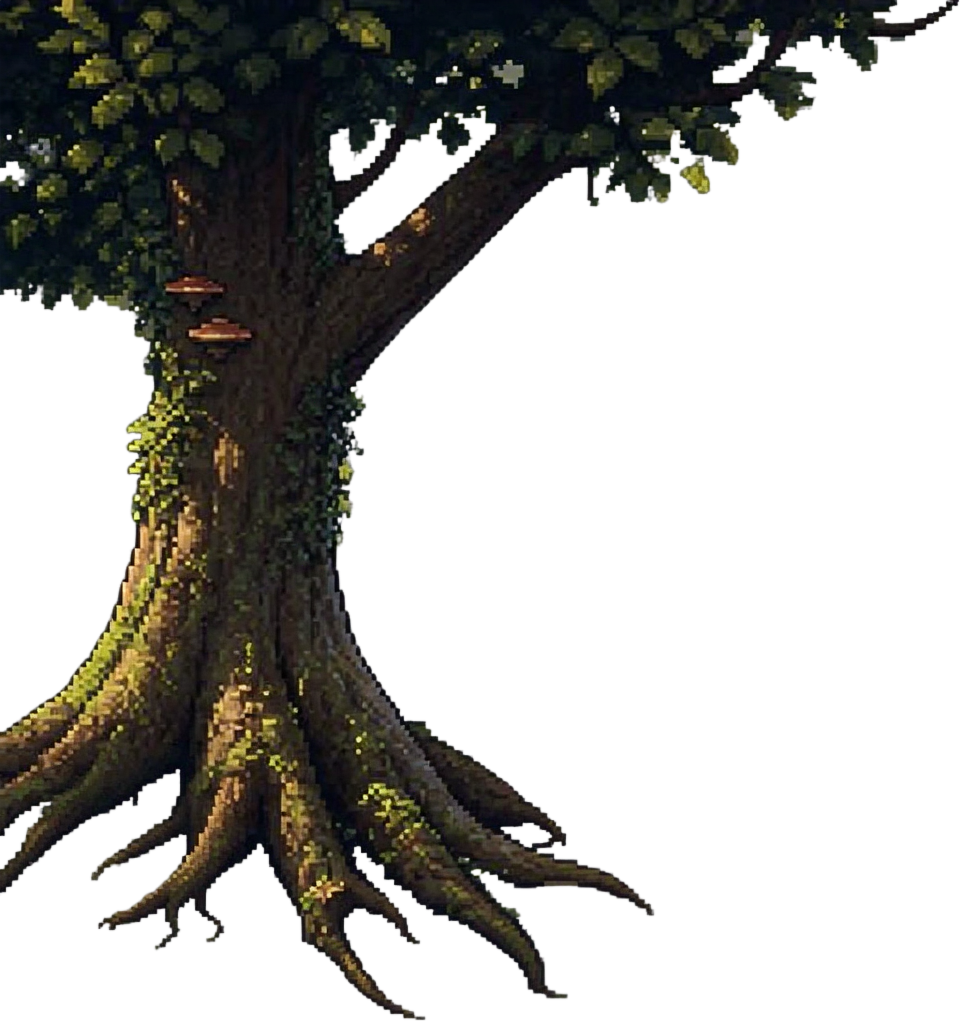
Albero della foresta effettivamente estratto dall'IA su sfondo trasparente, con radici ricostruite

Un albero in primo piano da una scena nella foresta

L'albero viene separato dalla foresta circostante. Le radici generate e i dettagli della chioma differiscono dall'originale: è quindi un asset di partenza da controllare, non un ritaglio identico pixel per pixel.
Scena originale · area selezionata evidenziata
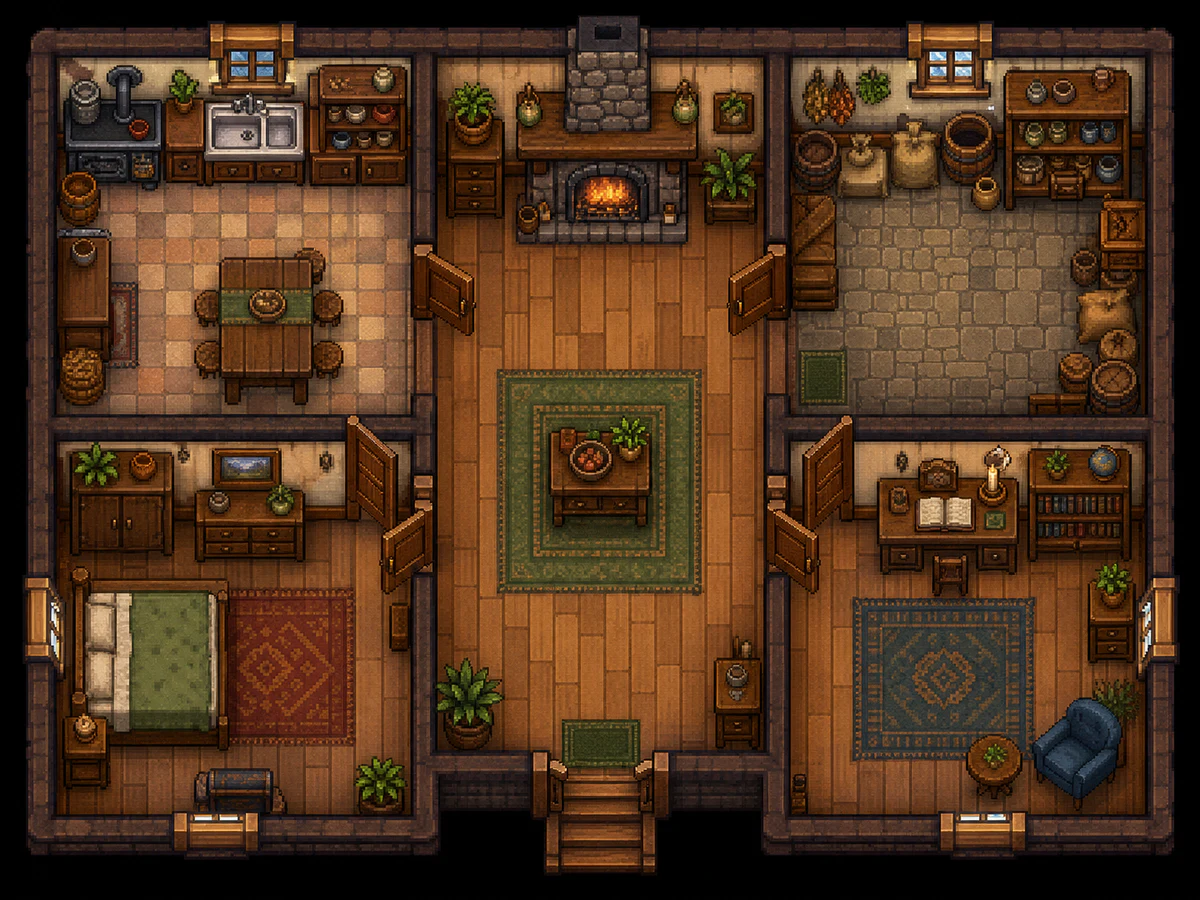
Interno originale di una casa di campagna con la poltrona blu selezionata nella stanza in basso a destra
PNG effettivamente estratto · ingrandito per esaminarlo
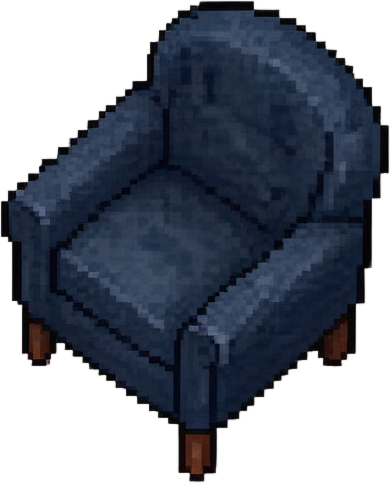
Poltrona blu effettivamente estratta dall'IA, con spazio trasparente attorno al contorno

Una poltrona blu da una stanza arredata

Il risultato isola la poltrona blu dal pavimento dello studio e dal tavolo vicino. Il rivestimento, il contorno e le gambe vengono ridisegnati: confronta questi dettagli con la stanza prima di riutilizzarla.

Scena originale · area selezionata evidenziata
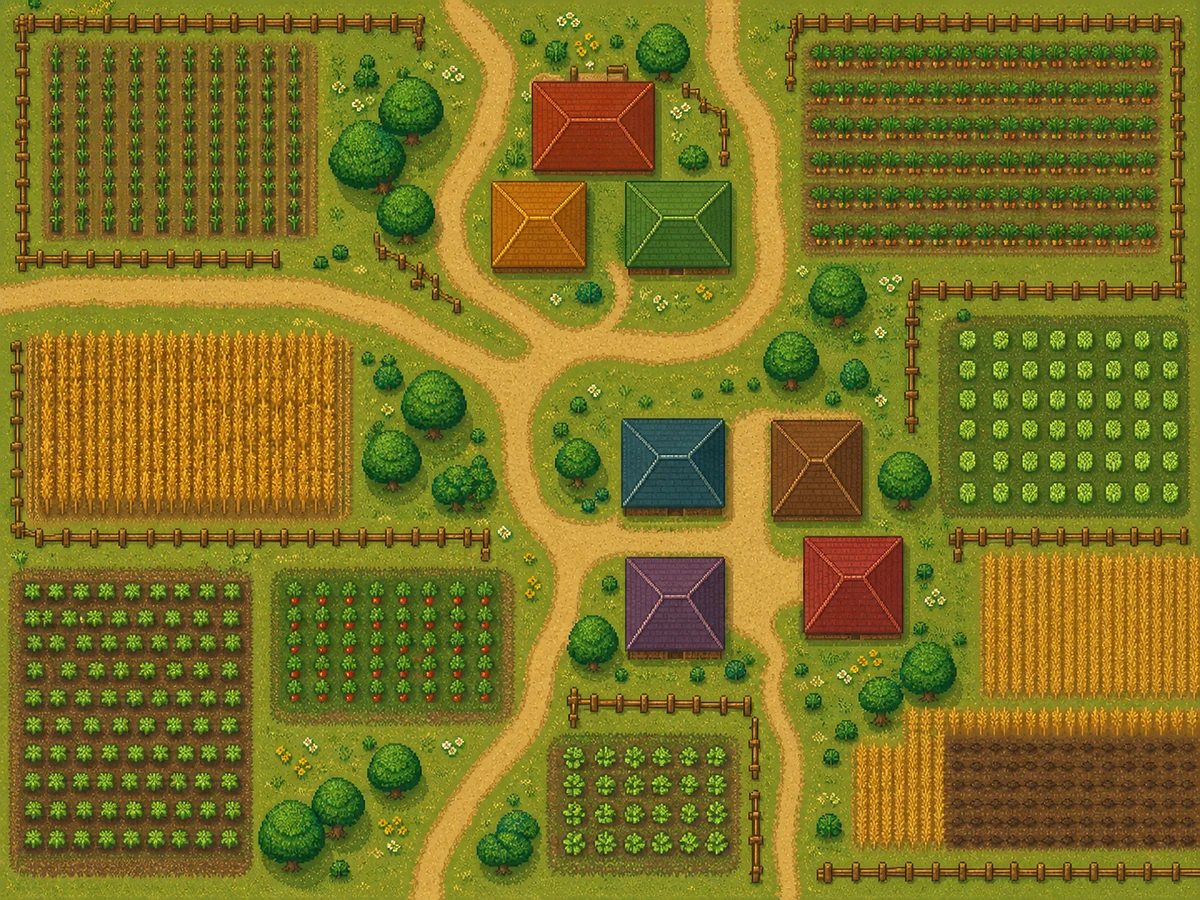
Mappa originale di un villaggio agricolo con la casa dal tetto rosso selezionata nella parte superiore
PNG effettivamente estratto · ingrandito per esaminarlo
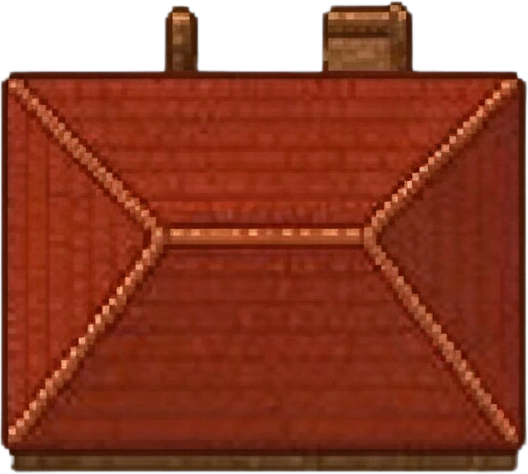
Casa di villaggio dal tetto rosso effettivamente estratta dall'IA come PNG con sfondo trasparente

Una casa dal tetto rosso da una mappa di villaggio

La casa selezionata viene separata dai sentieri, dalle coltivazioni e dagli edifici vicini. Le ombreggiature del tetto e le forme dei comignoli possono cambiare e il risultato non è allineato a una griglia fissa di tile.

La scacchiera indica le aree trasparenti. I risultati sono mostrati a una scala diversa rispetto alla scena originale. L'IA può ridisegnare bordi, texture e dettagli nascosti; questi esempi non sono stati ritoccati manualmente.

Logo

Guarda la tua scena prima e dopo l'estrazione

Un esperimento di estrazione che confronta la casa di campagna arredata con un esempio di mappa vuota.

Esempio di mappa vuota di una casa di campagna dopo la rimozione dei prop spostabili
Scena originale di una casa di campagna con mobili, tappeti e prop
OriginaleMappa vuota
Trascina il divisore per confrontare la scena originale con un esempio di mappa vuota. L'IA può ridisegnare alcuni dettagli: controlla il risultato prima di usarlo nel tuo gioco.

Estrai asset di gioco per questi progetti 2D

Usa le tue illustrazioni di scene come punto di partenza per prop, elementi dello scenario e prototipi riutilizzabili.

Concept di una scena nella foresta con alberi e rocce per uno scenario RPG

Elementi dello scenario per RPG da concept art

Il concept di un ambiente può contenere l'albero o la roccia di cui il tuo livello ha bisogno. Seleziona quell'oggetto, controlla il PNG estratto e impostane la scala e il punto di ancoraggio nel tuo editor prima di inserirlo nello scenario.

Scena di una casa di campagna arredata con sedie, tavoli e armadi riutilizzabili

Arredi per giochi cozy

Trasforma una sedia, un tavolo o un armadio visibile nell'illustrazione di una stanza in un prop indipendente. Controlla con attenzione le sovrapposizioni: il modello può ricostruire i bordi nascosti anziché recuperare i pixel originali.

Mappa di un villaggio con singole case circondate da sentieri e campi

Oggetti della mappa per i primi prototipi

Estrai un edificio dall'immagine di un villaggio per provarne la posizione in una bozza di mappa. Il PNG ti offre un oggetto spostabile; collisioni, dimensioni dei tile e configurazione del motore di gioco restano a carico del tuo progetto.

Estrai un asset dalla scena in 3 passaggi

Scegli un'immagine di partenza, conferma un oggetto e controlla il risultato con sfondo trasparente.

01

Carica o scegli una scena

Usa un file PNG, JPEG o WebP, scegli una scena dalla tua libreria di asset o prova l'immagine di esempio. Parti da un oggetto ben visibile e abbastanza dettagliato da poterne valutare la forma.

Immagine di esempio di una foresta disponibile come punto di partenza per l'estrazione di asset
02

Fai clic sull'oggetto e regola l'area

Fai clic all'interno dell'oggetto, leggi la descrizione e controlla l'area proposta. Regola i quattro bordi per includere tutto l'oggetto evitando i prop vicini.

Scena di una stanza in cui è possibile selezionare una poltrona da estrarre
03

Estrai, controlla e riutilizza

Avvia l'estrazione da 3 crediti, poi controlla il PNG e i bordi trasparenti. I risultati completati vengono salvati nella tua libreria di asset; usa il comando di download per verificare se il tuo account consente di scaricarli ed esportare il file.

Immagine originale del villaggio da cui è stato estratto l'edificio dal tetto rosso mostrato sopra

Comandi per trasformare gli elementi di una scena in PNG separati

Tieni visibile l'immagine originale, guida la selezione dell'oggetto e controlla il risultato prima di riutilizzarlo.

Scena di un villaggio con molti edifici e alberi selezionabili singolarmente

Seleziona un oggetto in un'immagine ricca di elementi

Una scena può contenere decine di forme vicine tra loro. Indica l'albero, l'edificio o il prop che desideri: lo strumento propone una descrizione e un riquadro per quell'oggetto, senza chiederti di descrivere l'intera scena.

Interno arredato che mostra l'importanza dei bordi di selezione quando gli oggetti sono vicini

Regola i quattro bordi dell'area da estrarre

Controlla i bordi sinistro, superiore, destro e inferiore prima di avviare l'estrazione. Il punto selezionato resta all'interno dell'area da estrarre, così una regolazione non può spostare il clic in un'altra zona senza che tu te ne accorga.

PNG reale di un albero estratto che mostra tronco, rami e radici isolati

Controlla l'oggetto in un PNG con sfondo trasparente

Il risultato è un singolo PNG dell'oggetto in primo piano con un canale alfa. Confronta la sagoma con l'originale, poi controlla radici, gambe delle sedie e altri dettagli sottili prima di inserirlo come livello in un'altra scena.

PNG reale di una casa di villaggio estratta, disponibile per essere controllato e riutilizzato

Ritrova i risultati nella tua libreria di asset

Le estrazioni completate vengono salvate come asset e la cronologia delle attività ti permette di riaprire un'estrazione già avviata. Tieni insieme l'immagine originale e il risultato mentre decidi quali oggetti richiedono ritocchi o un altro tentativo.

Un processo mirato per riutilizzare le illustrazioni delle tue scene

I comandi e gli esempi ti aiutano a decidere se un'estrazione è utile per il tuo progetto.

Parti da una tua immagine

Carica una scena o sceglila dalla tua libreria di asset. Puoi selezionare un oggetto già presente nella tua illustrazione senza generare un'intera nuova scena.

Controlla la selezione prima dell'estrazione

Leggi la descrizione dell'oggetto e regola tutti e 4 i bordi prima di avviare l'estrazione. L'area selezionata è visibile, così puoi accorgerti se hai scelto l'oggetto sbagliato.

Conosci il costo prima di avviare l'estrazione

Attualmente lo strumento richiede 3 crediti per un'estrazione. La selezione dell'oggetto non comporta un costo aggiuntivo in crediti, ma per procedere serve un account con crediti sufficienti.

Valuta confronti reali prima e dopo

Confronta i 3 esempi reali di immagini originali e risultati qui sopra. Le note indicano i cambiamenti visibili nelle radici dell'albero, nei dettagli della poltrona e nelle ombreggiature del tetto.

Usa un formato immagine standard

Il risultato è un PNG con sfondo trasparente. Dopo averlo ritoccato e ridimensionato, puoi importarlo come una normale immagine in Unity, Godot o un altro editor 2D.

Continua nello stesso spazio di lavoro

Usa la cronologia delle attività per riaprire le estrazioni avviate e la libreria di asset per organizzare i risultati completati. Puoi tornare all'immagine originale quando vuoi estrarre un altro prop.

Separa in livelli gli asset della tua scena con l'IA

Scegli un'immagine che hai il permesso di usare, seleziona un oggetto e controlla il risultato. Il costo dell'estrazione viene mostrato prima dell'invio.

Domande sull'estrazione di asset dalle scene

Formati, costi, limiti dei risultati e differenze tra estrazione e generazione.

Carica una scena in Sprite Flow, fai clic su un oggetto e conferma l'area proposta. Lo strumento estrae un PNG dell'oggetto in primo piano con sfondo trasparente, che puoi posizionare come livello separato nel tuo editor. Ripeti il processo per un altro oggetto. Controlla ogni risultato, perché l'IA può modificarne il contorno o la texture.