
깔끔한 스프라이트 그리드를 위한 AI 픽셀 아트 보정 도구
AI가 생성한 스프라이트의 불규칙한 픽셀을 보정하고 믹셀을 제거하며 번진 가장자리 색상을 깔끔하게 정리해 보세요. PNG 또는 JPEG 이미지를 선택해 결과를 비교하고 보정된 PNG를 다운로드할 수 있어요. 무료이며 안전하게 브라우저에서 바로 실행돼요.
AI 픽셀 아트 보정 도구
PNG, JPEG 또는 WebP · 최대 15MB · 최대 2048 × 2048px
자동 감지로 시작해 보세요. 결과가 너무 거칠거나 지나치게 세밀하면 픽셀 크기나 정확한 출력 크기를 직접 설정해 주세요.
결과
AI가 생성한 픽셀 아트를 보정하면 무엇이 달라지나요?
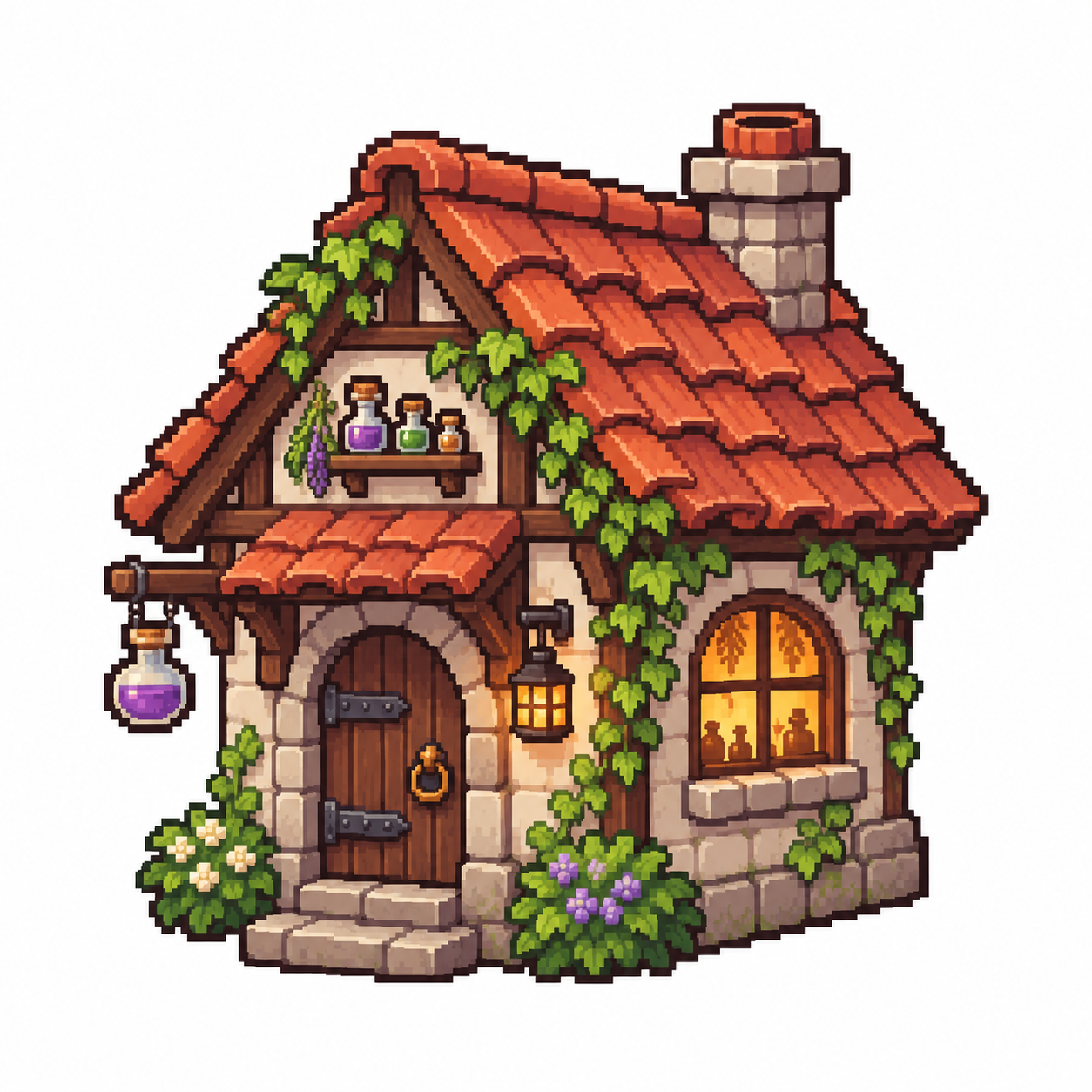
AI가 생성한 세 가지 원본 이미지와 이 보정 도구로 생성된 PNG를 비교해 보세요. 구분선을 드래그하거나 나란히 보기 뷰로 전환할 수 있어요. 각 예시에는 실제 보정 설정과 크기가 표시돼요. 미리보기는 확대되어 표시되며, 다운로드 시에는 실제 파일 크기가 그대로 유지돼요.
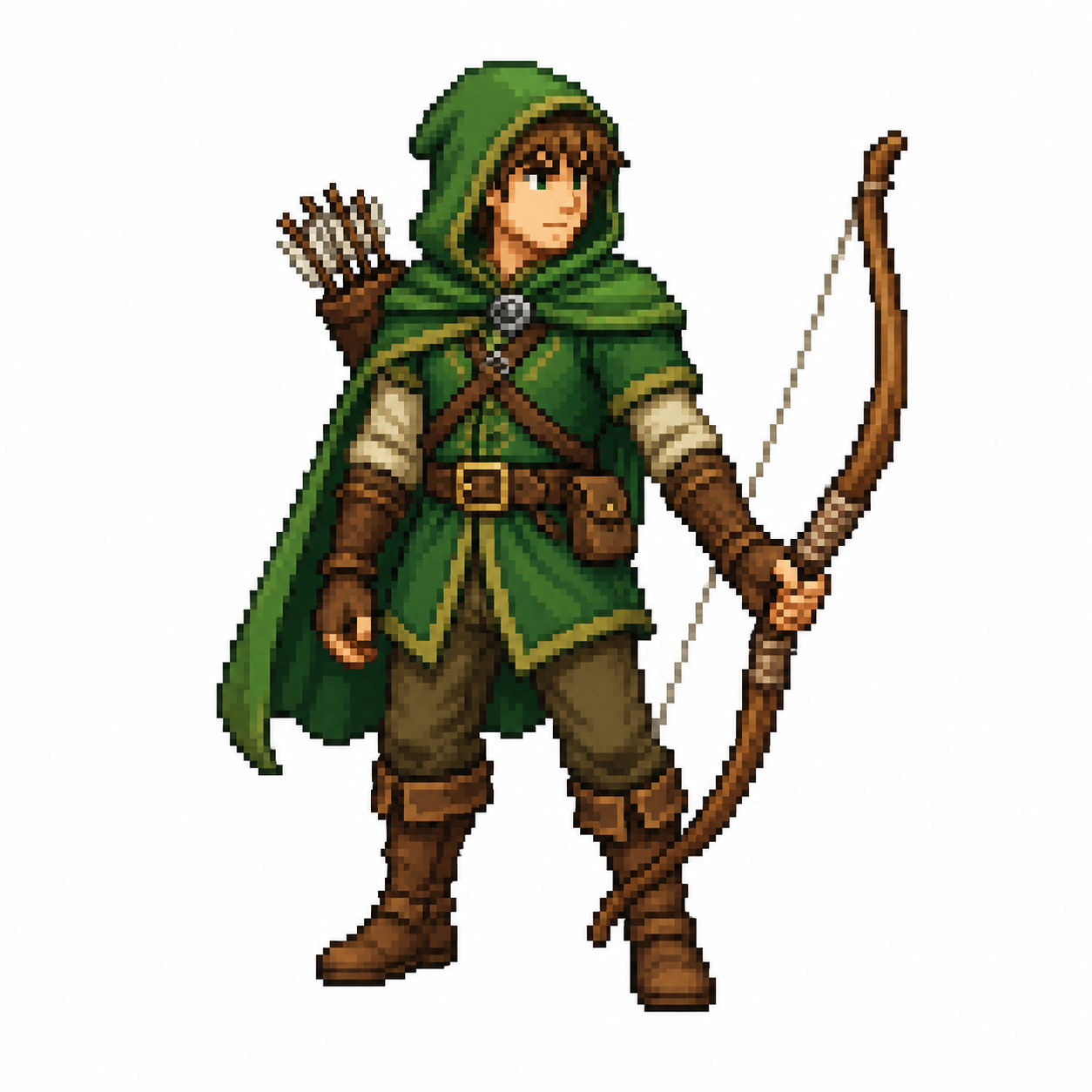
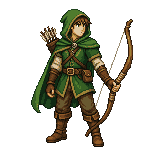
캐릭터 스프라이트: 외곽선 점검
이 궁수 예시는 그리드 보정이 캐릭터 실루엣을 어떻게 바꾸는지 보여줘요. 활, 후드, 얼굴의 미세한 디테일을 비교해 보세요. 16색 설정에서는 인접한 일부 음영이 합쳐지므로, 스프라이트 시트에 추가하기 전에 결과를 확인해 보세요.
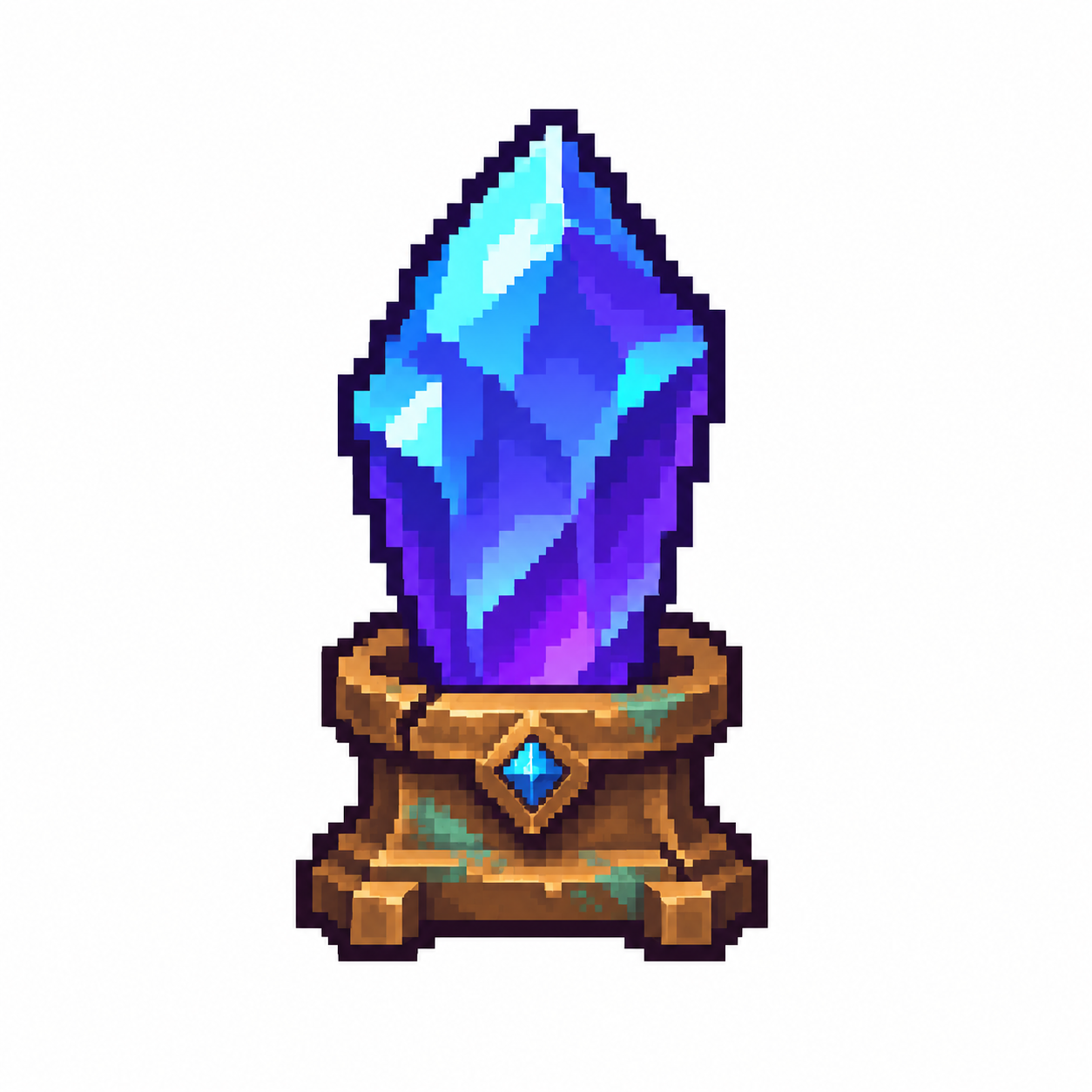
아이템 아이콘: 하이라이트 및 색상 비교
새로 생성된 이 마나 크리스털은 밝은 면과 정교한 청동 받침대를 갖추고 있어요. 16색 보정은 팔레트를 단순화하고 그리드를 다시 구성해요. 사용할 색상 수를 결정하기 전에 작은 시안색 하이라이트와 받침대를 비교해 보세요.

AI 픽셀 아트 보정 도구는 무엇을 복원하나요?
불규칙한 픽셀과 흐릿한 가장자리는 어떻게 정리하나요?
자동 감지 또는 수동 설정으로 그리드에서 벗어난 픽셀 정렬
확대된 스프라이트의 기저 그리드를 추정하려면 먼저 자동 감지로 시작해 보세요. 결과가 너무 거칠거나 지나치게 세밀하다면 그리드 셀당 원본 픽셀 수를 직접 지정해 보세요. 8픽셀 설정은 8 × 8 출력 이미지가 아니라 원본 셀 크기를 의미해요.
뒤섞인 크기의 픽셀을 단일 그리드로 재구성
믹셀(Mixel)이란 한 이미지 안에서 크기가 서로 일치하지 않는 픽셀 블록을 말해요. 그리드 리샘플링은 감지된 각 셀을 1개의 출력 픽셀로 변환하여 블록의 크기를 균일하게 맞춰 줘요. 여러 그리드가 혼재된 스프라이트의 경우 얼굴, 외곽선, 얇은 물체 주변은 여전히 직접 수정해야 할 수도 있어요.

팔레트 축소로 번진 가장자리 색상 감소
8, 16, 32, 64개의 팔레트 색상 중 하나를 선택해 음영과 번진 가장자리 색상을 줄여 보세요. 16색으로 시작한 뒤 미세한 하이라이트가 사라지면 32색이나 64색을 시도해 보세요. 팔레트 축소는 원본 색상을 일부 변경할 수 있으며, 이 페이지에서는 커스텀 팔레트나 그리드 전용 보정 모드를 제공하지 않아요.

보정 결과 비교 및 고유 해상도 PNG 다운로드
전후 비교 슬라이더를 드래그해 동일한 스프라이트를 확인하고 표시된 출력 가로 및 세로 크기를 점검해 보세요. 미리보기는 비교를 위해 확대되어 있어요. 'PNG 다운로드'는 실제 보정된 해상도로 저장되므로, 더 큰 화면 표시가 필요할 때는 최근접 이웃(Nearest-Neighbor) 방식으로 확대해 주세요.