Assets uit scènes halen met Sprite Flow

Maak met AI losse gameassets van één afbeelding

Maak van een boom, gebouw of prop in je scène een losse PNG met transparante achtergrond. Klik op het object, pas het selectiekader aan en controleer het AI-resultaat voordat je het aan je game toevoegt.

Echte voorbeelden van assets uit scènes

Deze drie voorbeelden gebruiken dezelfde stappen voor objectselectie en vrijstaand maken als de tool hierboven. Vergelijk de oorspronkelijke scène met het daadwerkelijke AI-resultaat, inclusief de details die zijn veranderd.

Oorspronkelijke scène · geselecteerd gebied omlijnd
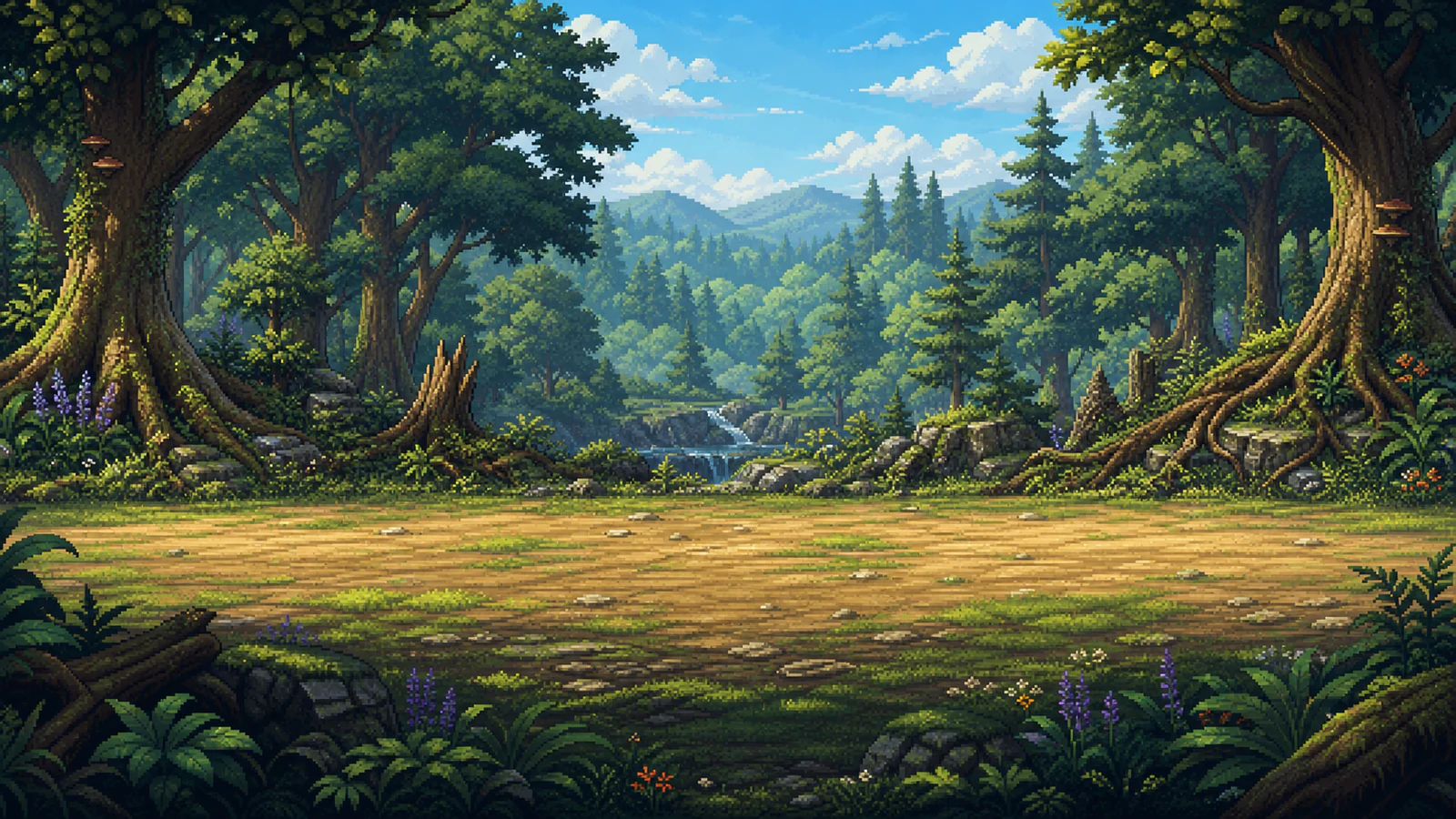
Oorspronkelijke gevechtsscène in een bos met de grote boom links geselecteerd
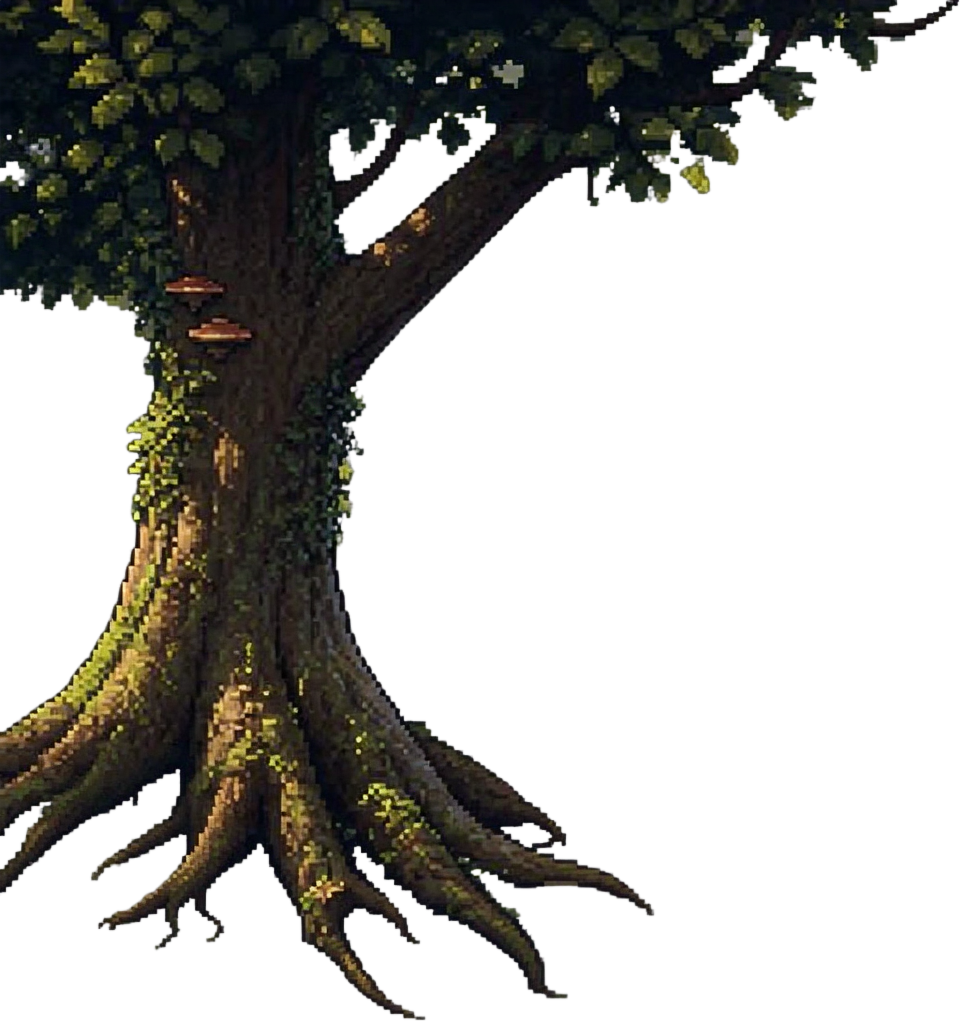
Daadwerkelijke vrijstaande PNG · vergroot om te controleren
Daadwerkelijke met AI vrijstaand gemaakte bosboom op een transparante achtergrond, met gereconstrueerde wortels

Een boom op de voorgrond van een bosscène

De boom is vrijstaand gemaakt van het omliggende bos. De gegenereerde wortels en details van de kruin wijken af van de bron. Dit is dus een basisasset om te beoordelen, geen uitsnede die pixel voor pixel overeenkomt.
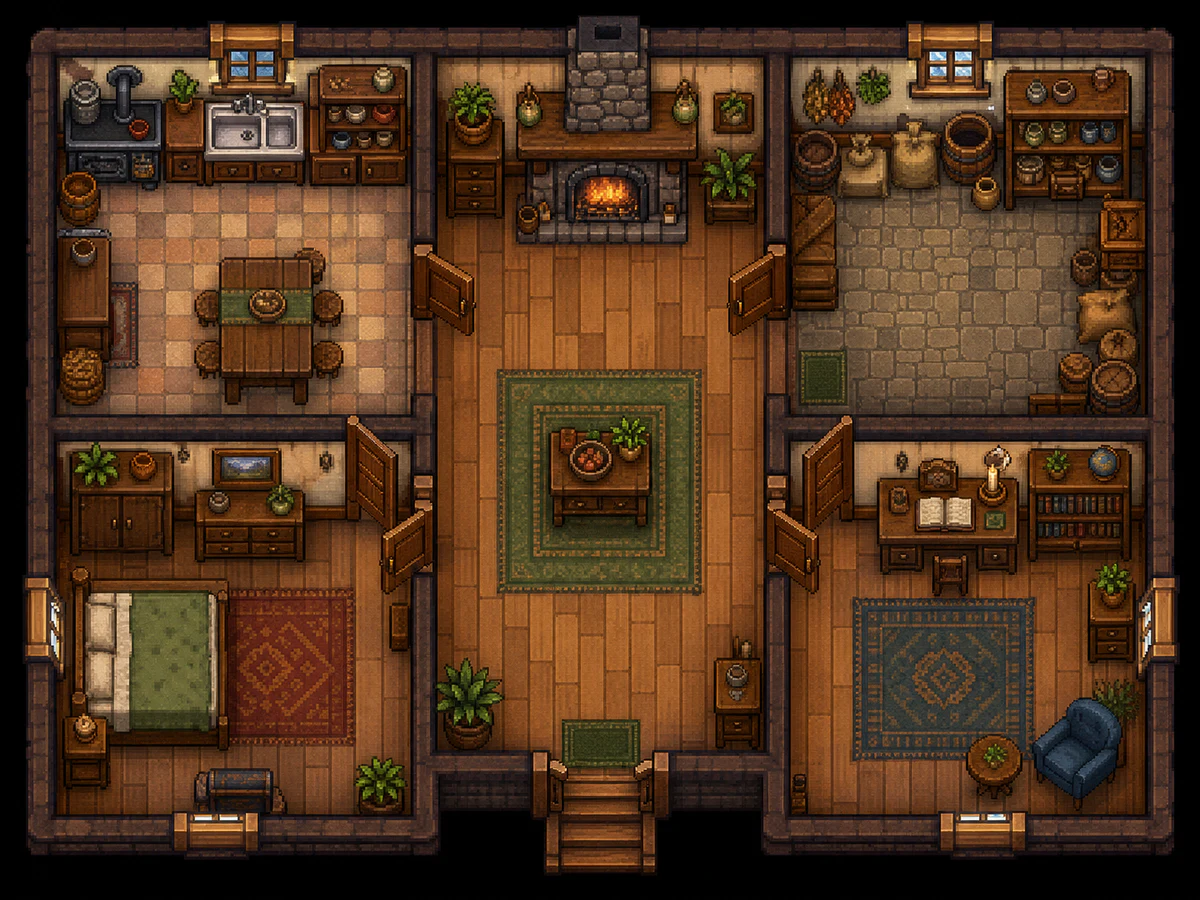
Oorspronkelijke scène · geselecteerd gebied omlijnd
Oorspronkelijk boerderijinterieur met de blauwe stoel in de kamer rechtsonder geselecteerd
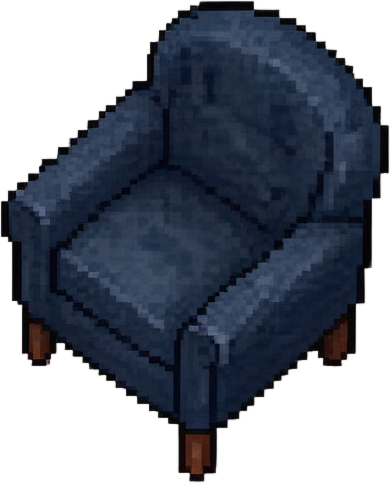
Daadwerkelijke vrijstaande PNG · vergroot om te controleren
Daadwerkelijke met AI vrijstaand gemaakte blauwe fauteuil met transparante ruimte rond de omtrek

Een blauwe fauteuil uit een ingerichte kamer

Het resultaat maakt de blauwe stoel vrijstaand van de vloer van de studeerkamer en de tafel ernaast. De bekleding, omtrek en poten zijn opnieuw gerenderd; vergelijk deze details met de kamer voordat je de stoel hergebruikt.

Oorspronkelijke scène · geselecteerd gebied omlijnd
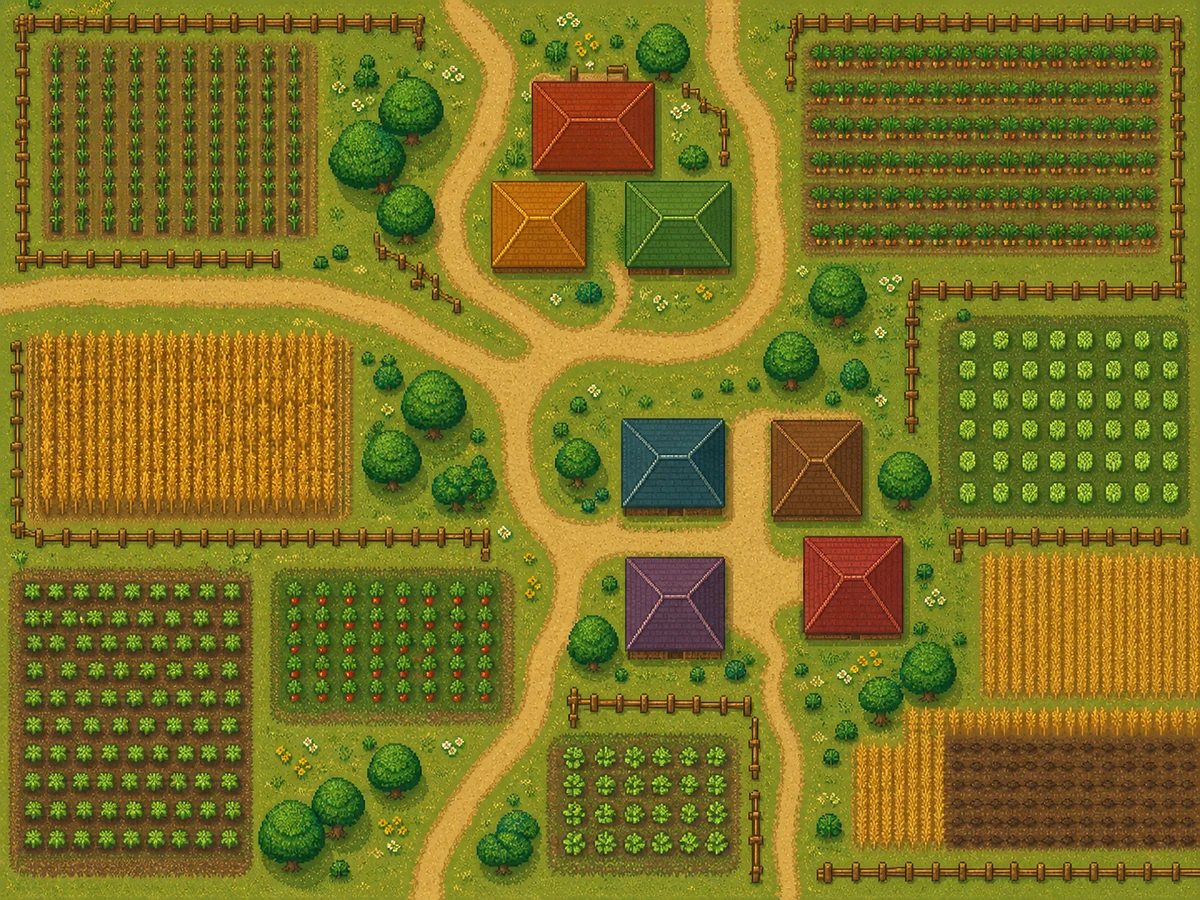
Oorspronkelijke kaart van een boerendorp met het huis met het rode dak bovenaan geselecteerd
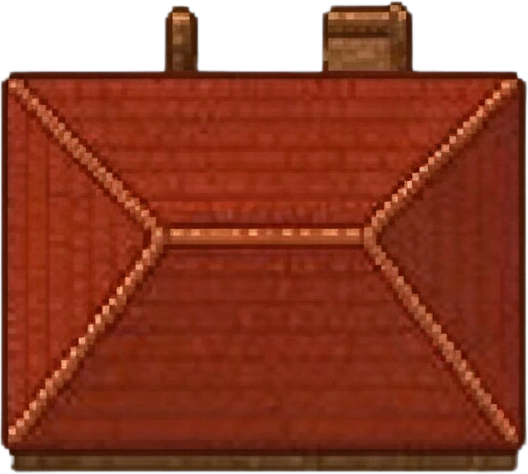
Daadwerkelijke vrijstaande PNG · vergroot om te controleren
Daadwerkelijk met AI vrijstaand gemaakt dorpshuis met een rood dak als PNG met transparante achtergrond

Een huis met een rood dak uit een dorpskaart

Het geselecteerde huis is vrijstaand gemaakt van paden, gewassen en omliggende gebouwen. Dakschaduwen en schoorsteenvormen kunnen veranderen, en het resultaat is niet uitgelijnd op een vast tegelraster.

Het dambordpatroon geeft transparante gebieden aan. De resultaten worden op een andere schaal weergegeven dan de bron. AI kan randen, texturen en verborgen details opnieuw tekenen; deze voorbeelden zijn niet handmatig geretoucheerd.

Logo

Bekijk je scène vóór en na het vrijstaand maken van assets

Een experiment met het vrijstaand maken van assets: de ingerichte boerderij vergeleken met een voorbeeld van een lege kaart.

Voorbeeld van een lege boerderijkaart na het verwijderen van verplaatsbare props
Oorspronkelijke boerderijscène met meubels, vloerkleden en props
OrigineelLege kaart
Versleep de scheidingslijn om de oorspronkelijke scène te vergelijken met een voorbeeld van een lege kaart. AI kan details opnieuw tekenen; controleer het resultaat voordat je het in je game gebruikt.

Haal gameassets uit scènes voor deze 2D-werkprocessen

Gebruik je eigen scènebeelden als basis voor herbruikbare props, decor en prototypes.

Conceptbeeld van een bosscène met bomen en rotsen voor RPG-decor

RPG-decor uit conceptbeelden

Een conceptbeeld van een omgeving kan precies de boom of rots bevatten die je level nodig heeft. Selecteer dat object, controleer de vrijstaande PNG en stel de schaal en het draaipunt in je editor in voordat je het als decor plaatst.

Ingerichte boerderijscène met herbruikbare stoelen, tafels en kasten

Kamerprops voor cozy games

Maak van een zichtbare stoel, tafel of kast in een kamerillustratie een losse prop. Controleer overlappingen zorgvuldig: het model kan verborgen randen reconstrueren in plaats van de oorspronkelijke pixels terug te halen.

Dorpskaart met afzonderlijke huizen omringd door paden en velden

Kaartobjecten voor vroege prototypes

Maak een gebouw uit een dorpsafbeelding vrijstaand om de plaatsing in een kaartontwerp te testen. De PNG geeft je een verplaatsbaar object; botsingsdetectie, tegelafmetingen en engine-instellingen stel je zelf in je project in.

Een asset uit een scène halen in 3 stappen

Kies een bronafbeelding, bevestig één object en controleer het resultaat met transparante achtergrond.

01

Een scène uploaden of kiezen

Gebruik een PNG, JPEG of WebP, kies een scène uit je assetbibliotheek of probeer de voorbeeldafbeelding. Begin met een duidelijk zichtbaar object met voldoende details om de vorm te beoordelen.

Voorbeeldafbeelding van een bos die je als bron voor een vrijstaande asset kunt gebruiken
02

Het object aanklikken en het kader aanpassen

Klik binnen het object, lees de beschrijving en controleer het voorgestelde selectiekader. Pas de vier randen aan zodat het hele object erin past en omliggende props erbuiten blijven.

Kamerscène waarin je één stoel kunt selecteren om vrijstaand te maken
03

Vrijstaand maken, controleren en hergebruiken

Start het vrijstaand maken voor 3 credits en controleer daarna de PNG en de transparante randen. Voltooide resultaten worden opgeslagen in je assetbibliotheek. Gebruik de downloadknop om je downloadrechten te laten controleren en het bestand te exporteren.

Dorpsafbeelding die als bron dient voor het hierboven getoonde vrijstaande gebouw met het rode dak

Bediening om scènebeelden om te zetten in losse PNG’s

Houd de bron in beeld, stuur de objectselectie bij en controleer het resultaat voordat je het hergebruikt.

Dorpsscène met veel gebouwen en bomen die je afzonderlijk kunt selecteren

Eén object selecteren in een drukke afbeelding

Een scène kan tientallen vormen bevatten die om aandacht vragen. Wijs de gewenste boom, het gebouw of de prop aan. De tool stelt één objectbeschrijving en selectiekader voor, zodat je niet de hele scène hoeft te beschrijven.

Ingericht interieur dat laat zien waarom het selectiekader rond nabijgelegen objecten van belang is

De vier randen van het selectiekader aanpassen

Controleer de linker-, boven-, rechter- en onderrand voordat je de opdracht start. Het geselecteerde punt blijft binnen het doelgebied, zodat een aanpassing de selectie niet ongemerkt naar een ander gebied verplaatst.

Echte vrijstaande boom als PNG met afzonderlijke stam, takken en wortels

Een vrijstaande PNG met transparante achtergrond controleren

Het resultaat is één PNG van het voorgrondobject met een alfakanaal. Vergelijk het silhouet met het origineel en controleer wortels, stoelpoten en andere smalle details voordat je het als laag in een andere scène plaatst.

Echt vrijstaand dorpshuis als PNG dat je kunt controleren en hergebruiken

Resultaten terugvinden in je assetbibliotheek

Voltooide resultaten worden opgeslagen als assets, en via de taakgeschiedenis kun je een gestarte opdracht opnieuw openen. Houd bron en resultaat bij elkaar terwijl je beoordeelt welke objecten nog nabewerking of een nieuwe poging nodig hebben.

Een gerichte werkwijze om bestaande scènebeelden te hergebruiken

De bediening en voorbeelden helpen je bepalen of een vrijstaande asset bruikbaar is voor je project.

Begin met je bestaande afbeelding

Upload één scène of kies er een uit je assetbibliotheek. Je kunt een object selecteren dat al in je illustratie staat, zonder een volledig nieuwe scène te genereren.

Controleer de selectie vóór het vrijstaand maken

Lees de objectbeschrijving en pas alle 4 randen aan voordat het vrijstaand maken begint. In het zichtbare doelgebied kun je controleren of je het juiste object hebt geselecteerd.

Bekijk de kosten voordat je de opdracht start

De tool rekent momenteel 3 credits om één object vrijstaand te maken. Voor het selecteren van het object betaal je geen extra credits, maar je hebt wel een account met voldoende credits nodig om verder te gaan.

Beoordeel echte voor-en-na-voorbeelden

Vergelijk hierboven 3 echte voorbeelden van bron en resultaat. De toelichtingen wijzen op zichtbare veranderingen aan boomwortels, stoeldetails en dakschaduwen.

Gebruik een gangbaar afbeeldingsformaat

Het resultaat is een PNG met transparante achtergrond. Na nabewerking en het aanpassen van de afmetingen kun je het bestand op de gebruikelijke manier importeren in Unity, Godot of een andere 2D-editor.

Werk verder in dezelfde werkruimte

Open gestarte opdrachten opnieuw via de taakgeschiedenis en orden voltooide resultaten in de assetbibliotheek. Je kunt teruggaan naar de bronafbeelding als je nog een prop vrijstaand wilt maken.

Maak met AI losse gameassets uit je eigen scène

Kies een afbeelding die je mag gebruiken, selecteer één object en controleer het resultaat. Je ziet de kosten voor het vrijstaand maken voordat je de opdracht start.

Vragen over assets uit scènes halen

Bestandsformaten, kosten, beperkingen en het verschil tussen vrijstaand maken en genereren.

Upload een scène in Sprite Flow, klik op één object en bevestig het voorgestelde selectiekader. De tool maakt een PNG van het voorgrondobject met transparante achtergrond, die je als aparte laag in je editor kunt plaatsen. Herhaal de stappen voor een ander object. Controleer elk resultaat, want AI kan de omtrek of textuur veranderen.