Extração de assets de cenas do Sprite Flow

Separe assets de jogos em camadas com IA a partir de uma única imagem

Transforme uma árvore, construção ou prop da sua cena em um PNG separado com fundo transparente. Clique no objeto, ajuste seus limites e confira a extração com IA antes de adicioná-lo ao seu jogo.

Exemplos reais de extração de assets de cenas

Estes três pares usam o mesmo processo de seleção e extração de objetos da ferramenta acima. Compare a cena original com o resultado real da IA, incluindo os detalhes que mudaram.

Cena original · área selecionada contornada
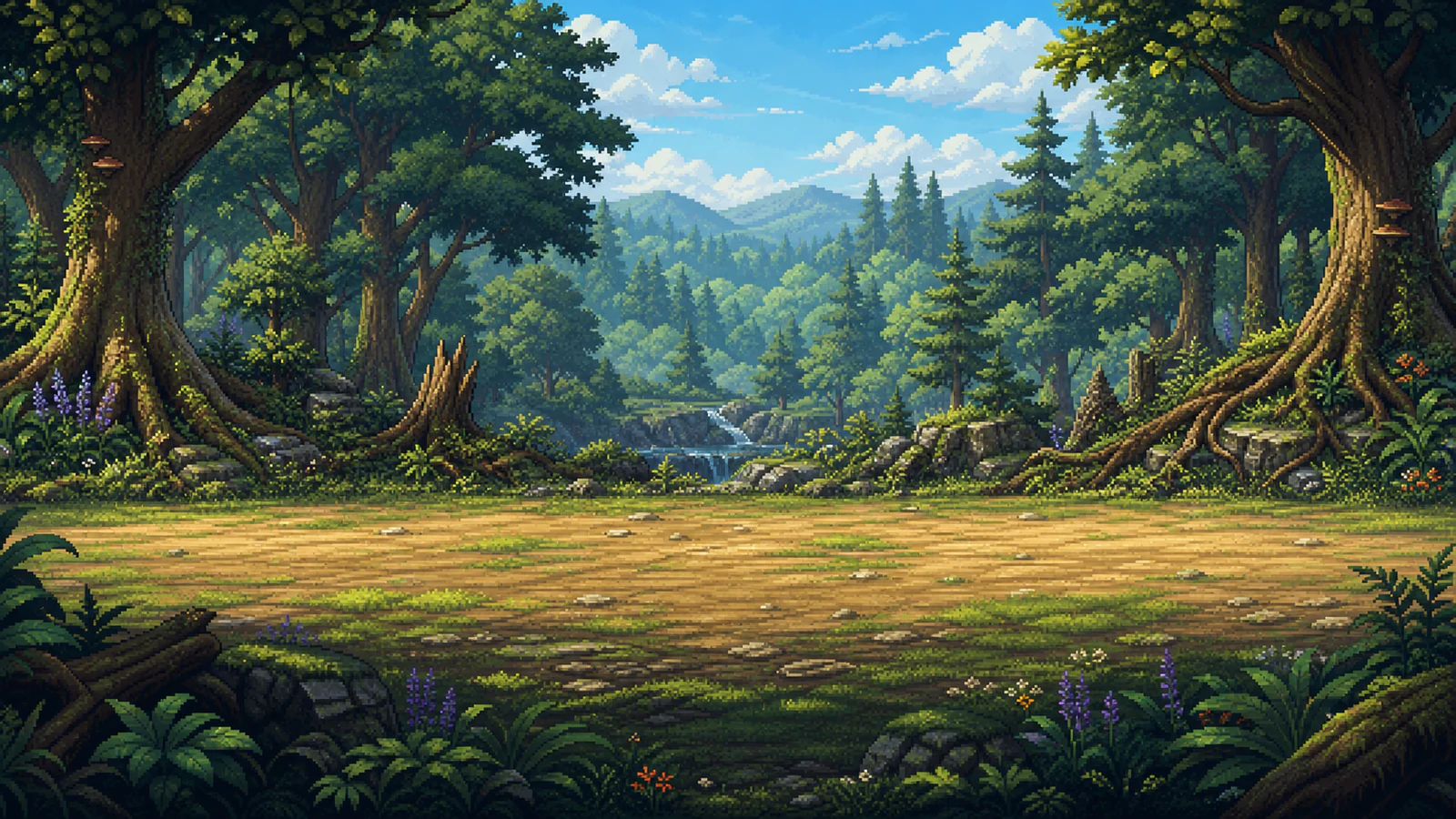
Cena original de batalha na floresta com a árvore grande à esquerda selecionada
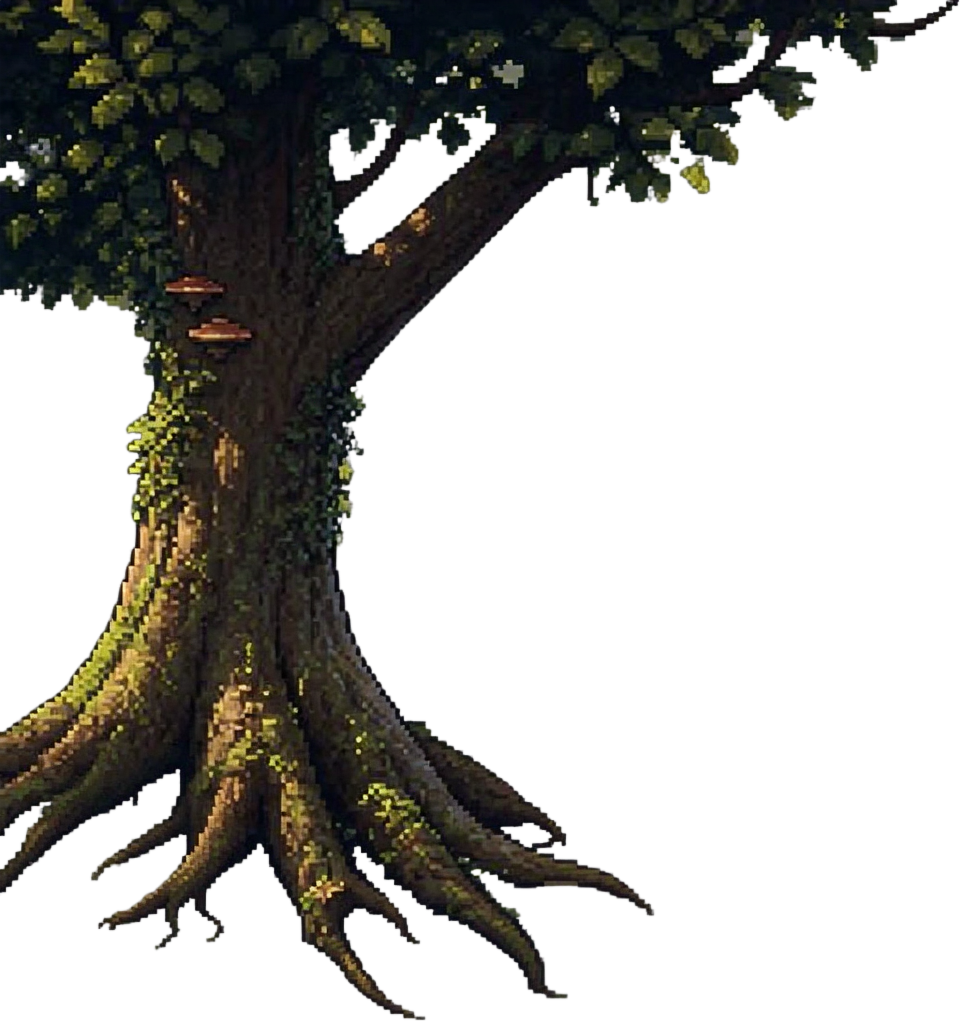
PNG extraído real · ampliado para análise
Árvore de floresta realmente extraída por IA sobre fundo transparente, com raízes reconstruídas

Uma árvore em primeiro plano de uma cena de floresta

A árvore é separada da floresta ao redor. As raízes geradas e os detalhes da copa diferem da imagem original, então este asset serve como ponto de partida para revisão, e não como um recorte idêntico pixel a pixel.
Cena original · área selecionada contornada
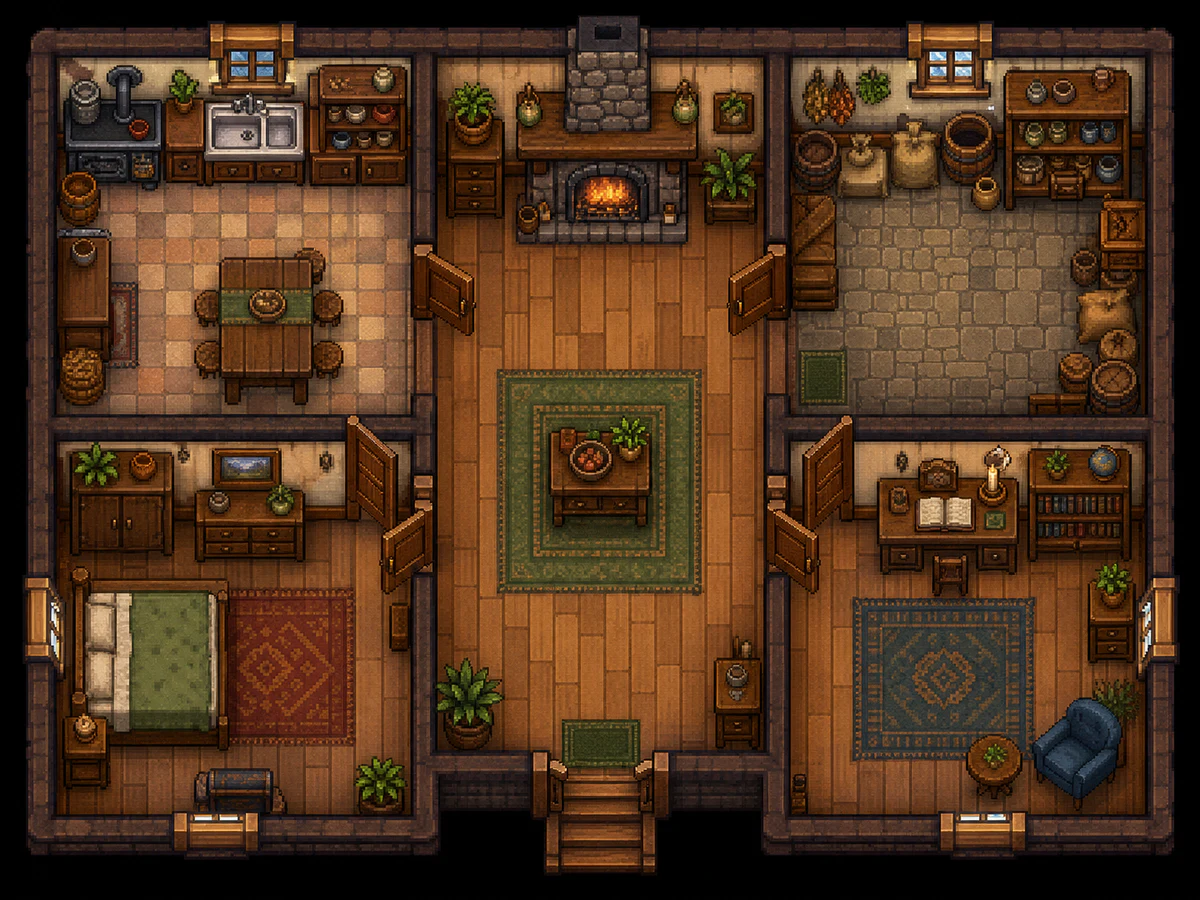
Interior original de uma casa de fazenda com a poltrona azul selecionada no cômodo inferior direito
PNG extraído real · ampliado para análise
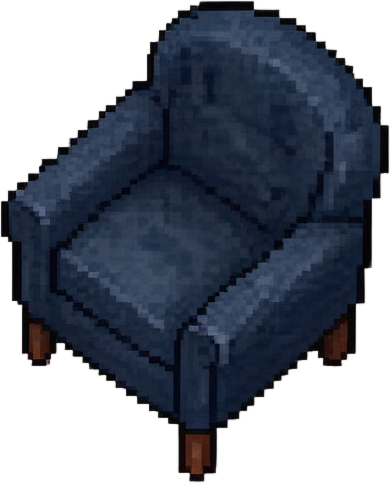
Poltrona azul realmente extraída por IA com espaço transparente ao redor do contorno

Uma poltrona azul de um cômodo mobiliado

O resultado isola a poltrona azul do piso do escritório e da mesa próxima. O estofado, o contorno e os pés são renderizados novamente; compare esses detalhes com o cômodo antes de reutilizar o asset.

Cena original · área selecionada contornada
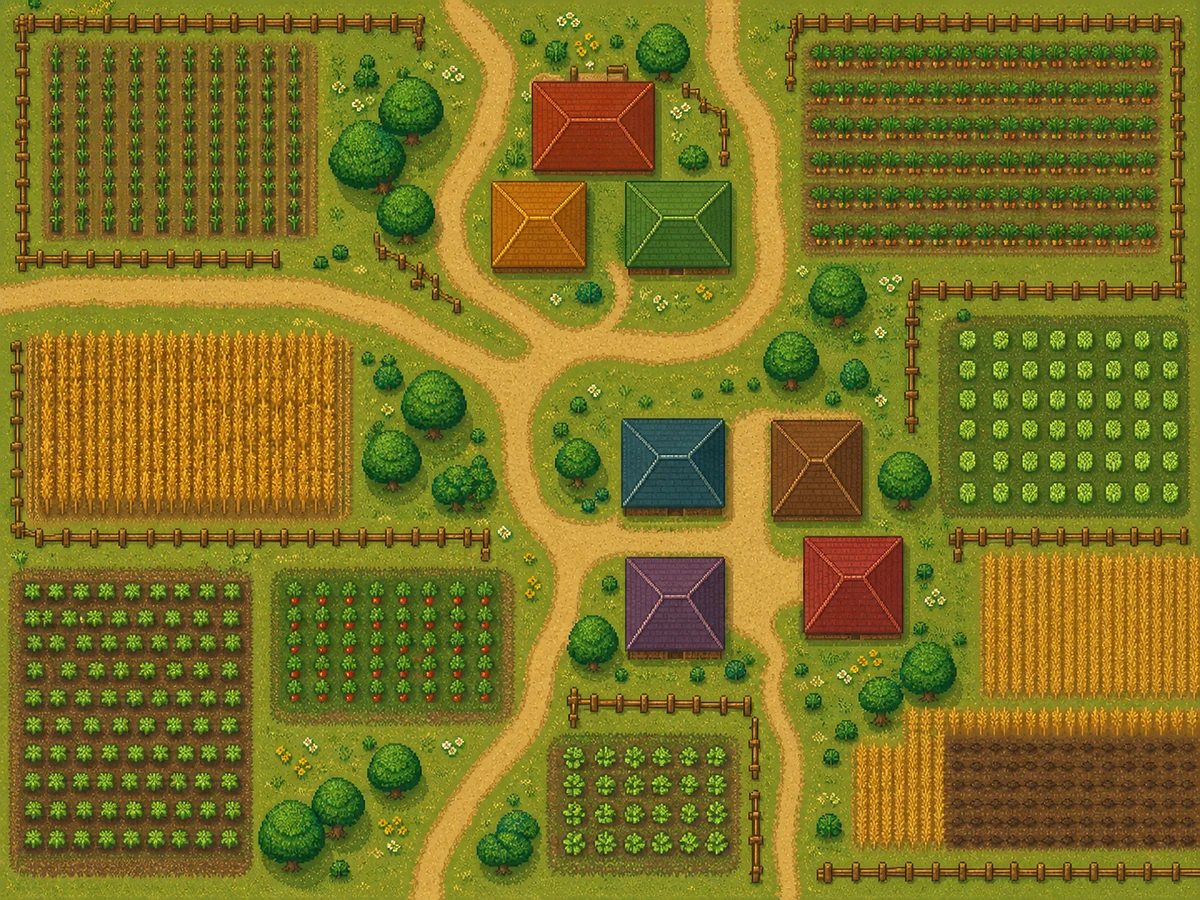
Mapa original de uma vila rural com a casa de telhado vermelho próxima ao topo selecionada
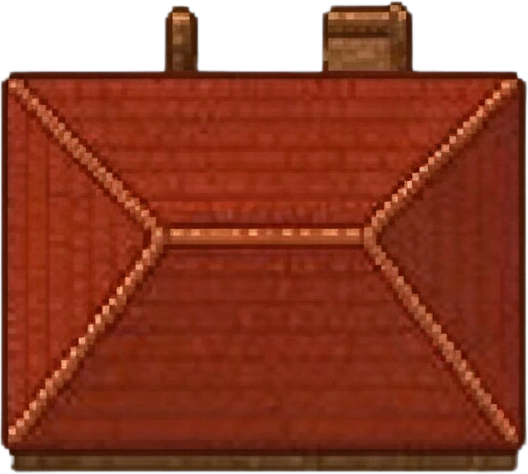
PNG extraído real · ampliado para análise
Casa de vila com telhado vermelho realmente extraída por IA como PNG transparente

Uma casa com telhado vermelho de um mapa de vila

A casa selecionada é separada dos caminhos, das plantações e das construções vizinhas. O sombreamento do telhado e as formas das chaminés podem mudar, e o resultado não fica alinhado a uma grade fixa de tiles.

O padrão quadriculado indica as áreas transparentes. Os resultados são exibidos em uma escala diferente da imagem original. A IA pode redesenhar bordas, texturas e detalhes ocultos; estes exemplos não receberam retoques manuais.

Logo

Veja sua cena antes e depois da extração

Um experimento de extração que compara a casa de fazenda mobiliada com um exemplo de mapa vazio.

Exemplo de mapa vazio de uma casa de fazenda após a remoção dos props móveis
Cena original de uma casa de fazenda com móveis, tapetes e props
OriginalMapa vazio
Arraste a divisória para comparar a cena original com um exemplo de mapa vazio. A IA pode redesenhar detalhes; confira o resultado antes de usá-lo no seu jogo.

Extraia assets de jogos para estes fluxos de trabalho 2D

Use suas próprias ilustrações de cenas como ponto de partida para props, cenários e protótipos reutilizáveis.

Cena conceitual de floresta com árvores e pedras para cenários de RPG

Elementos de cenário para RPG a partir de arte conceitual

Uma arte conceitual de ambiente pode conter a árvore ou pedra de que sua fase precisa. Selecione esse objeto, confira o PNG extraído e ajuste a escala e o pivô no seu editor antes de posicioná-lo no cenário.

Cena de uma casa de fazenda mobiliada com cadeiras, mesas e armários reutilizáveis

Props de interiores para jogos aconchegantes

Transforme uma cadeira, mesa ou armário visível em uma ilustração de interior em um prop independente. Confira as sobreposições com atenção: o modelo pode reconstruir bordas ocultas em vez de recuperar os pixels originais.

Mapa de vila com casas individuais cercadas por caminhos e campos

Objetos de mapa para os primeiros protótipos

Extraia uma construção de uma imagem de vila para testar sua posição em um esboço de mapa. O PNG oferece um objeto que você pode mover; colisões, dimensões dos tiles e configuração na engine continuam sendo parte do seu projeto.

Extraia um asset de cena em 3 etapas

Escolha uma imagem de origem, confirme um alvo e confira o resultado com fundo transparente.

01

Envie ou escolha uma cena

Use um PNG, JPEG ou WebP, escolha uma cena da sua biblioteca de assets ou experimente a imagem de exemplo. Comece com um objeto bem visível e com detalhes suficientes para avaliar sua forma.

Imagem de floresta de exemplo disponível como origem para a extração de assets
02

Clique no alvo e ajuste os limites

Clique dentro do objeto, leia sua descrição e confira os limites sugeridos. Ajuste as quatro bordas para incluir o objeto inteiro, evitando props vizinhos.

Cena de um cômodo em que uma poltrona pode ser selecionada para extração
03

Extraia, confira e reutilize

Inicie a extração por 3 créditos e confira o PNG e suas bordas transparentes. Os resultados concluídos são salvos na sua biblioteca de assets; use o botão de download para verificar se sua conta tem acesso e exportar o arquivo.

Imagem de vila usada como origem para a extração da construção com telhado vermelho mostrada acima

Controles para transformar ilustrações de cenas em PNGs separados

Mantenha a imagem original visível, oriente a seleção do alvo e confira o resultado antes de reutilizá-lo.

Cena de vila com várias construções e árvores para selecionar individualmente

Selecione um objeto em uma imagem cheia de elementos

Uma cena pode conter dezenas de formas que disputam a atenção. Aponte para a árvore, construção ou prop que você quer, e a ferramenta sugere uma descrição do alvo e um retângulo de seleção, sem exigir que você descreva a cena inteira.

Interior mobiliado que mostra a importância dos limites da seleção perto de outros objetos

Ajuste os quatro limites do alvo

Confira as bordas esquerda, superior, direita e inferior antes de iniciar. O ponto selecionado permanece dentro da região do alvo, evitando que um ajuste transfira o clique para outra área sem você perceber.

PNG real de árvore extraída que mostra o tronco, os galhos e as raízes isolados

Confira um PNG do objeto com fundo transparente

O resultado é um PNG do objeto em primeiro plano com canal alfa. Compare a silhueta com a imagem original e confira raízes, pés de cadeiras e outros detalhes finos antes de adicioná-lo como camada em outra cena.

PNG real de casa de vila extraída, disponível para análise e reutilização

Acesse novamente os resultados pela biblioteca de assets

As extrações concluídas são salvas como assets, e o histórico de tarefas permite reabrir um trabalho enviado. Mantenha a imagem original e o resultado juntos enquanto decide quais objetos precisam de retoques ou de outra tentativa.

Um fluxo de trabalho focado em reutilizar ilustrações de cenas

Os controles e exemplos ajudam você a decidir se uma extração é útil para o seu projeto.

Comece com uma imagem que você já tem

Envie uma cena ou escolha uma da sua biblioteca de assets. Você pode selecionar um objeto que já está na sua ilustração sem gerar uma nova cena inteira.

Confira a seleção antes de extrair

Leia a descrição do objeto e ajuste os 4 limites antes de iniciar a extração. A área do alvo fica visível para você perceber se selecionou o objeto errado.

Saiba o custo antes de iniciar

A ferramenta cobra atualmente 3 créditos por extração. A seleção do objeto não tem cobrança de créditos à parte, mas exige uma conta com créditos suficientes para continuar.

Avalie pares reais de antes e depois

Compare os 3 exemplos reais de imagem original e resultado acima. As observações apontam mudanças visíveis nas raízes da árvore, nos detalhes da poltrona e no sombreamento do telhado.

Use um formato de imagem comum

O resultado é um PNG com fundo transparente. Depois de retocar e ajustar o tamanho, você pode importá-lo pelo processo normal de importação de imagens no Unity, Godot ou em outro editor 2D.

Continue no mesmo espaço de trabalho

Use o histórico de tarefas para reabrir trabalhos enviados e a biblioteca de assets para organizar os resultados concluídos. Você pode voltar à imagem original quando precisar extrair outro prop.

Separe assets de jogos em camadas com IA a partir da sua própria cena

Escolha uma imagem que você tenha permissão para usar, selecione um objeto e confira o resultado. O custo da extração é exibido antes de você iniciar.

Perguntas sobre extração de assets de cenas

Formatos, custos, limites dos resultados e a diferença entre extração e geração.

Envie uma cena no Sprite Flow, clique em um objeto e confirme os limites sugeridos. A ferramenta extrai um PNG do objeto em primeiro plano com fundo transparente, que você pode posicionar como uma camada separada no seu editor. Repita o processo para outro objeto. Confira cada resultado, pois a IA pode alterar o contorno ou a textura.