
Исправление пиксель-арта от ИИ для чёткой сетки спрайтов
Исправляйте неровные пиксели, устраняйте миксели и убирайте смешанные цвета краёв в спрайтах от ИИ. Выберите PNG или JPEG, сравните результат и скачайте исправленный PNG. Бесплатно, конфиденциально и прямо в браузере.
Исправление пиксель-арта от ИИ
PNG, JPEG или WebP · До 15 МБ · Не более 2 048 × 2 048 пикс.
Начните с автоопределения. Если результат выглядит слишком грубым или слишком детализированным, укажите размер пикселя или точный размер результата.
Результаты
Что меняется при исправлении пиксель-арта от ИИ?
Сравните три исходных изображения от ИИ с файлами PNG, полученными после исправления. Перетаскивайте разделитель или переключитесь на параллельный просмотр. Для каждого примера указаны реальные настройки исправления и размеры. Изображения для предпросмотра увеличены; скачиваемые файлы сохраняют исходные размеры.
Автоопределение сетки · палитра из 16 цветов
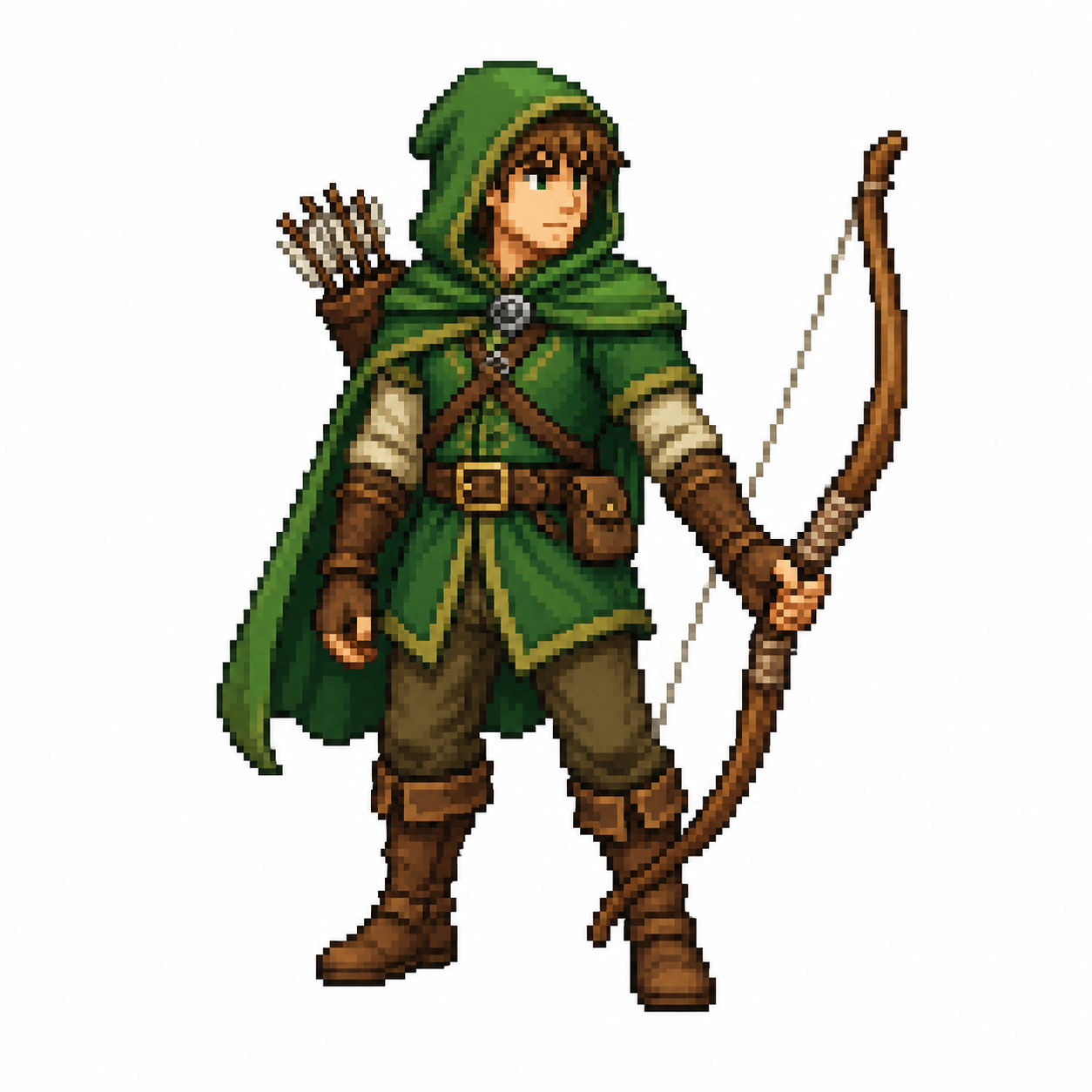
Спрайт персонажа: проверка контура
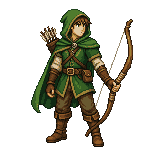
Пример с лучником показывает, как выравнивание сетки меняет силуэт персонажа. Сравните лук, капюшон и мелкие детали лица. При 16 цветах часть соседних оттенков сливается, поэтому проверьте результат перед добавлением спрайта в спрайт-лист.
Автоопределение сетки · палитра из 16 цветов
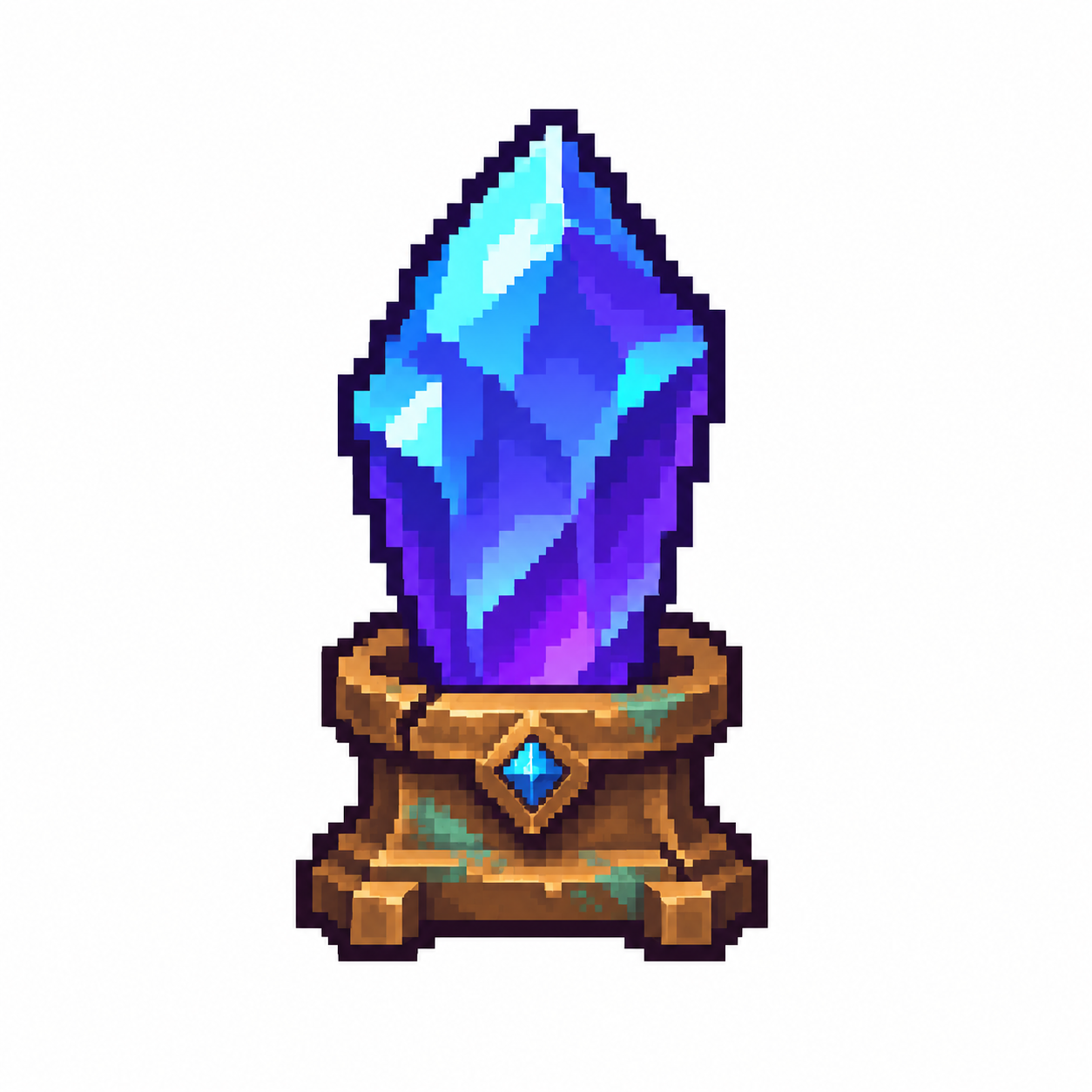
Иконка предмета: сравнение бликов и цветов
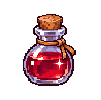
У этого недавно сгенерированного кристалла маны яркие грани и детализированный бронзовый постамент. Исправление с 16 цветами упрощает палитру и пересобирает сетку. Сравните мелкие голубые блики и основание перед тем, как выбрать собственное количество цветов.
Автоопределение сетки · палитра из 32 цветов
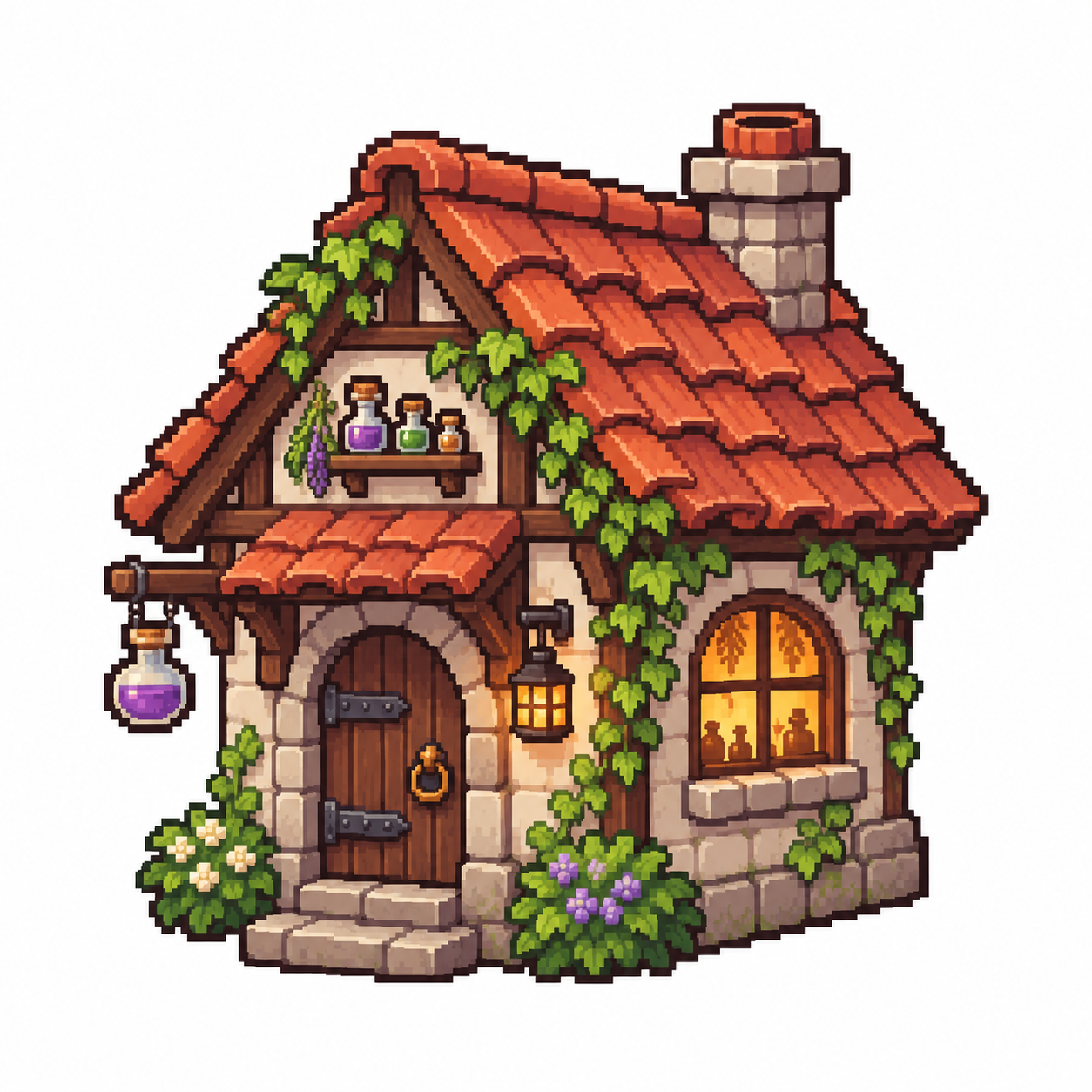
Проп окружения: проверка мелких деталей
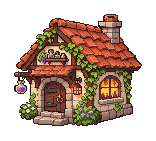
Для лесной хижины используется исправление с 32 цветами, чтобы сохранить больше оттенков крыши, плюща и каменной кладки. Оцените окно, склянки и черепицу в обоих режимах просмотра. Автоопределение сетки меняет итоговые размеры, поэтому проверяйте результат в том масштабе, в котором объект будет отображаться в игре.

Что исправляет инструмент для пиксель-арта от ИИ?
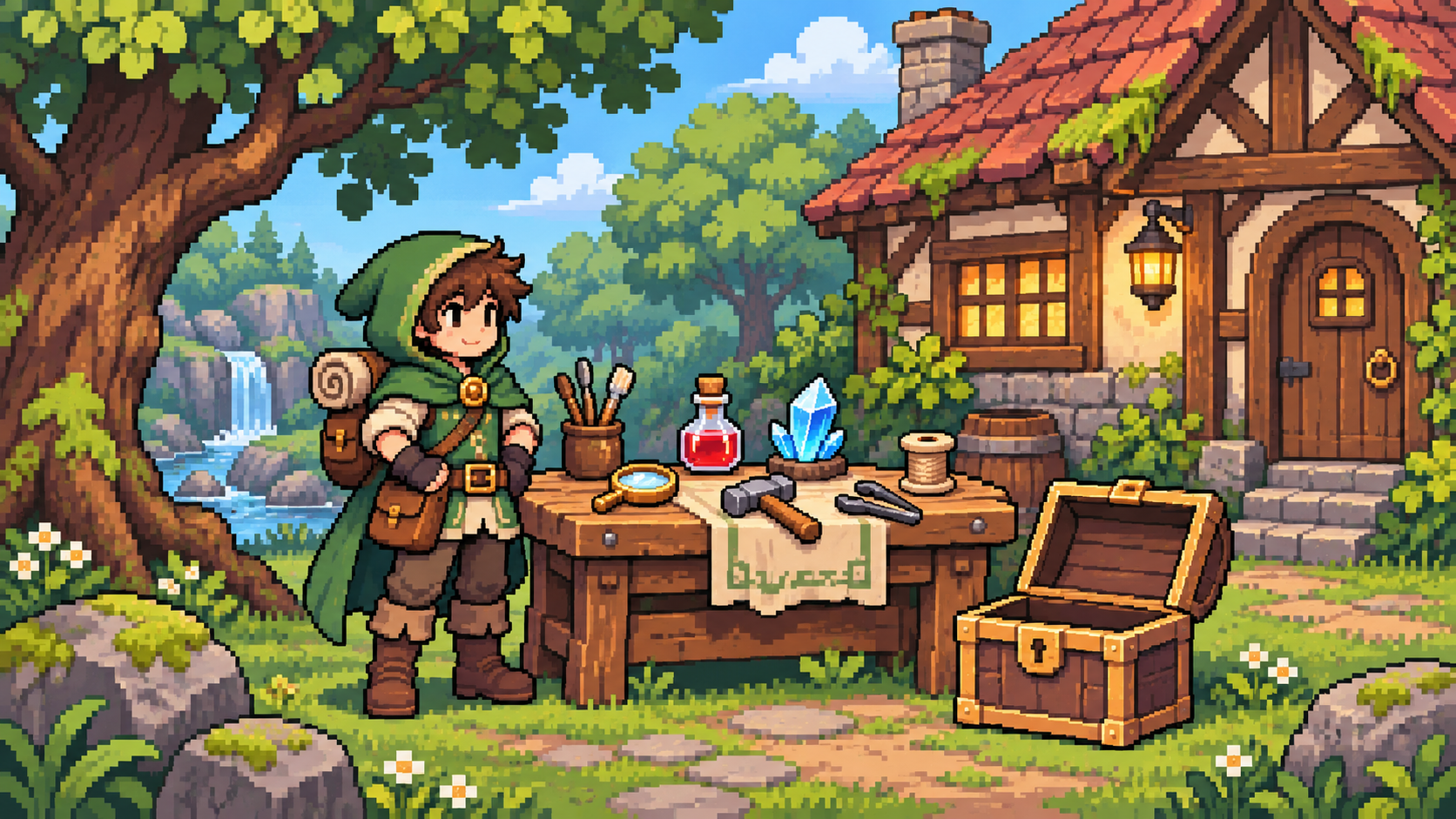
Как исправить неровные пиксели и размытые края?
Выравнивание пикселей по сетке с автоматическим или ручным подбором размера
Начните с автоопределения, чтобы рассчитать сетку увеличенного спрайта. Если результат кажется слишком грубым или перегруженным деталями, задайте количество исходных пикселей на ячейку сетки вручную. Значение 8 пикселей указывает на размер исходной ячейки, а не на размер готового изображения 8 × 8.
Пересборка пикселей разного размера на единой сетке
Миксели — это пиксельные блоки разного размера внутри одного изображения. Пересчёт по сетке преобразует каждую обнаруженную ячейку в 1 пиксель результата, делая графику однородной. Если в спрайте смешано несколько разных сеток, участки лица, контуры или тонкие детали могут потребовать ручной доработки.

Устранение смешанных цветов на краях с помощью сокращения палитры
Выберите 8, 16, 32 или 64 цвета в палитре, чтобы уменьшить градиенты и избавиться от полутоновых цветов на границах. Начните с 16, а если пропадут мелкие блики, попробуйте 32 или 64. Сокращение палитры может изменить исходные цвета; на этой странице нет пользовательских палитр и режима выравнивания без сокращения цветов.
Сравнение результатов и скачивание готового PNG
Перетаскивайте ползунок сравнения до и после, чтобы проверить контуры спрайта, а затем сверьте указанные ширину и высоту результата. Изображение для предпросмотра увеличено для удобства проверки. Кнопка «Скачать PNG» сохраняет файл в истинном исправленном разрешении; для последующего увеличения используйте масштабирование по методу ближайшего соседа.