
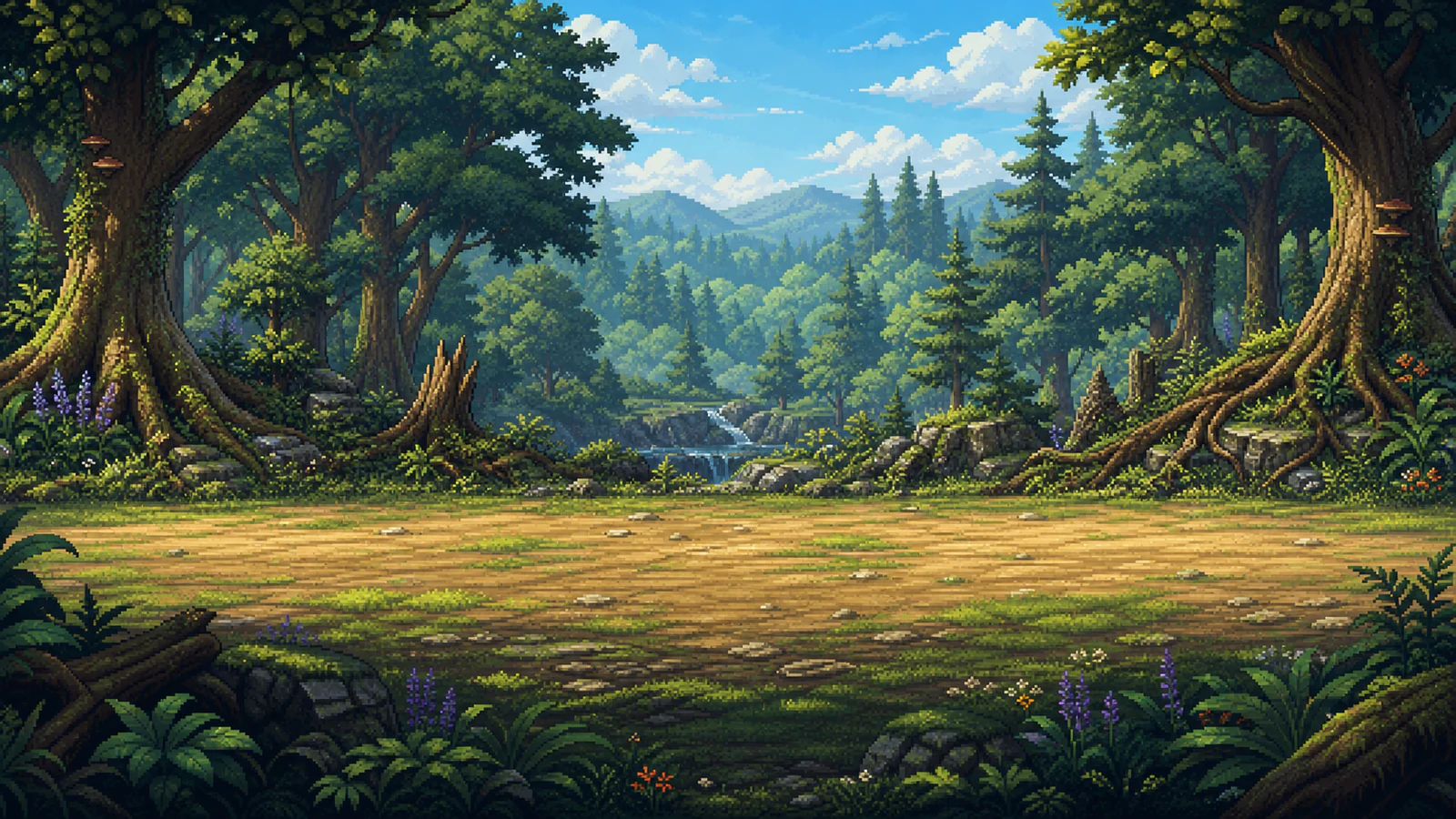
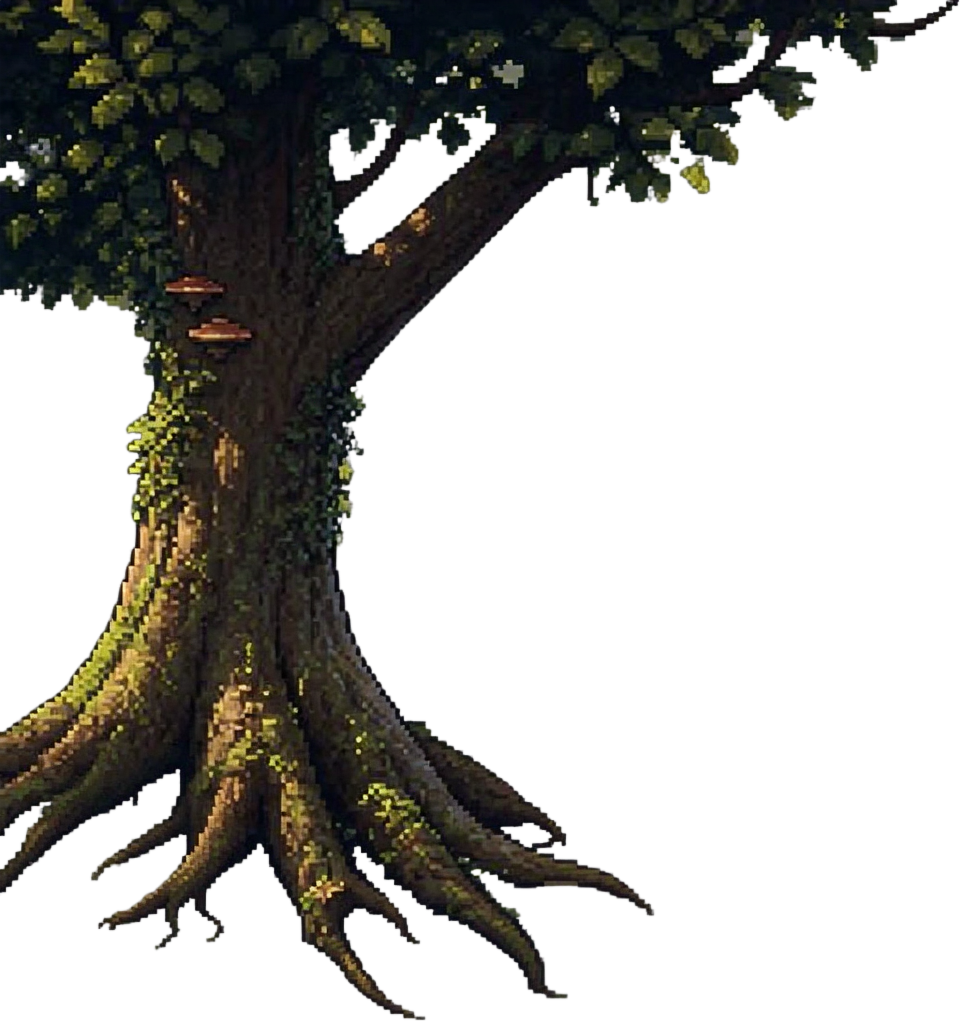
Дерево на переднем плане лесной сцены
Дерево отделено от окружающего леса. Сгенерированные корни и детали кроны отличаются от исходника: это заготовка ассета для проверки, а не вырезанный объект с точностью до пикселя.
Превратите дерево, здание или проп из сцены в отдельный PNG с прозрачным фоном. Нажмите на объект, настройте границы и проверьте результат извлечения с ИИ, прежде чем добавлять его в игру.
Эти три пары получены тем же способом выбора и извлечения объектов, который используется в инструменте выше. Сравните исходную сцену с реальным результатом ИИ, включая изменённые детали.
Дерево отделено от окружающего леса. Сгенерированные корни и детали кроны отличаются от исходника: это заготовка ассета для проверки, а не вырезанный объект с точностью до пикселя.
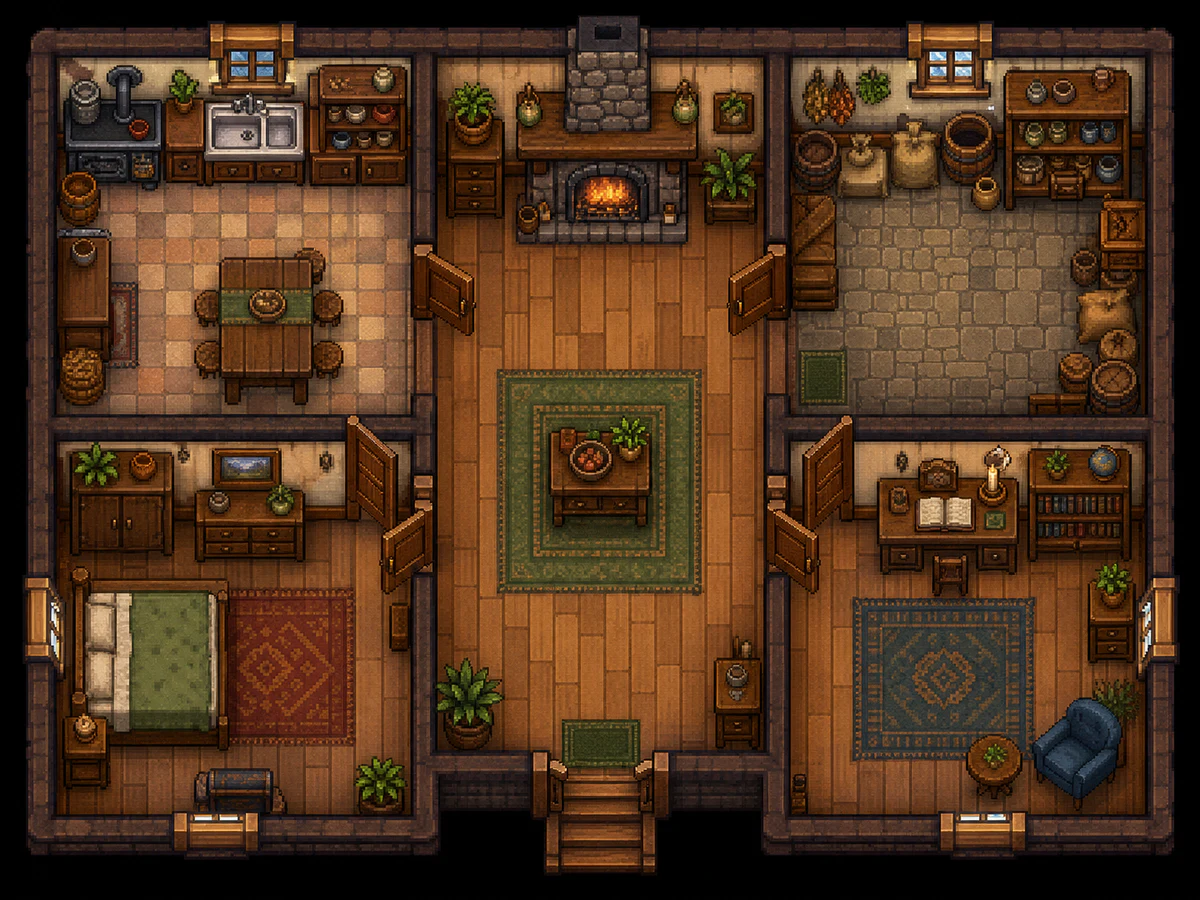
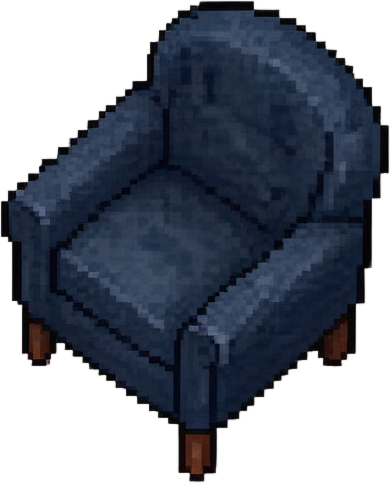
Синее кресло отделено от пола кабинета и стоящего рядом стола. Обивка, контур и ножки перерисованы; сравните эти детали с исходной комнатой перед повторным использованием.
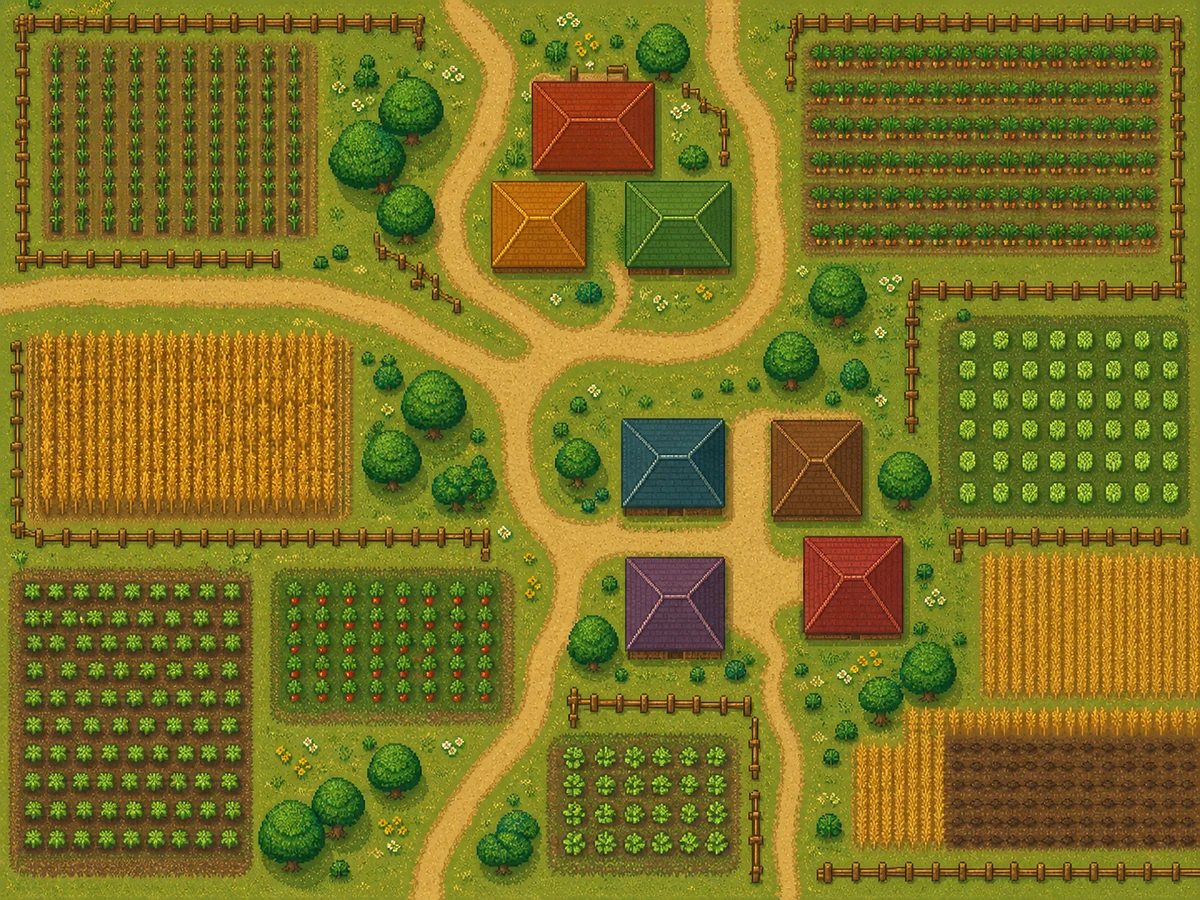
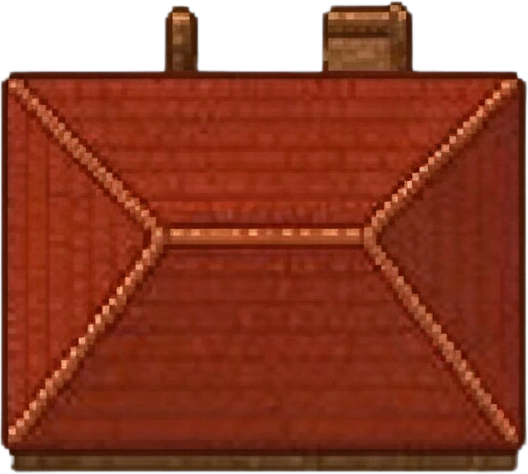
Выбранный дом отделён от дорожек, посевов и соседних зданий. Тени на крыше и форма дымоходов могут измениться, а результат не выровнен по фиксированной сетке тайлов.
Шахматный фон обозначает прозрачные области. Результаты показаны в другом масштабе, чем исходные изображения. ИИ может перерисовать края, текстуры и скрытые детали; эти примеры не ретушировались вручную.

Эксперимент по извлечению: сравнение меблированного фермерского дома с примером пустой карты.
Используйте собственные сцены как основу для пропов, окружения и прототипов.
На концепте окружения может быть дерево или камень, нужный для вашего уровня. Выберите этот объект, проверьте извлечённый PNG и настройте масштаб и опорную точку в редакторе, прежде чем размещать его в окружении.
Превратите видимое кресло, стол или шкаф из иллюстрации комнаты в отдельный проп. Внимательно проверяйте перекрытия: модель может воссоздать скрытые края, а не восстановить исходные пиксели.
Извлеките здание из изображения деревни, чтобы проверить его расположение на макете карты. PNG даёт вам объект, который можно перемещать; коллизии, размеры тайлов и настройка движка остаются задачами вашего проекта.
Выберите исходное изображение, подтвердите один объект и проверьте результат с прозрачным фоном.
Используйте PNG, JPEG или WebP, выберите сцену из библиотеки ассетов или попробуйте пример. Начните с хорошо видимого объекта, на котором достаточно деталей, чтобы оценить его форму.
Нажмите внутри объекта, прочитайте описание и проверьте предложенные границы. Настройте четыре края рамки, чтобы включить объект целиком и не захватить соседние пропы.
Запустите извлечение за 3 кредита, затем проверьте PNG и прозрачность по краям. Готовые результаты сохраняются в библиотеке ассетов; нажмите кнопку скачивания, чтобы проверить доступ вашего аккаунта и экспортировать файл.
Держите исходник перед глазами, уточняйте выделение и проверяйте результат перед повторным использованием.
В сцене могут быть десятки похожих или перекрывающихся форм. Укажите нужное дерево, здание или проп: инструмент предложит описание одного объекта и ограничивающую рамку, без необходимости описывать всю сцену.
Проверьте левый, верхний, правый и нижний края перед запуском. Выбранная точка остаётся внутри целевой области, поэтому изменение границ не перенесёт её незаметно в другую область.
Результат — один PNG с объектом переднего плана и альфа-каналом. Сравните силуэт с оригиналом, затем проверьте корни, ножки кресла и другие тонкие детали, прежде чем добавлять его отдельным слоем в другую сцену.
Готовые результаты сохраняются как ассеты, а история задач позволяет снова открыть запущенную задачу. Сохраняйте исходник рядом с результатом, чтобы решить, какие объекты требуют доработки или повторного извлечения.
Настройки и примеры помогают решить, подходит ли извлечённый ассет для вашего проекта.
Загрузите сцену или выберите её из библиотеки ассетов. Можно выделить объект, который уже есть в вашей работе, без генерации новой сцены целиком.
Прочитайте описание объекта и настройте все 4 границы перед запуском извлечения. Видимая область выделения поможет заметить, если выбран не тот объект.
Сейчас одно извлечение стоит 3 кредита. За выбор объекта отдельная плата в кредитах не взимается, но для продолжения нужен аккаунт с достаточным количеством кредитов.
Сравните 3 пары исходных изображений и реальных результатов выше. В пояснениях отмечены видимые изменения корней дерева, деталей кресла и теней на крыше.
Результат сохраняется в PNG с прозрачным фоном. После доработки и настройки размера его можно импортировать обычным способом в Unity, Godot или другой 2D-редактор.
Открывайте запущенные задачи через историю и упорядочивайте готовые результаты в библиотеке ассетов. Возвращайтесь к исходному изображению, когда понадобится извлечь другой проп.
Выберите изображение, на использование которого у вас есть разрешение, выделите один объект и проверьте результат. Стоимость извлечения показывается перед запуском.
Форматы, стоимость, ограничения результата и отличие извлечения от генерации.
Загрузите изображение сцены или выберите его из своей библиотеки.
Здесь появится PNG с прозрачным фоном.
При извлечении ИИ может изменить края или скрытые детали. Проверьте результат, прежде чем использовать его в игре.