
スプライトのグリッドをきれいに整えるAIドット絵修復ツール
AI生成スプライトの不揃いなピクセルを修復し、ミクセルを除去して、にじんだ輪郭色を整理します。PNGまたはJPEG画像を選択して結果を比較し、修復後のPNGをダウンロードできます。無料かつプライベートで、すべてブラウザ上で処理されます。
AIドット絵修復ツール
PNG・JPEG・WebP対応 · 15MBまで · 最大2048 × 2048px
まずは自動検出をお試しください。仕上がりが粗すぎる、または細かすぎる場合は、ピクセルサイズや出力サイズを指定してください。
結果
AI生成のドット絵を修復すると何が変わるか?
3枚のAI生成元画像と、この修復ツールで出力したPNGを比較できます。仕切りをドラッグするか、並べて比較する表示に切り替えてご覧ください。各作例には実際の修復設定と解像度が記載されています。プレビューは拡大表示されていますが、ダウンロードされるファイルは本来のサイズを維持します。
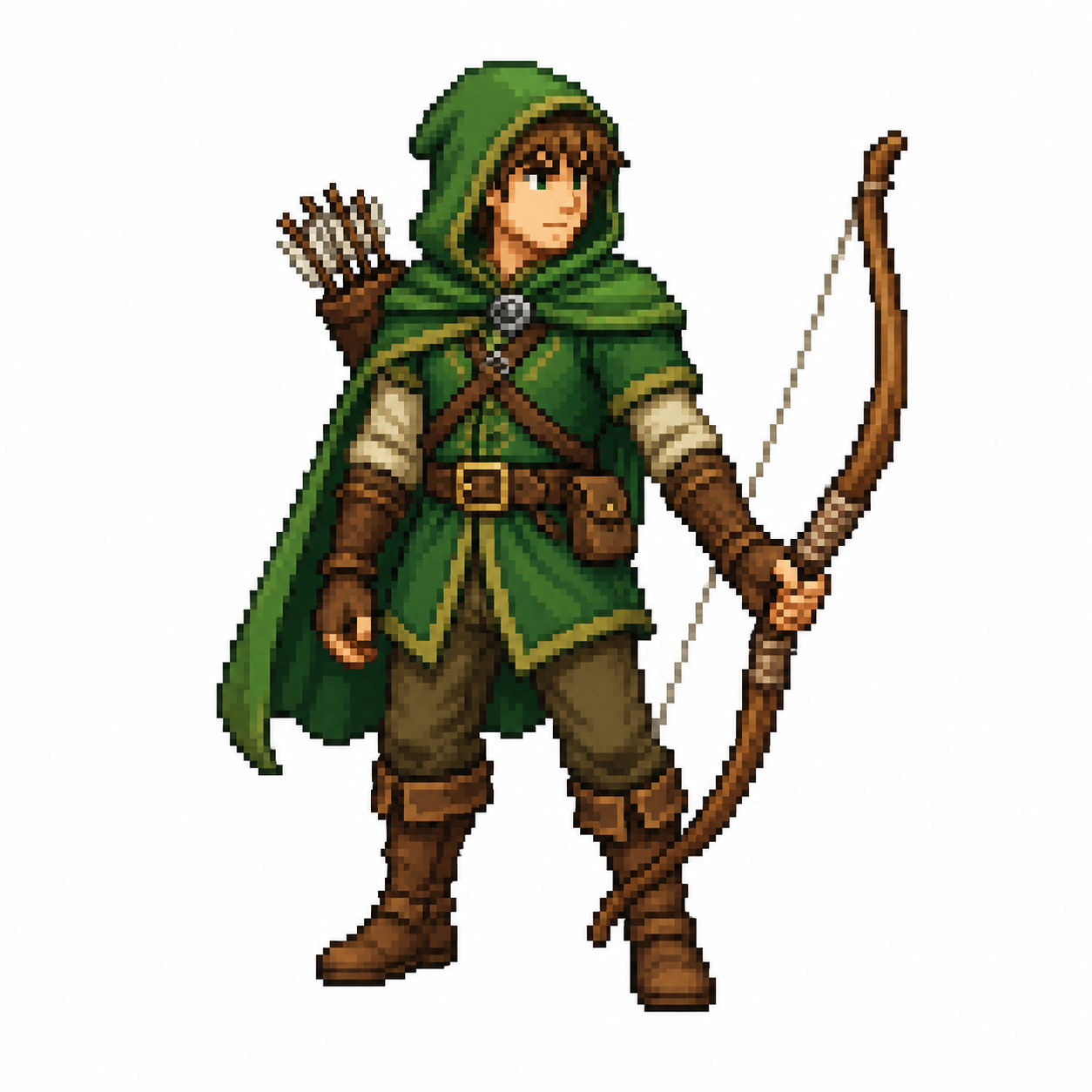
キャラクタースプライト:輪郭を確認
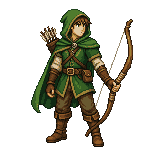
弓兵の作例は、グリッド修復がキャラクターのシルエットをどのように変えるかを示しています。弓、フード、顔の細部を比較してみてください。16色では隣接する色合いが一部統合されるため、スプライトシートに追加する前に仕上がりを確認してください。
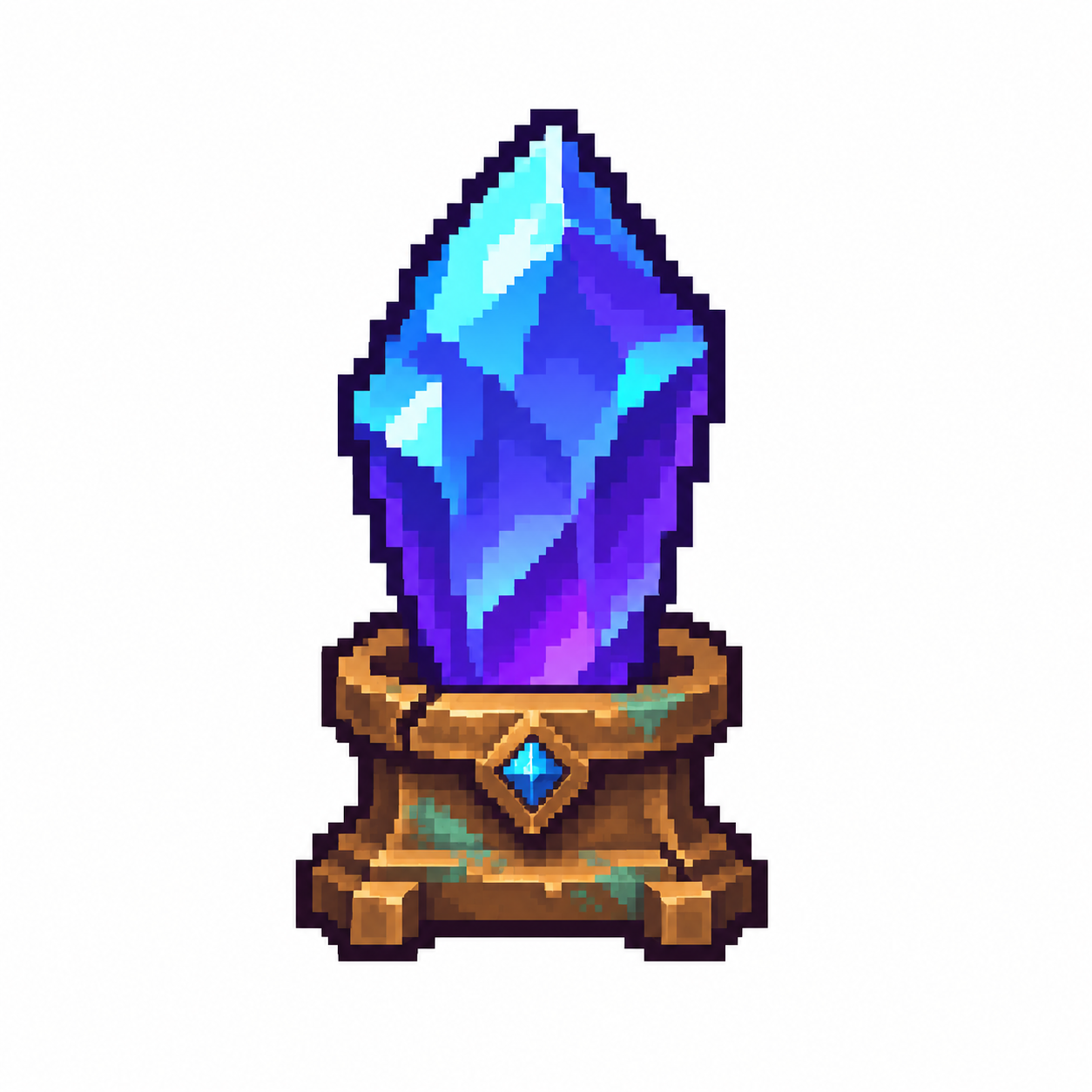
アイテムアイコン:ハイライトと色合いを比較
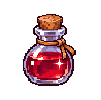
生成したばかりのマナクリスタルには、鮮やかなファセットと精緻なブロンズの台座があります。16色の修復によりパレットを簡素化し、グリッドを再構成しています。色数を決める前に、シアンの小さなハイライトや台座を比較してみてください。
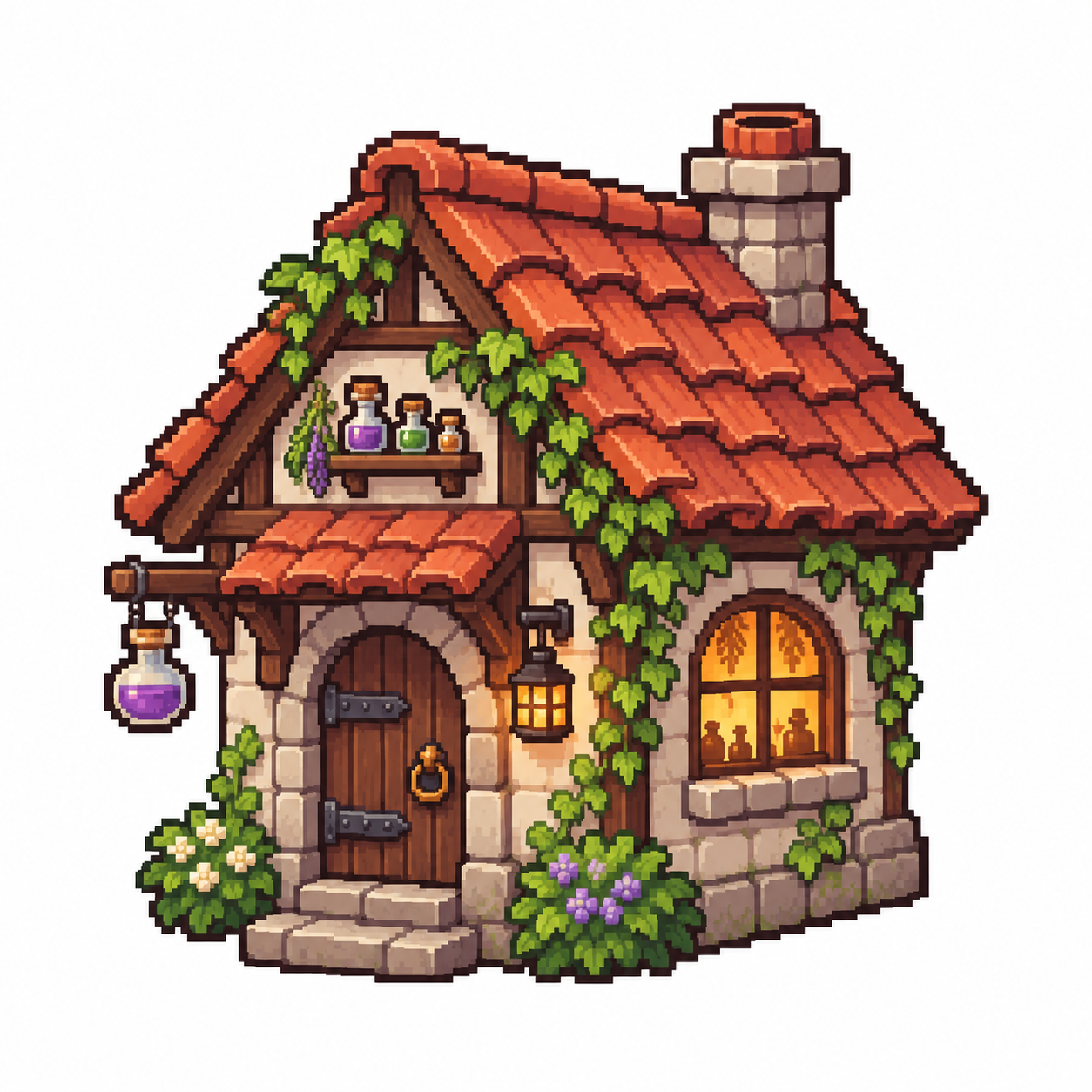
背景小道具:細部を確認
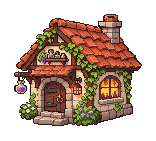
森の小屋では、屋根、ツタ、石壁の陰影をより多く残すために32色の修復を採用しています。窓、小瓶、屋根瓦を両方の表示で見比べてみてください。グリッドの自動検出によって出力解像度が変わるため、ゲームで実際に表示するサイズで結果を確認してください。

AIドット絵修復ツールは何を修復できるのか?
不揃いなピクセルやぼやけた輪郭をきれいに整えるには?
自動または手動のサイズ指定でグリッドのズレを整える
まずは自動検出で、拡大されたスプライトの背後にあるグリッドを推定します。仕上がりが粗すぎる、または細かすぎる場合は、グリッド1マスあたりの元画像ピクセル数を手動で設定してください。8ピクセルという設定は元画像のセルサイズを指し、8 × 8ピクセルの出力画像を意味するものではありません。
混在したピクセルサイズを単一グリッドで再構成
ミクセルとは、1枚の画像内でサイズが不揃いになったピクセル状のブロックのことです。グリッドの再サンプリングによって検出された各セルが1つの出力ピクセルに変換され、ブロックの大きさが均一に整います。複数のグリッドが競合しているスプライトの場合、顔、輪郭、細いオブジェクトの周辺で手作業の修正が必要になることがあります。

パレットの減色でにじんだ輪郭色を整理
パレットの色数を8、16、32、または64色から選択して、グラデーションやにじんだ輪郭色を減らします。まずは16色から試し、小さなハイライトが消えてしまう場合は32色や64色をお試しください。減色によって元の色味が変化することがあります。なお、このページではカスタムパレットやグリッド修復のみのモードは提供していません。
修復結果を比較して本来の解像度でPNGをダウンロード
修復前後のスライダーをドラッグしてスプライトを確認し、表示された出力の幅と高さを確認してください。プレビューは比較しやすいよう拡大表示されています。「PNGをダウンロード」をクリックすると修復後の実寸サイズで保存されます。より大きな表示サイズが必要な場合は、最近傍補間(Nearest Neighbor)を使って拡大してください。