
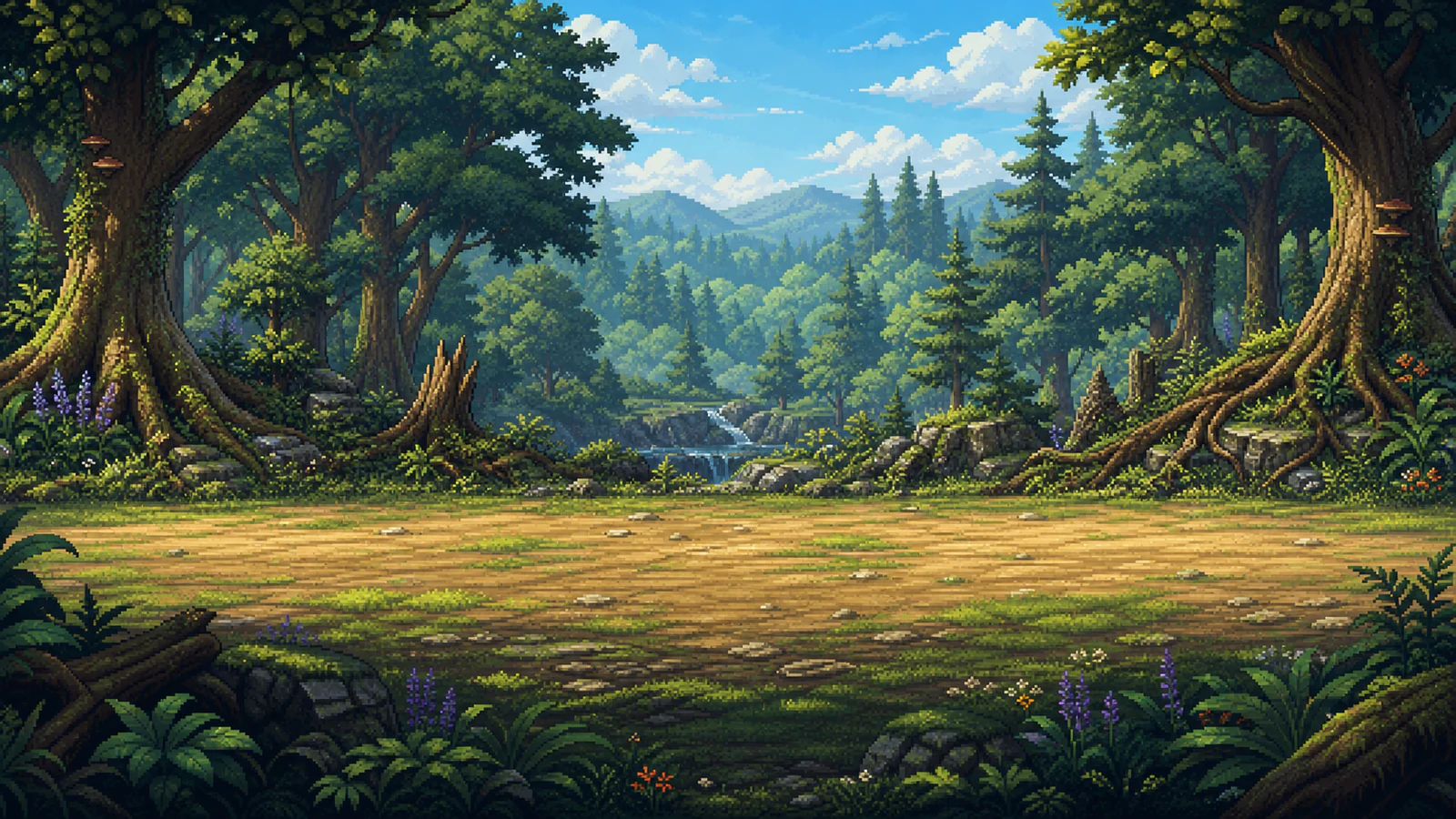
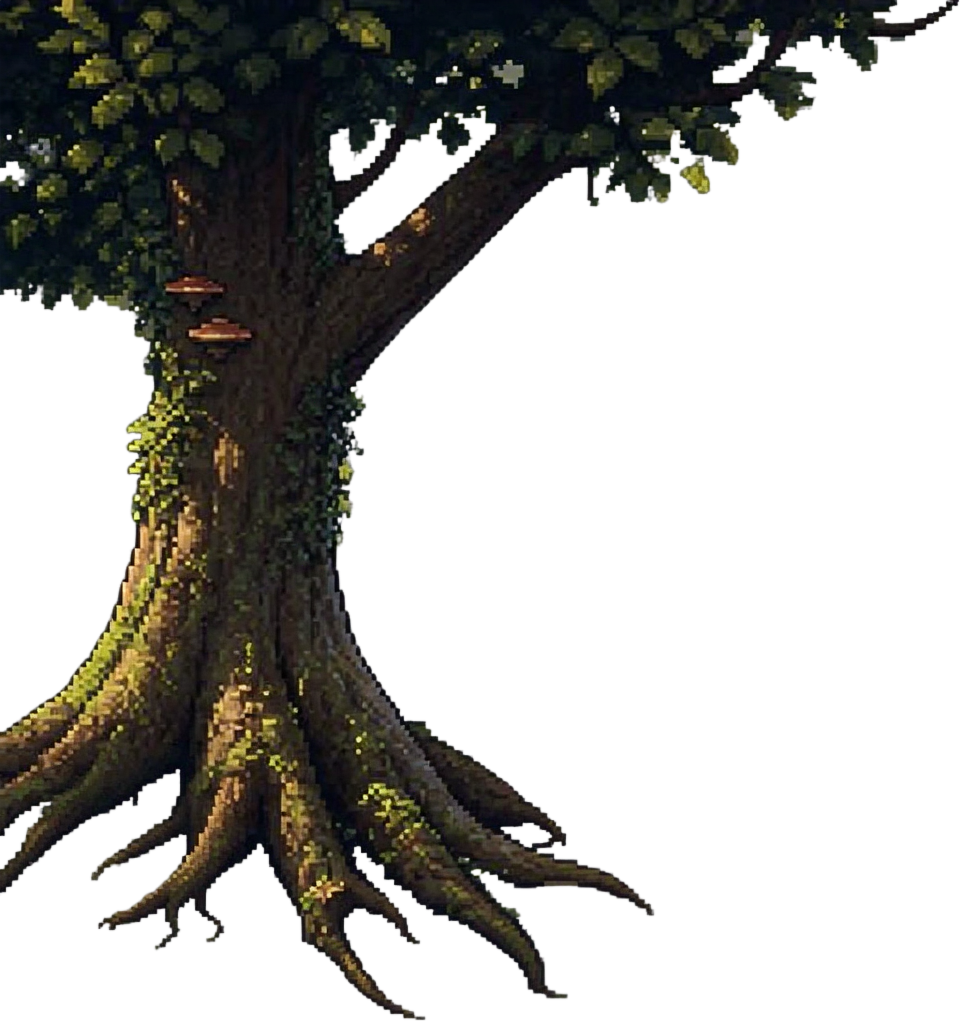
森のシーンから手前の木を抽出
周囲の森から木を切り離しています。生成された根や枝葉の細部は元画像と異なるため、ピクセル単位で同一の切り抜きではなく、確認してから使う素材のたたき台となります。
シーン内の木、建物、小道具を、独立した背景透過PNGにできます。対象をクリックして範囲を調整し、AIによる抽出結果を確認してからゲームに取り入れましょう。
この三組の作例は、上のツールと同じ手順で対象を選択・抽出したものです。元のシーンと実際のAI出力を比べて、変化した細部も確認できます。
周囲の森から木を切り離しています。生成された根や枝葉の細部は元画像と異なるため、ピクセル単位で同一の切り抜きではなく、確認してから使う素材のたたき台となります。
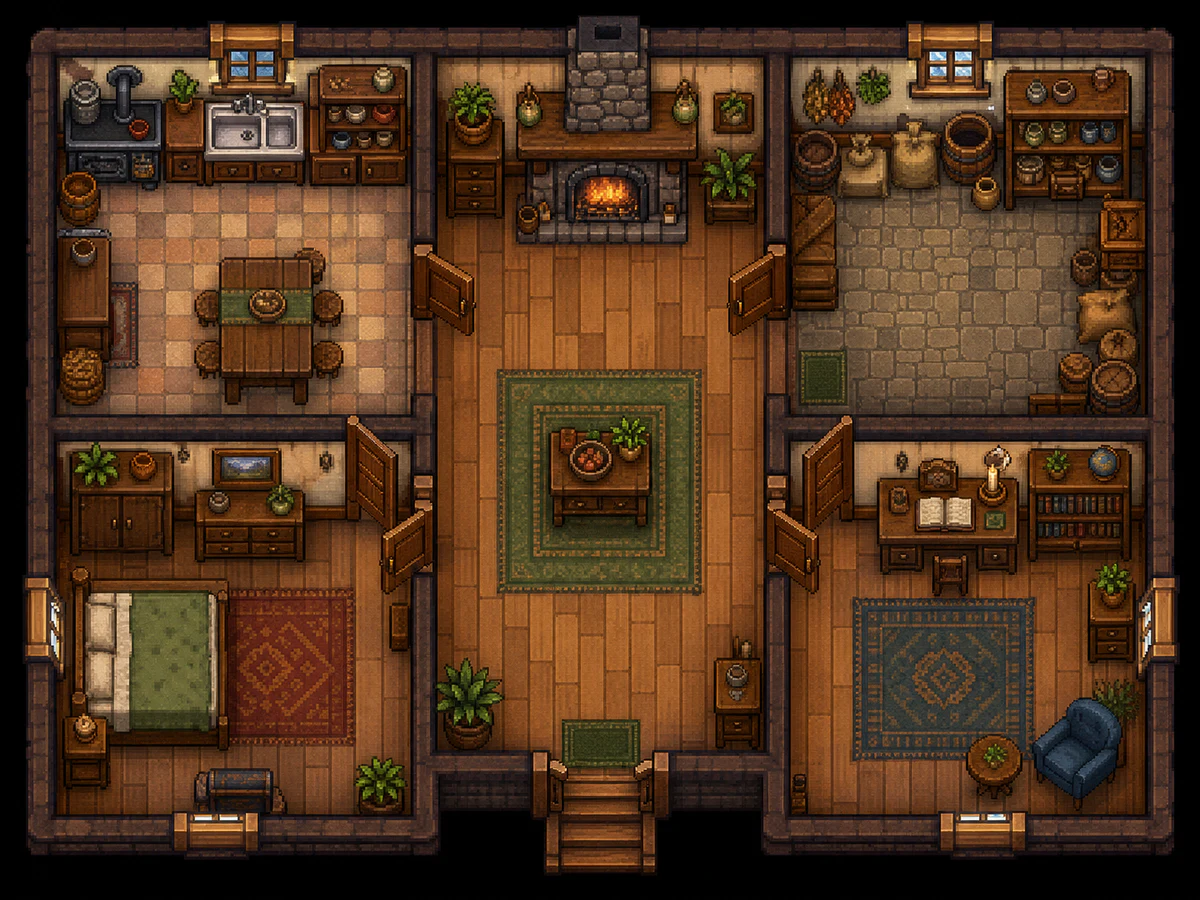
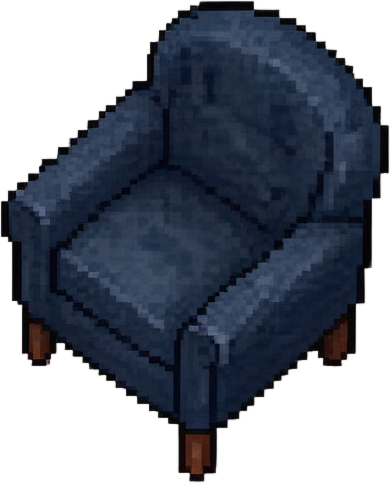
書斎の床や近くのテーブルから、青い椅子を切り離しています。張り地、輪郭、脚は描き直されているため、再利用する前に部屋の元画像と見比べてください。
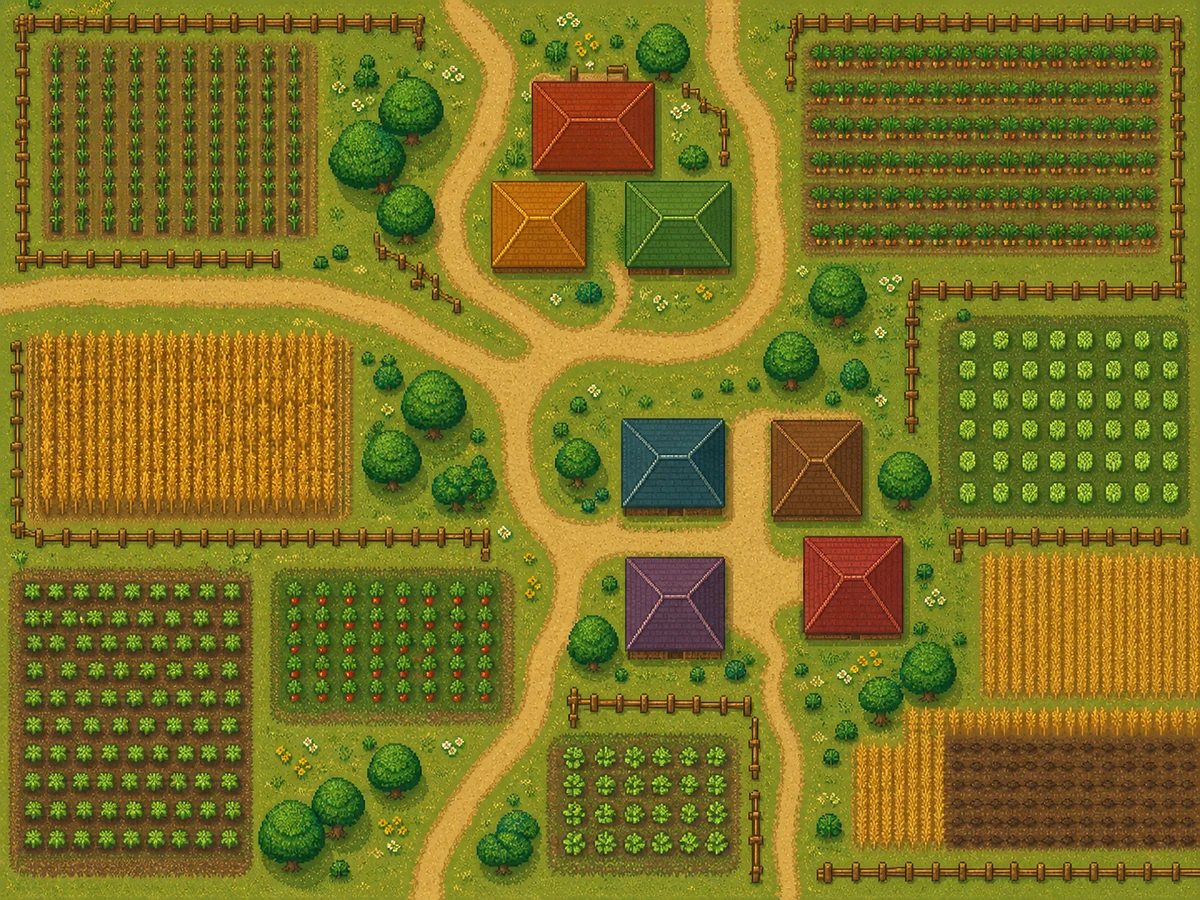
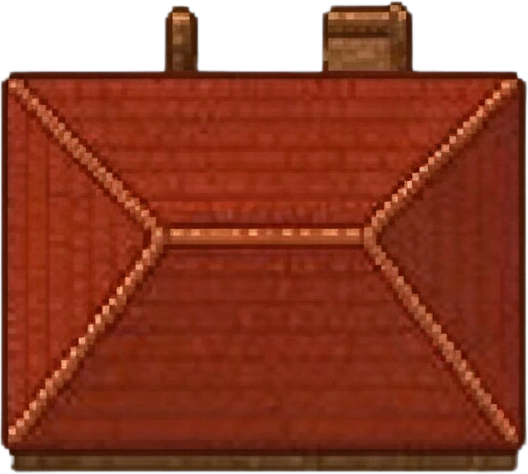
選択した家を、道、作物、隣接する建物から切り離しています。屋根の陰影や煙突の形が変わる場合があり、出力は固定のタイルグリッドには揃っていません。
市松模様は背景透過部分を示しています。抽出結果は元画像と異なる表示倍率で掲載しています。AIが輪郭、質感、隠れた細部を描き直す場合があります。これらの作例に手作業でのレタッチは行っていません。

家具などが配置された農家のシーンと、小道具を除去したマップの作例を比較する抽出実験です。
手元のシーン画像をもとに、小道具、背景用の素材、試作用素材を取り出して再利用できます。
背景のコンセプトアートには、ステージに使いたい木や岩が描かれていることがあります。対象を一つ選び、抽出したPNGを確認します。エディターで大きさとピボットを設定してから、背景の一部として配置してください。
室内イラストに描かれた椅子、テーブル、キャビネットを独立した小道具にできます。物が重なる部分は念入りに確認してください。モデルが元のピクセルを復元するのではなく、隠れた輪郭を再構成する場合があります。
村の画像から建物を抽出し、マップの試作で配置を試せます。PNGを独立して動かせるようになりますが、当たり判定、タイルのサイズ、ゲームエンジン側の設定はプロジェクトに合わせて行う必要があります。
元画像を選び、対象を一つ確認して、背景透過の出力をチェックします。
PNG、JPEG、WebPをアップロードするか、素材ライブラリからシーンを選ぶか、サンプル画像を試してください。対象がはっきり見えて、形を確認できるだけの細部が写っている画像から始めましょう。
対象の内側をクリックし、説明と提案された範囲を確認します。近くの小道具を避けながら対象全体が収まるように、上下左右の境界を調整してください。
3クレジットで抽出を実行し、PNGと背景透過の境界を確認します。完了した結果は素材ライブラリに保存されます。ダウンロード操作でアカウントの利用条件を確認し、ファイルを書き出せます。
元画像を見ながら対象範囲を指定し、再利用する前に結果を確認できます。
シーンには、紛らわしい形が数多く含まれることがあります。欲しい木、建物、小道具を指すと、ツールが対象の説明とバウンディングボックスを提案します。シーン全体を文章で説明する必要はありません。
実行前に左、上、右、下の境界を確認できます。選択した点は対象範囲内に保たれるため、調整によってクリック位置が意図せず別の領域に切り替わることはありません。
出力はアルファチャンネル付きの前景PNG一枚です。元画像とシルエットを比べ、根、椅子の脚などの細い部分も確認してから、別のシーンに重ねてください。
完了した抽出結果は素材として保存され、実行済みのタスクは履歴から開き直せます。元画像と結果を一緒に保管し、どの素材に手直しや再抽出が必要か検討できます。
操作画面と作例を通じて、抽出結果をプロジェクトに使えるか判断しやすくなります。
シーンを一枚アップロードするか、素材ライブラリから選んでください。シーン全体を新たに生成せずに、既存の画像に描かれた対象を選べます。
抽出を始める前に、対象の説明を読み、上下左右の4辺を調整できます。対象範囲が表示されるため、違う物を選んでいないか確認できます。
現在、一回の抽出には3クレジットが必要です。対象の選択自体に追加のクレジットはかかりませんが、操作を進めるには十分なクレジットがあるアカウントが必要です。
上にある3組の元画像と実際の出力を比べられます。木の根、椅子の細部、屋根の陰影に見られる変化を説明しています。
出力は背景透過PNGです。手直しとサイズ調整を行えば、Unity、Godotなどの2Dエディターで通常の画像と同じ手順で読み込めます。
タスク履歴から実行済みの作業を開き直し、素材ライブラリで完了した結果を整理できます。別の小道具を抽出したくなったときは、元のシーン画像に戻れます。
対応形式、必要クレジット、出力の制限、抽出と生成の違いについて説明します。
シーン画像をアップロードするか、ライブラリから選んでください。
ここに背景透過PNGが表示されます。
AIによる抽出では、輪郭や隠れた部分の細部が変わる場合があります。ゲームに使う前に結果を確認してください。