
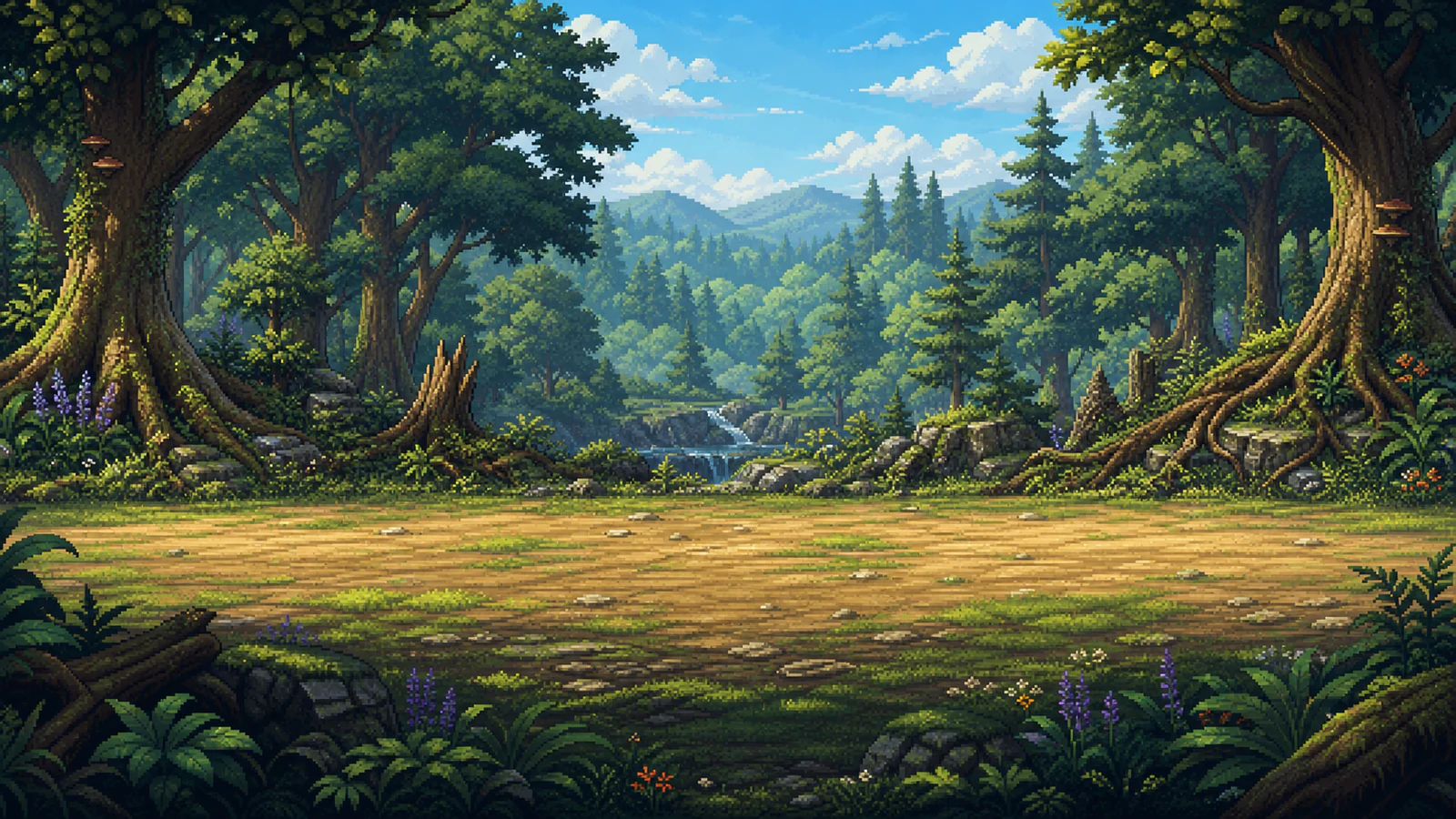
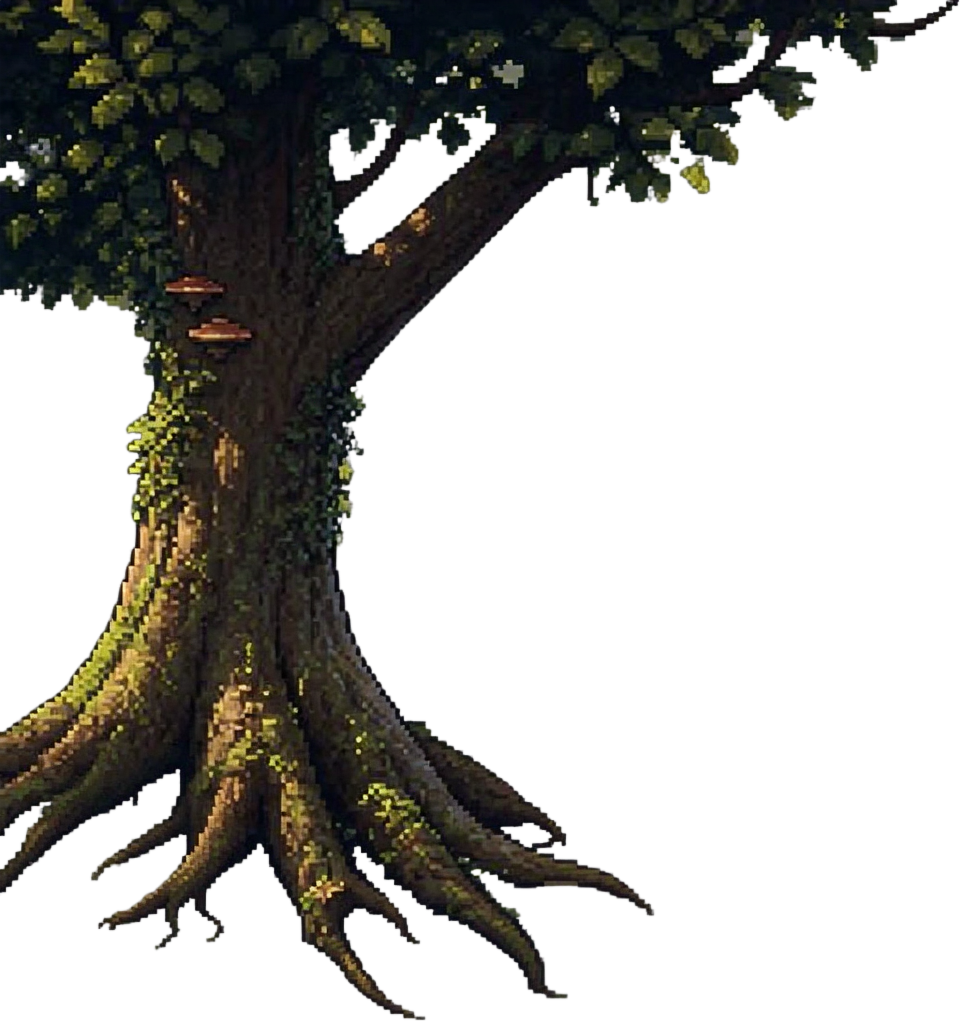
Drzewo na pierwszym planie leśnej sceny
Drzewo zostało oddzielone od otaczającego lasu. Wygenerowane korzenie i szczegóły korony różnią się od oryginału, więc ten zasób wymaga oceny przed użyciem – nie jest wycięciem identycznym piksel po pikselu.
Zamień drzewo, budynek lub rekwizyt ze sceny w osobny plik PNG z przezroczystym tłem. Kliknij obiekt, dopasuj jego granice i sprawdź wynik wyodrębniania przez AI przed dodaniem go do gry.
Te trzy pary obrazów powstały przy użyciu tego samego procesu wyboru i wyodrębniania obiektu co w narzędziu powyżej. Porównaj oryginalną scenę z rzeczywistym wynikiem AI, zwracając uwagę także na zmienione szczegóły.
Drzewo zostało oddzielone od otaczającego lasu. Wygenerowane korzenie i szczegóły korony różnią się od oryginału, więc ten zasób wymaga oceny przed użyciem – nie jest wycięciem identycznym piksel po pikselu.
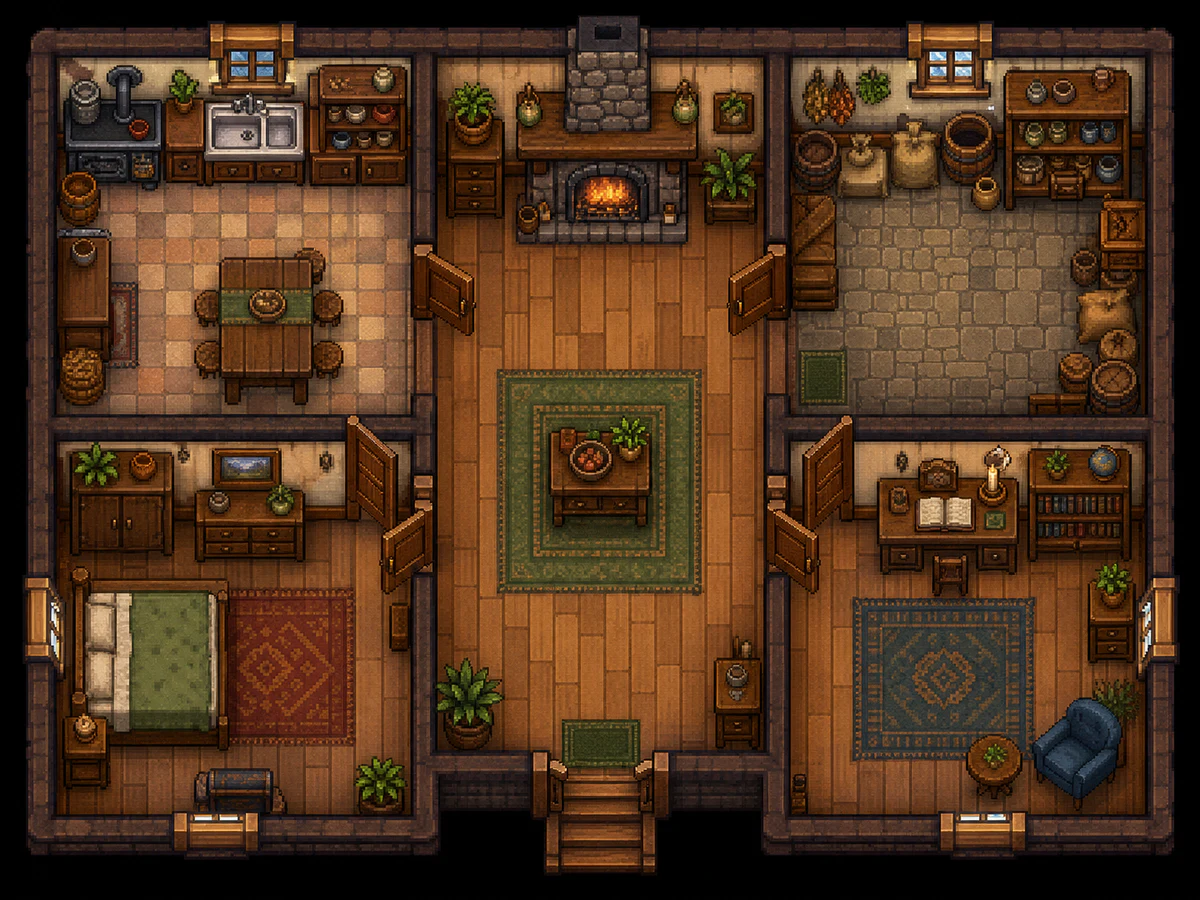
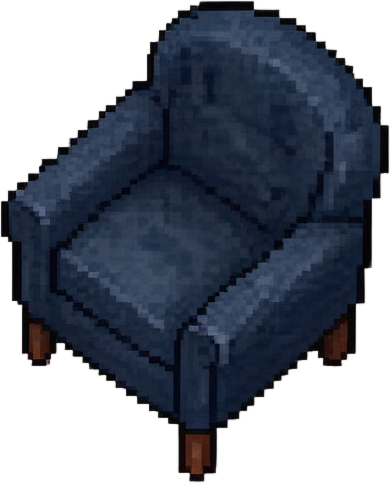
Wynik oddziela niebieski fotel od podłogi gabinetu i pobliskiego stołu. Tapicerka, obrys i nogi zostały ponownie wyrenderowane. Przed ponownym użyciem porównaj te szczegóły z obrazem pokoju.
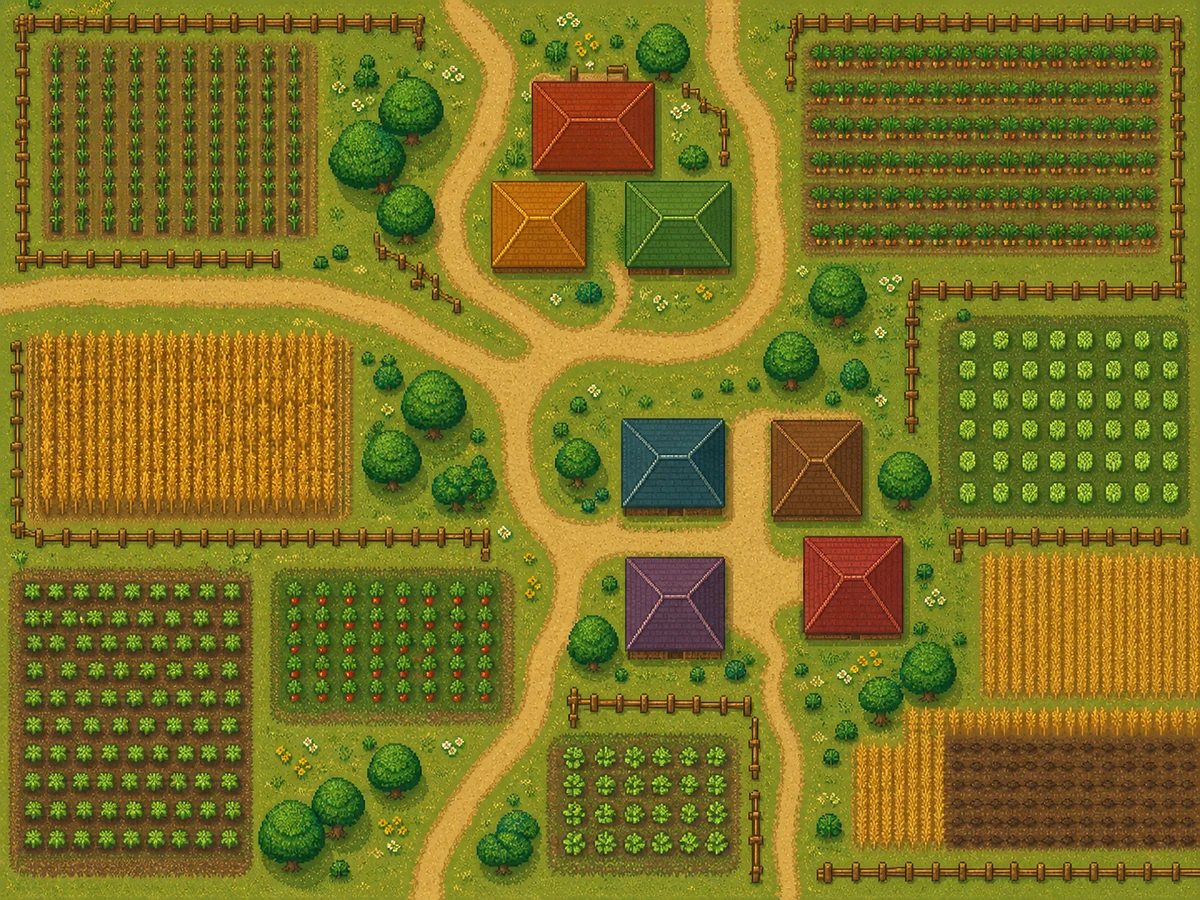
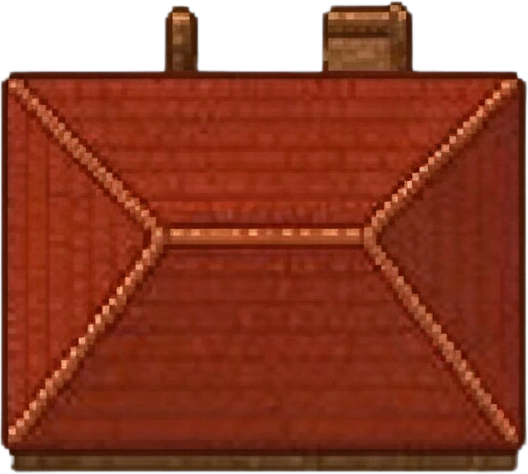
Wybrany dom został oddzielony od ścieżek, upraw i sąsiednich budynków. Cieniowanie dachu i kształty kominów mogą się zmienić, a wynik nie jest dopasowany do stałej siatki kafelków.
Szachownica oznacza przezroczyste obszary. Wyniki są wyświetlane w innej skali niż obrazy źródłowe. AI może przerysować krawędzie, tekstury i zasłonięte szczegóły. Te przykłady nie były ręcznie retuszowane.

Eksperyment z wyodrębnianiem zasobów: porównanie umeblowanego wiejskiego domu z przykładową pustą mapą.
Wykorzystaj własne ilustracje scen jako punkt wyjścia do tworzenia rekwizytów, elementów scenerii i prototypów do ponownego użycia.
Grafika koncepcyjna otoczenia może zawierać drzewo lub skałę potrzebne na Twoim poziomie. Wybierz ten obiekt, sprawdź wyodrębniony PNG i ustaw jego skalę oraz punkt odniesienia w edytorze przed umieszczeniem go w scenerii.
Zamień widoczny fotel, stół lub szafkę z ilustracji pokoju w niezależny rekwizyt. Uważnie sprawdź miejsca, w których obiekty na siebie nachodzą: model może zrekonstruować ukryte krawędzie zamiast odzyskać oryginalne piksele.
Wyodrębnij budynek z obrazu wioski, aby przetestować jego położenie na makiecie mapy. PNG daje Ci obiekt, który możesz przemieszczać. Kolizje, wymiary kafelków i konfigurację silnika nadal ustawiasz w swoim projekcie.
Wybierz obraz źródłowy, potwierdź jeden obiekt i sprawdź wynik z przezroczystym tłem.
Użyj pliku PNG, JPEG lub WebP, wybierz scenę z biblioteki zasobów albo wypróbuj przykładowy obraz. Zacznij od dobrze widocznego obiektu z wystarczającą ilością szczegółów, aby ocenić jego kształt.
Kliknij wewnątrz obiektu, przeczytaj jego opis i sprawdź proponowane granice. Dostosuj cztery krawędzie tak, aby objąć cały obiekt i ominąć sąsiednie rekwizyty.
Uruchom wyodrębnianie za 3 kredyty, a następnie sprawdź PNG i jego przezroczyste krawędzie. Ukończone wyniki są zapisywane w bibliotece zasobów. Użyj przycisku pobierania, aby sprawdzić uprawnienia konta i wyeksportować plik.
Miej obraz źródłowy na widoku, dopasuj wybór obiektu i sprawdź wynik przed ponownym użyciem.
Scena może zawierać dziesiątki kształtów, które przyciągają uwagę. Wskaż drzewo, budynek lub rekwizyt, a narzędzie zaproponuje opis tego obiektu i ramkę ograniczającą. Nie musisz opisywać całej sceny.
Przed uruchomieniem sprawdź lewą, górną, prawą i dolną krawędź. Wybrany punkt pozostaje wewnątrz obszaru obiektu, więc zmiana granic nie może niepostrzeżenie przenieść kliknięcia w inny obszar.
Wynikiem jest jeden obiekt pierwszego planu w pliku PNG z kanałem alfa. Porównaj jego sylwetkę z oryginałem, a następnie sprawdź korzenie, nogi fotela i inne wąskie detale przed dodaniem go jako warstwy do innej sceny.
Ukończone wyniki wyodrębniania są zapisywane jako zasoby, a historia zadań pozwala ponownie otworzyć przesłane zadanie. Zachowaj razem źródło i wynik, aby ocenić, które obiekty wymagają poprawek lub kolejnej próby.
Opcje wyboru i przykłady ułatwiają ocenę, czy wyodrębniony zasób przyda się w Twoim projekcie.
Prześlij scenę lub wybierz ją z biblioteki zasobów. Możesz wskazać obiekt, który już znajduje się na Twojej ilustracji, bez generowania całej nowej sceny.
Przeczytaj opis obiektu i dopasuj wszystkie 4 granice przed rozpoczęciem wyodrębniania. Widoczny obszar zaznaczenia pozwala wychwycić wybór niewłaściwego obiektu.
Jedno wyodrębnienie kosztuje obecnie 3 kredyty. Wybór obiektu nie wiąże się z osobną opłatą w kredytach, ale do kontynuowania potrzebujesz konta z wystarczającą liczbą kredytów.
Porównaj 3 rzeczywiste przykłady obrazów źródłowych i wyników powyżej. Ich opisy wskazują widoczne zmiany korzeni drzewa, szczegółów fotela i cieniowania dachu.
Wynikiem jest PNG z przezroczystym tłem. Po poprawkach i dopasowaniu rozmiaru możesz zaimportować go jak zwykły obraz do Unity, Godot lub innego edytora 2D.
Otwieraj przesłane zadania przez historię zadań, a ukończone wyniki porządkuj w bibliotece zasobów. Możesz wrócić do obrazu źródłowego, gdy zechcesz wyodrębnić kolejny rekwizyt.
Wybierz obraz, do którego masz prawo użycia, zaznacz jeden obiekt i sprawdź wynik. Koszt wyodrębniania zobaczysz przed uruchomieniem.
Formaty, koszty, ograniczenia wyników i różnice między wyodrębnianiem a generowaniem.
Prześlij obraz sceny lub wybierz go ze swojej biblioteki.
Tutaj pojawi się plik PNG z przezroczystym tłem.
Wyodrębnianie za pomocą AI może zmienić krawędzie lub ukryte szczegóły. Sprawdź wynik przed użyciem go w grze.