
打造乾淨精靈圖格線的 AI 像素圖修復工具
修復 AI 生成精靈圖中不規則的像素、消除大小混雜像素(mixels),並整理邊緣混合色。選擇 PNG 或 JPEG 圖片、比對修復效果,即可下載乾淨的 PNG。完全免費、注重隱私,直接在瀏覽器端執行。
AI 像素圖修復
PNG、JPEG 或 WebP · 最大 15 MB · 尺寸上限 2048 × 2048 px
建議先使用自動偵測。如果結果看起來太粗糙或太細緻,可手動設定像素大小或指定精確的輸出尺寸。
結果
修復 AI 生成的像素圖會帶來哪些變化?
比對 3 張 AI 生成的原始圖片與經由本工具修復後產生的 PNG。你可以拖曳分隔線或切換為並排檢視。每個範例皆標註實際修復設定與圖片尺寸。預覽畫面經過放大展示,下載時則保持實際檔案尺寸。
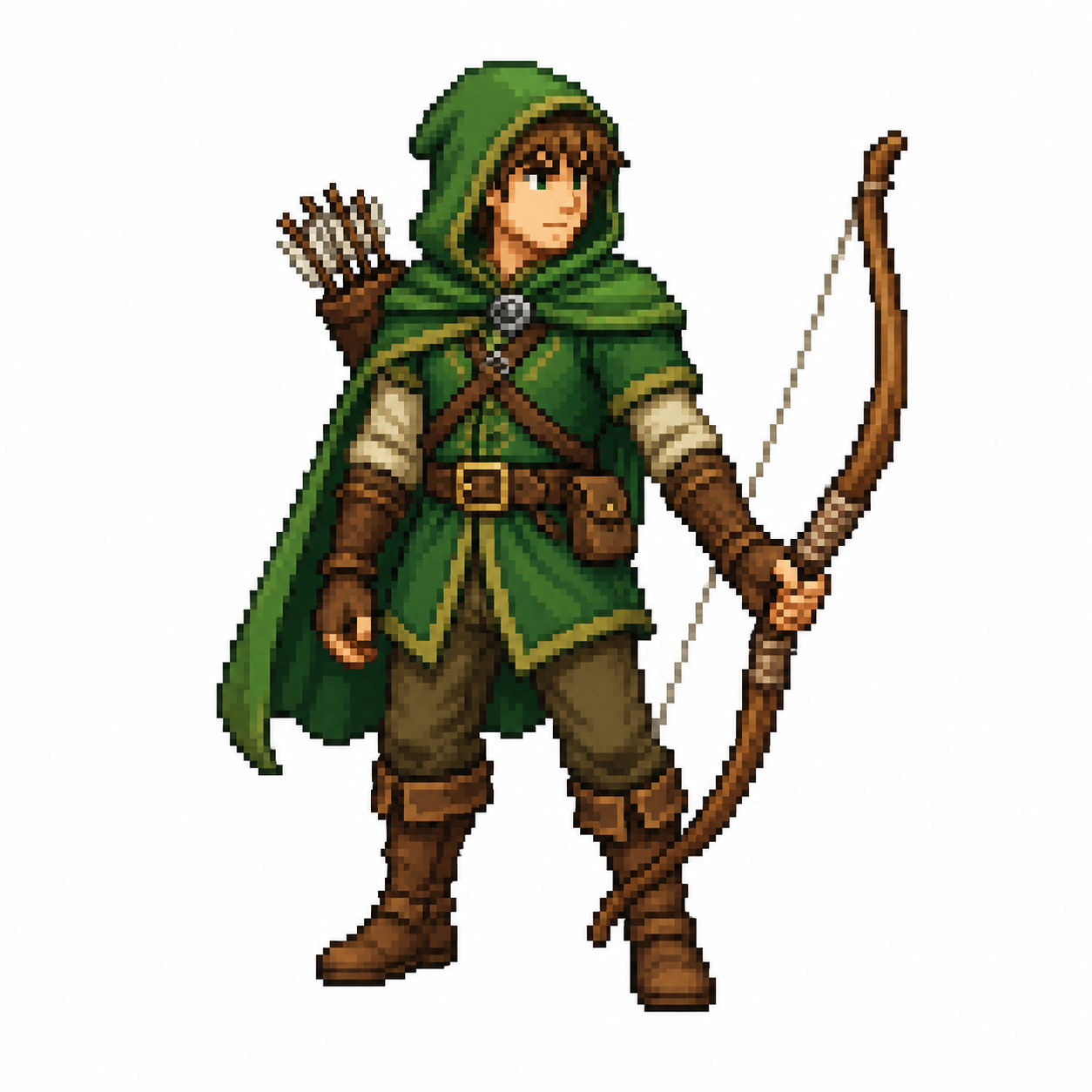
角色精靈圖:檢查外觀輪廓
這名弓箭手展示了格線修復如何重整角色剪影。你可以比對弓箭、斗篷兜帽與臉部微小細節。在 16 色設定下,部分鄰近色階會合併,因此在加入精靈圖集前請先檢視效果。
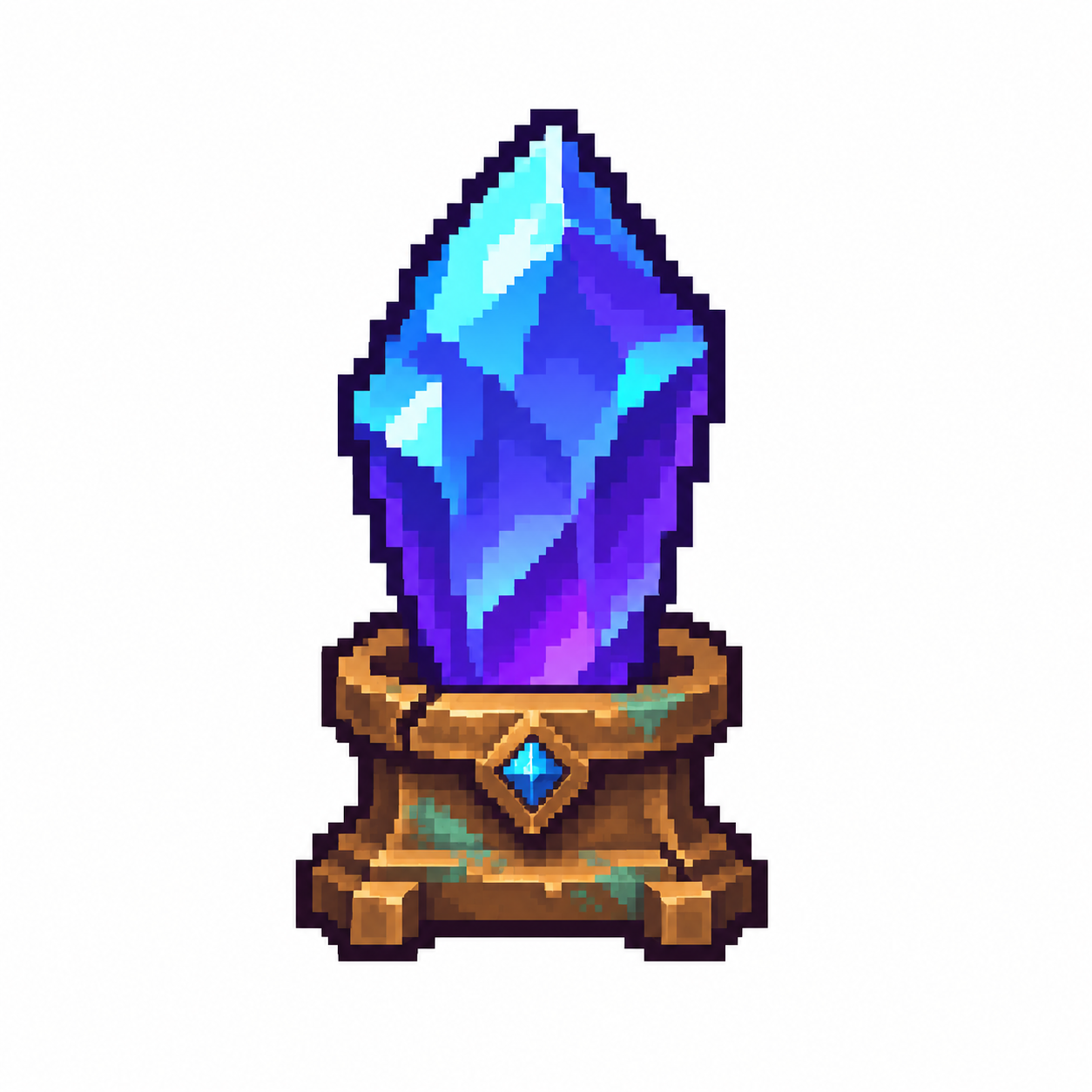
道具圖示:比對高光與色彩
這顆剛生成的魔力水晶擁有明亮晶面與精細的青銅底座。16 色修復簡化了調色盤並重建了格線。在決定自己的色彩數量前,可仔細比對青色微小高光與底座細節。
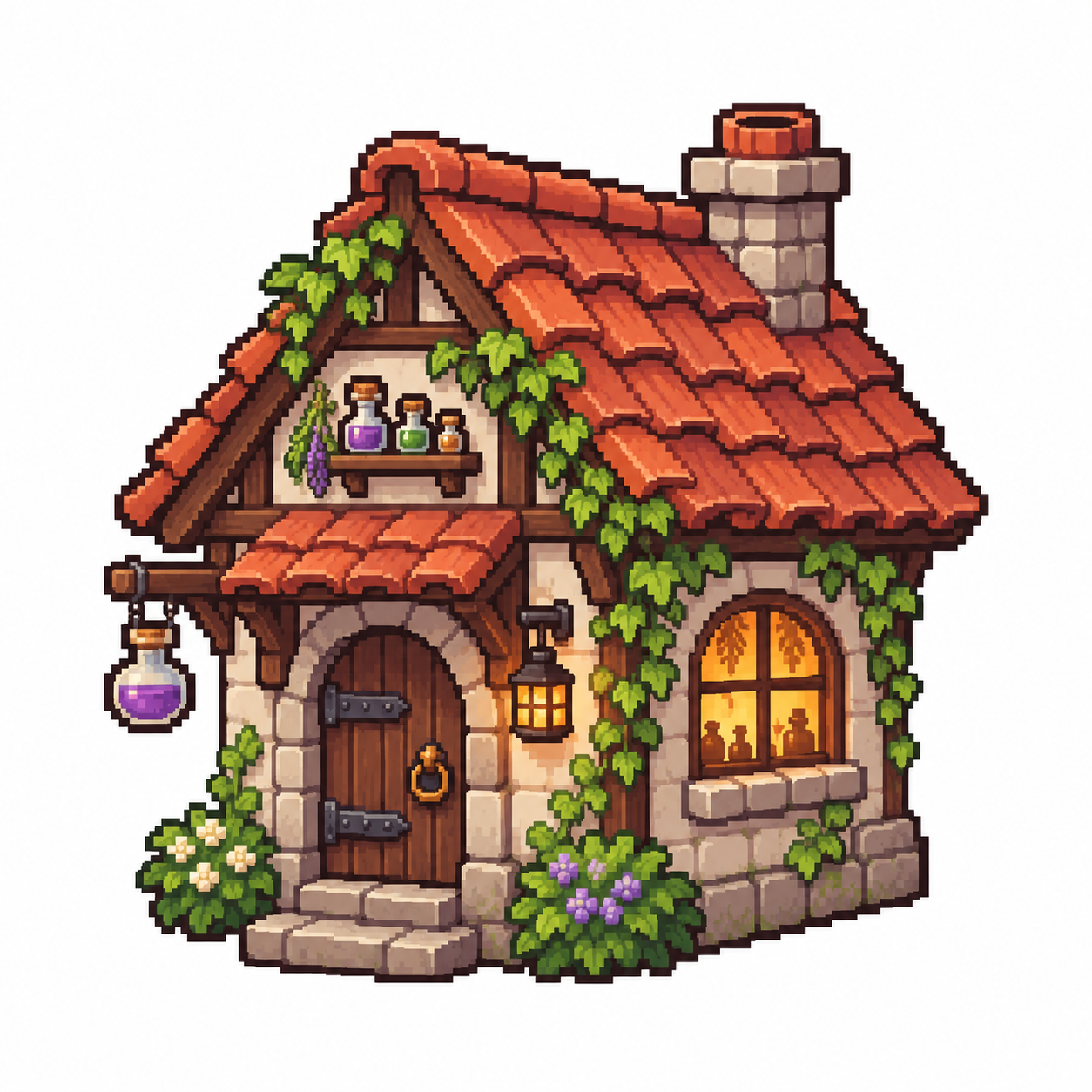

AI 像素圖修復工具能修復哪些問題?
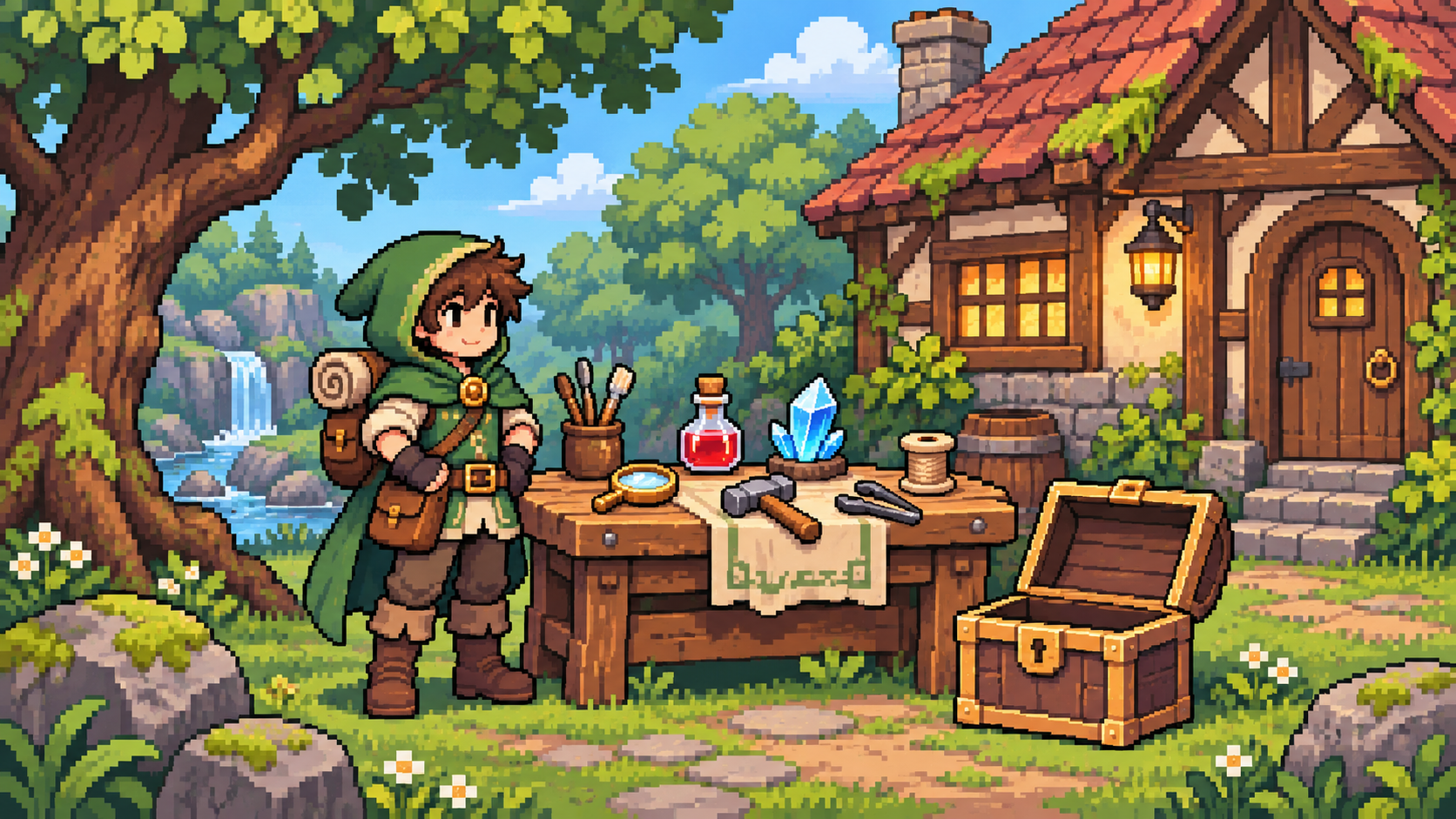
如何整理不規則像素與模糊邊緣?
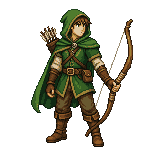
透過自動或手動設定尺寸,對齊偏離格線的像素
建議先使用自動偵測來推估放大精靈圖底層的格線。如果修復結果看起來過於粗糙或過於細碎,可手動設定每格對應的原圖像素數。設定為 8 像素代表來源單元格的尺寸,而非輸出 8 × 8 的圖片。
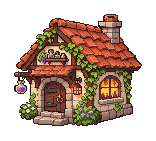
在單一格線上重建大小混雜的像素
混雜像素(mixels)是指同一張圖片中尺寸不一致的像素區塊。格線重新取樣會將每個偵測到的單元格轉為 1 個輸出像素,讓這些區塊規格更一致。若精靈圖同時包含多套互相衝突的格線,在臉部、輪廓線或纖細物件周圍可能仍需進行手動微調。

使用更精簡的調色盤減少邊緣混合色
可選擇 8、16、32 或 64 色調色盤來減少陰影階調與邊緣混合色。建議從 16 色開始嘗試;若微小高光細節遺失,可換用 32 或 64 色。精簡調色盤可能會改變原始顏色;本頁面目前不提供自訂調色盤或純格線修復模式。
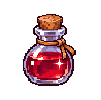
比對修復效果並下載原生解析度 PNG
拖曳前後比對滑桿即可檢視同一張精靈圖,並確認顯示的輸出寬度與高度。預覽畫面經過放大以方便檢查。點選「下載 PNG」會儲存實際修復後的像素尺寸;若需要更大的顯示尺寸,請使用最近鄰縮放。