
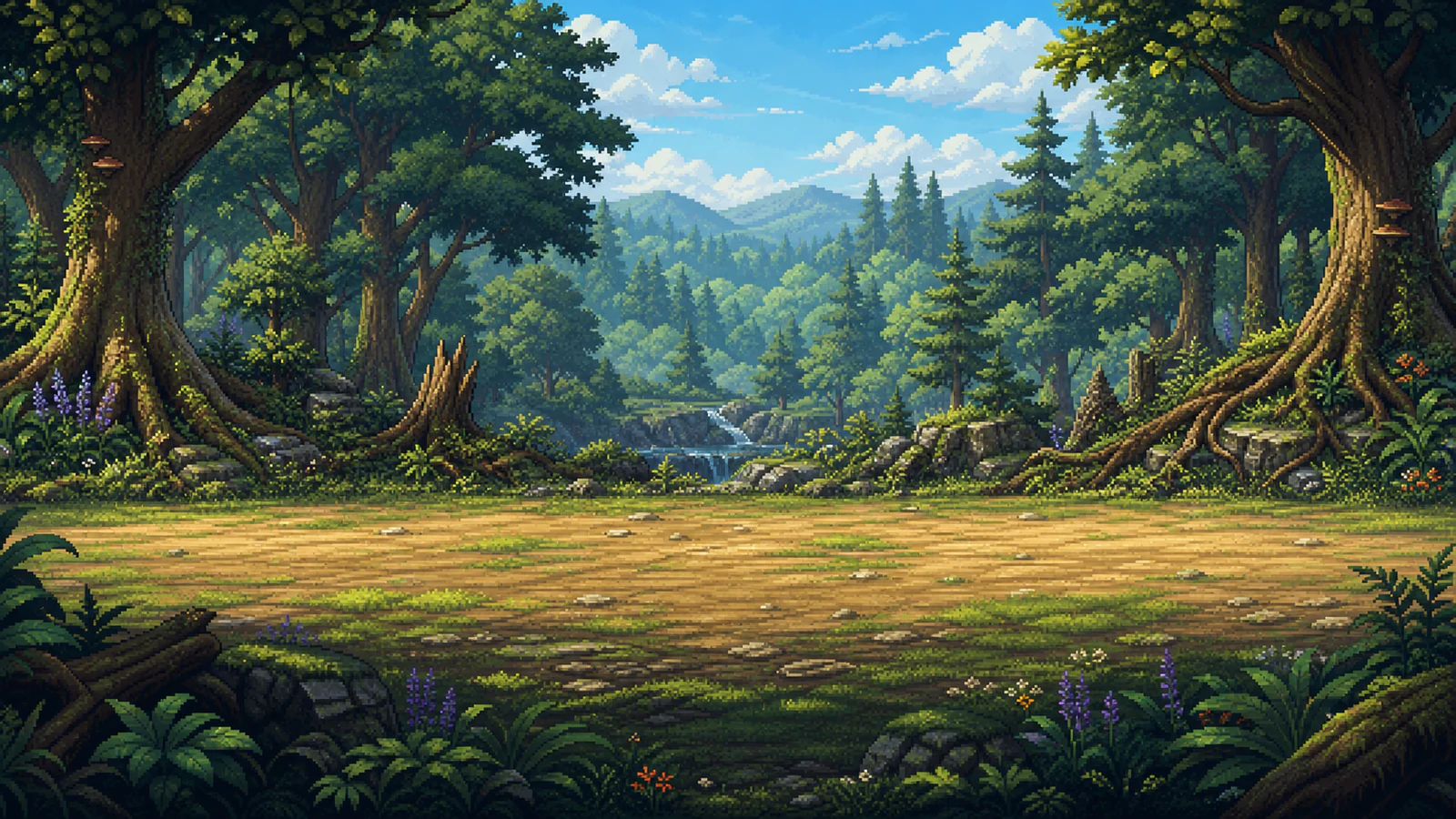
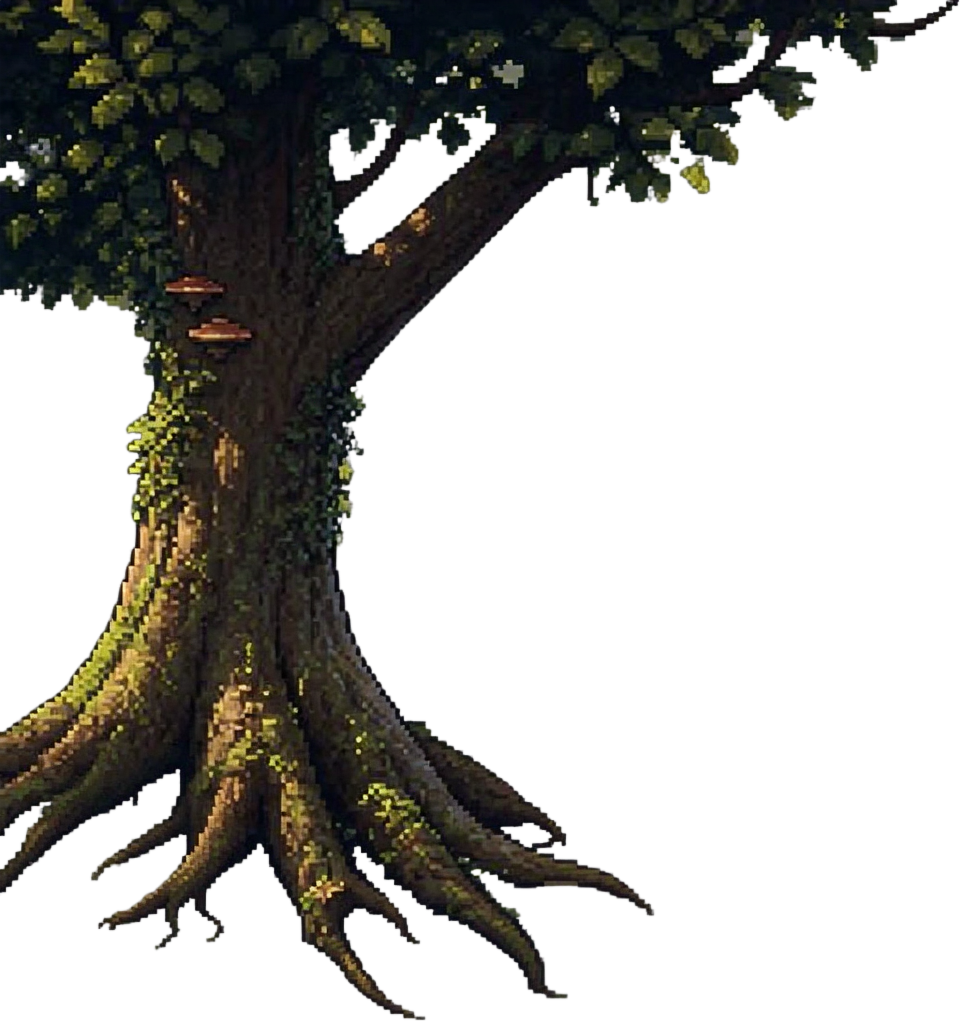
森林場景中的前景樹木
樹木已從周圍的森林中分離。生成的樹根與樹冠細節和原圖不同,適合作為後續檢查的素材初稿,並非每個像素都與原圖相同的去背結果。
將場景中的樹木、建築或道具擷取為獨立的透明背景 PNG。點選物件、調整範圍,並在加入遊戲前檢查 AI 擷取結果。
這 3 組對照圖使用與上方工具相同的物件選取與擷取流程。比較原始場景與 AI 實際輸出,也能看出哪些細節有所改變。
樹木已從周圍的森林中分離。生成的樹根與樹冠細節和原圖不同,適合作為後續檢查的素材初稿,並非每個像素都與原圖相同的去背結果。
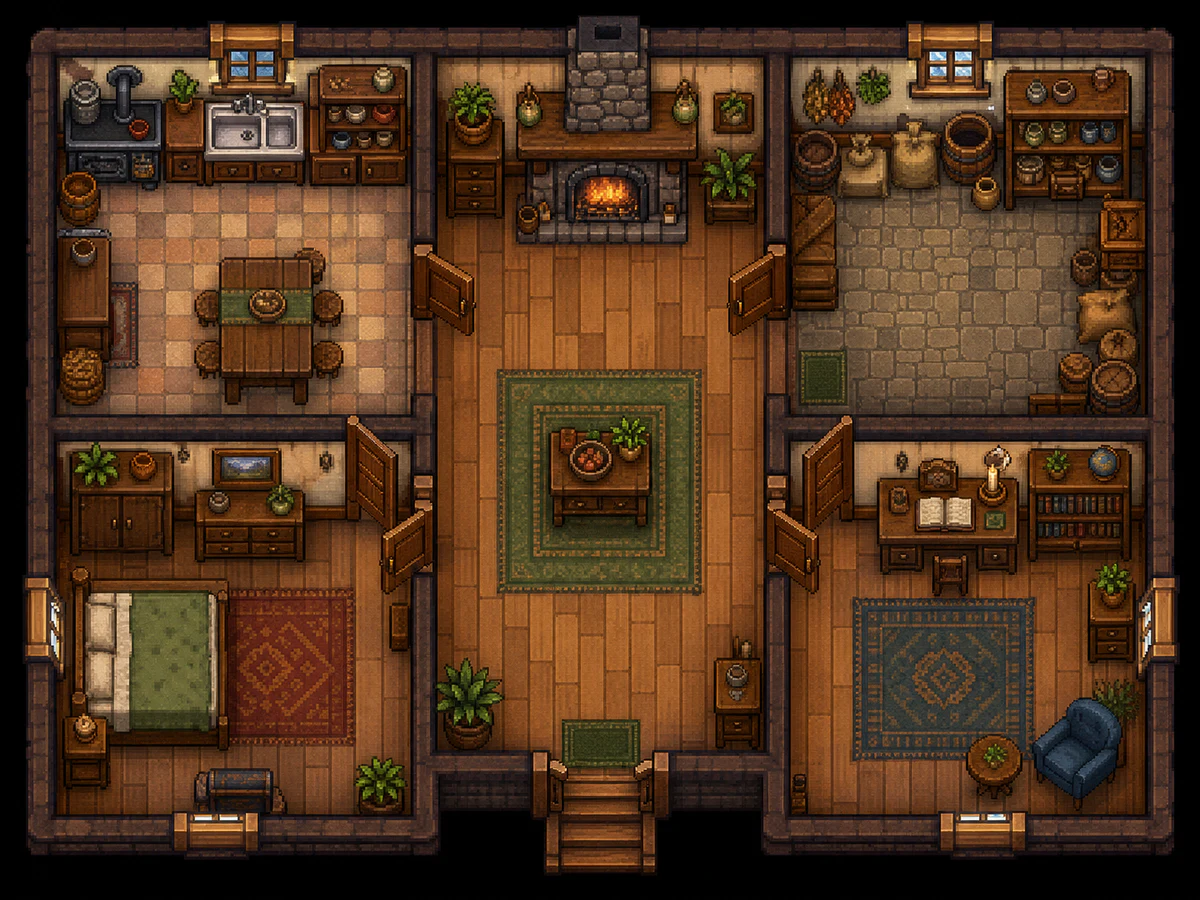
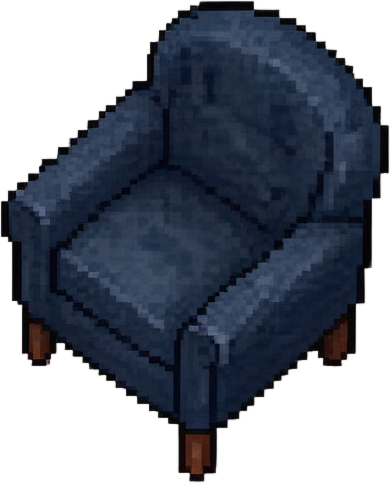
輸出將藍色椅子從書房地板與旁邊的桌子中分離。椅面、輪廓和椅腳均經過重新渲染;再次使用前,請對照原始房間檢查這些細節。
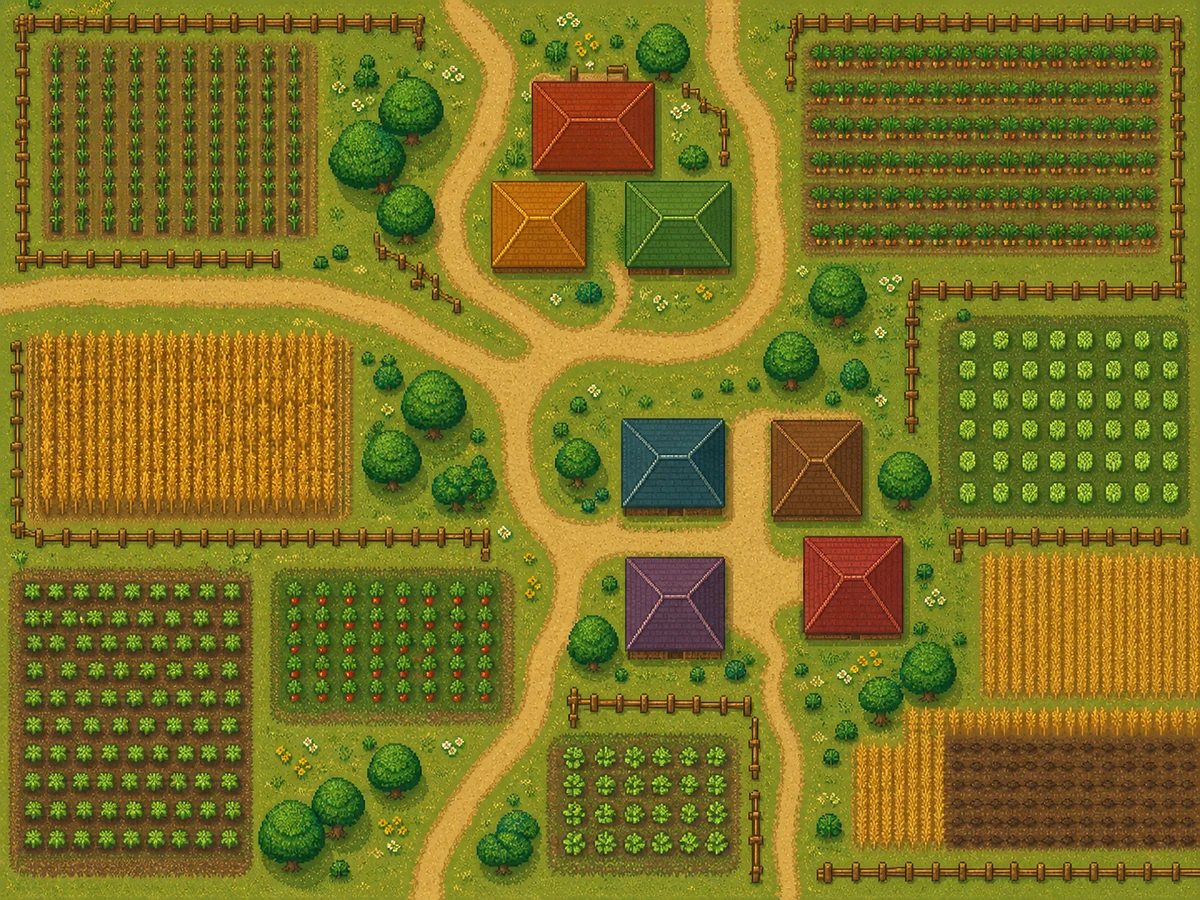
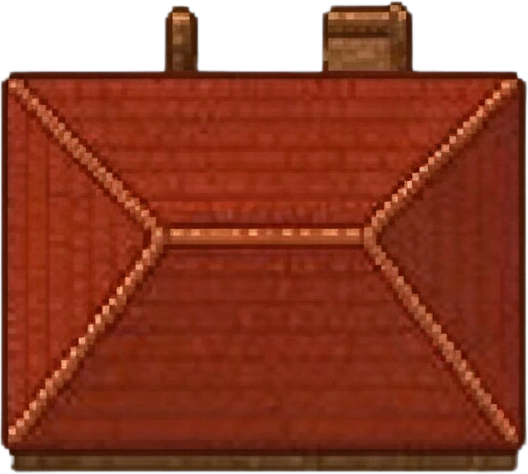
選取的房屋已與道路、農作物及鄰近建築分離。屋頂明暗和煙囪形狀可能改變,輸出也未對齊固定的圖塊格線。
棋盤格表示透明區域。輸出與原圖以不同倍率顯示。AI 可能重繪邊緣、紋理與被遮住的細節;這些範例均未經手動修圖。

擷取實驗:比較佈置好的農舍場景與空白地圖範例。
從自己的場景美術出發,擷取可重複使用的道具、景物與原型素材。
環境概念圖中可能就有關卡需要的樹木或岩石。選取物件、檢查擷取的 PNG,並在編輯器中設定縮放比例與軸心後,再放入場景。
將室內插畫中可見的椅子、桌子或櫃子擷取為獨立道具。請仔細檢查重疊處:模型可能重新建構被遮住的邊緣,並非還原原始像素。
從村莊圖片擷取建築,測試它在地圖草稿中的擺放位置。PNG 提供可獨立移動的物件;碰撞、圖塊尺寸與遊戲引擎設定仍需在專案中處理。
選擇來源圖片、確認單一物件,再檢查透明背景的輸出。
上傳 PNG、JPEG 或 WebP,從素材庫選擇場景,或試用範例圖片。建議先選擇清楚可見、細節足以辨識形狀的物件。
點選物件內部,閱讀描述並檢查工具建議的範圍。調整四個邊界,讓範圍包含完整物件,同時避開鄰近道具。
提交消耗 3 點的擷取任務,再檢查 PNG 與透明邊緣。完成的結果會儲存到素材庫;點選下載時,系統會確認帳號的下載權限,再匯出檔案。
保留原圖供對照、調整物件選取範圍,並在再次使用前檢查結果。
場景中可能有數十個彼此交錯的形狀。點選想要的樹木、建築或道具,工具就會提供單一物件的描述與邊界框,不需要描述整個場景。
提交前檢查左、上、右、下四個邊界。選取點必須保留在目標範圍內,避免調整範圍時,在未察覺的情況下改選其他區域。
輸出為一張含 Alpha 通道的前景 PNG。先對照原圖檢查輪廓,再確認樹根、椅腳等細長部位,之後才加入其他場景作為圖層。
完成的擷取結果會儲存為素材,也能從任務紀錄重新開啟已提交的任務。對照原圖與結果,判斷哪些物件需要修整或重新擷取。
透過操作功能與實際範例,判斷擷取結果是否適合你的專案。
上傳場景或從素材庫選擇圖片。直接選取作品中已有的物件,不必重新生成整個場景。
開始擷取前,閱讀物件描述並調整 4 個邊界。畫面會顯示目標範圍,方便及早發現是否選錯物件。
目前每次擷取消耗 3 點。物件選取不會另外扣點,但需要登入點數足夠的帳號才能繼續。
上方提供 3 組實際原圖與輸出對照,並說明樹根、椅子細節及屋頂明暗有哪些可見的變化。
輸出為透明背景 PNG。修整並調整尺寸後,即可透過一般圖片匯入流程,加入 Unity、Godot 或其他 2D 編輯器。
從任務紀錄重新開啟已提交的任務,並透過素材庫整理完成的結果。需要擷取其他道具時,也能回到來源圖片繼續操作。
了解格式、費用、輸出限制,以及擷取與生成的差異。
上傳場景圖片,或從素材庫選擇。
透明背景 PNG 會顯示在這裡。
AI 擷取可能改變邊緣或被遮住的細節。用於遊戲前,請先確認結果。