
Nástroj na opravu pixel artu z AI pro čistší mřížky spritů
Opravte nepravidelné pixely, odstraňte mixely a vyčistěte prolínající se barvy na okrajích ve spritech vygenerovaných pomocí AI. Zvolte PNG nebo JPEG, porovnejte výsledek a stáhněte opravený PNG. Zdarma, soukromě a přímo ve vašem prohlížeči.
Oprava pixel artu z AI
PNG, JPEG nebo WebP · Až 15 MB · Maximálně 2048 × 2048 px
Začněte automatickým rozpoznáním. Pokud výsledek působí příliš hrubě nebo příliš detailně, nastavte velikost pixelu nebo přesnou velikost výstupu.
Výsledky
Co se změní při opravě pixel artu vygenerovaného pomocí AI?
Porovnejte tři zdrojové obrázky vygenerované pomocí AI s PNG vytvořenými tímto nástrojem. Přetáhněte dělicí čáru nebo přepněte na zobrazení vedle sebe. U každého příkladu jsou uvedena skutečná nastavení opravy a rozměry. Náhledy jsou zvětšené; stažené soubory si zachovávají původní velikosti.
Automatické rozpoznání mřížky · 16 barev v paletě
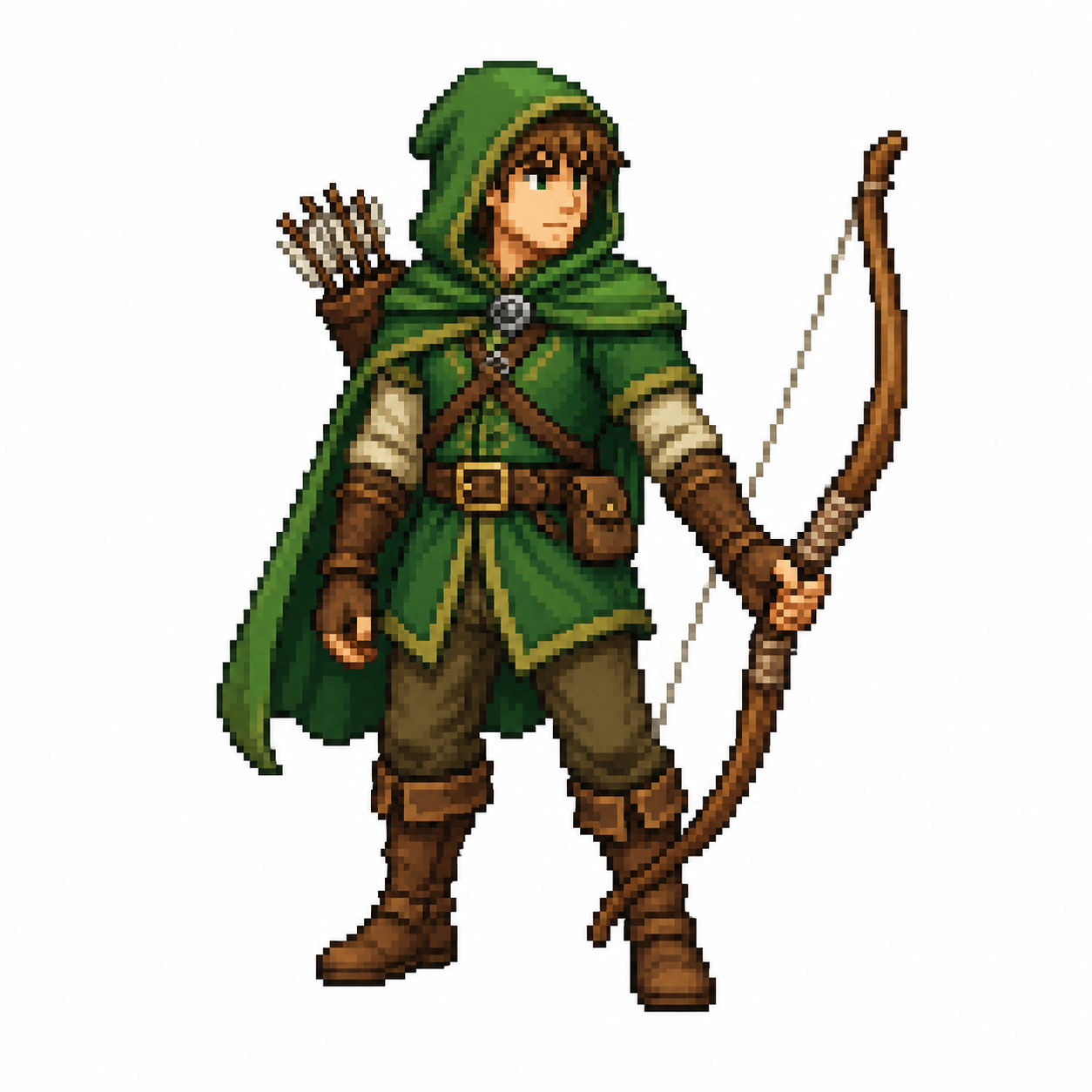
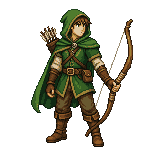
Sprite postavy: zkontrolujte obrys
Lučištník ukazuje, jak oprava mřížky mění siluetu postavy. Porovnejte luk, kapuci a drobné detaily obličeje. Při 16 barvách některé sousední odstíny splynou, proto výsledek před přidáním do sprite sheetu zkontrolujte.
Automatické rozpoznání mřížky · 16 barev v paletě
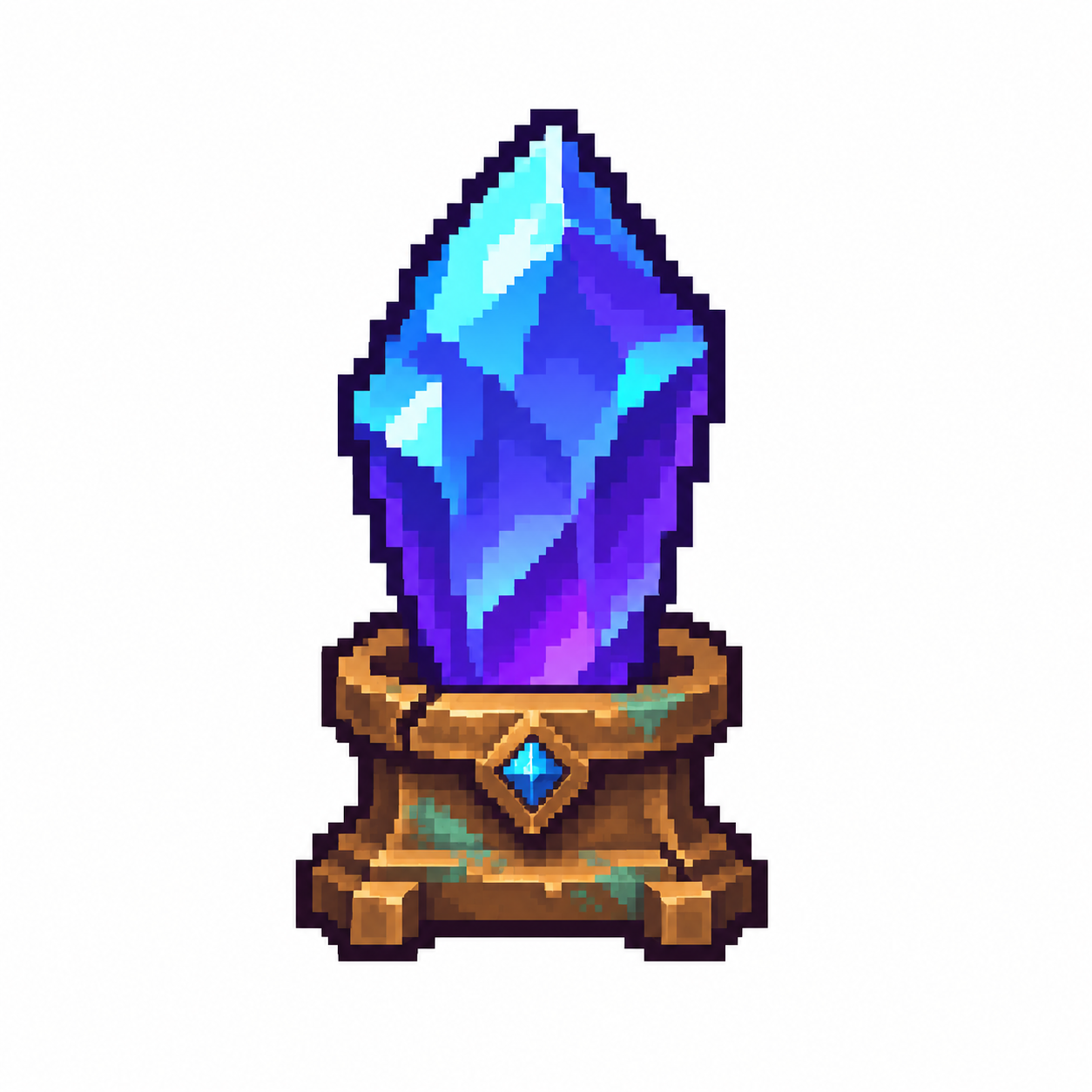
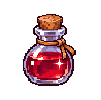
Ikona předmětu: porovnejte odlesky a barvy
Tento nově vygenerovaný krystal many má jasné fazety a detailní bronzový podstavec. Oprava s 16 barvami zjednodušuje paletu a znovu sestavuje mřížku. Před volbou vlastního počtu barev porovnejte drobné azurové odlesky a podstavec.
Automatické rozpoznání mřížky · 32 barev v paletě
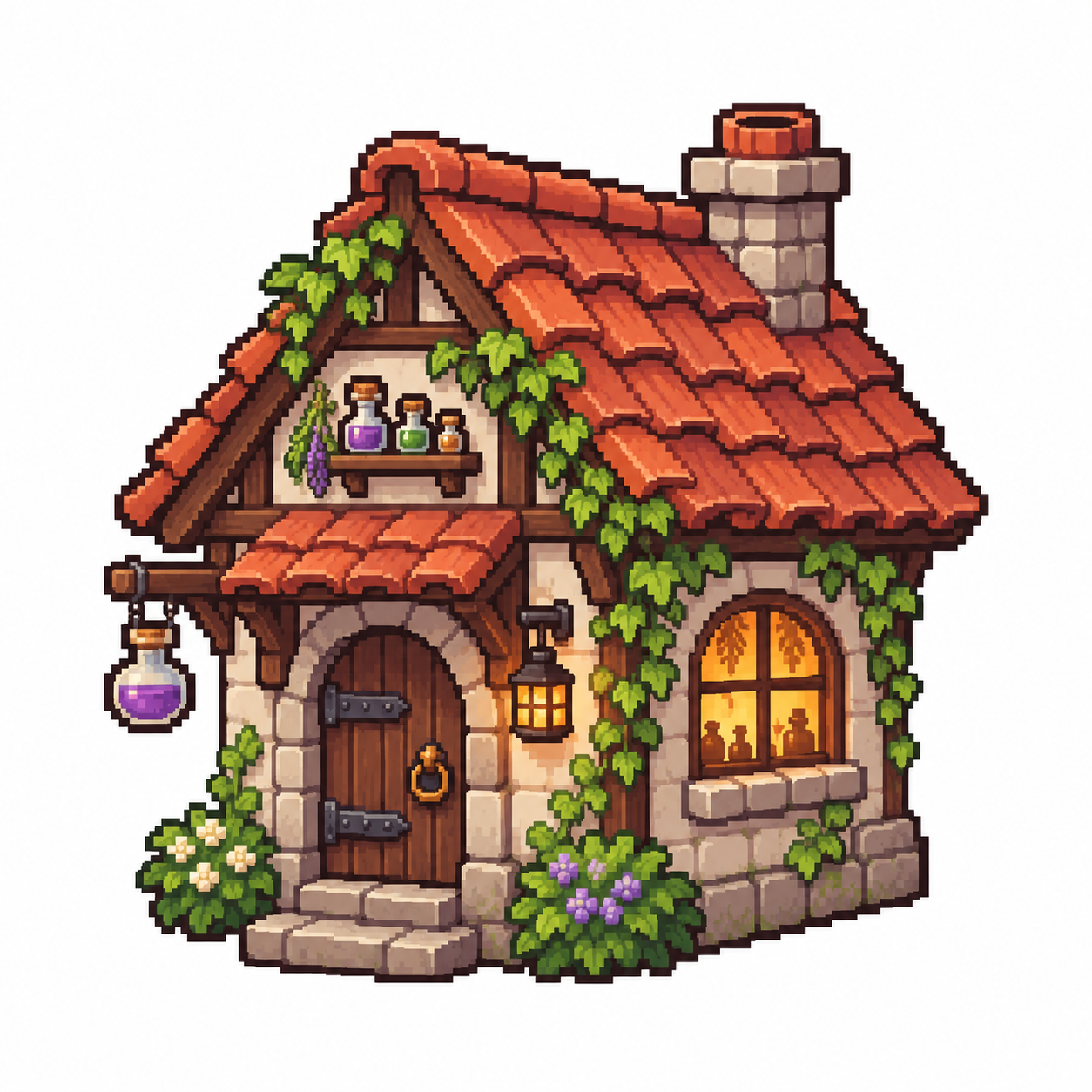
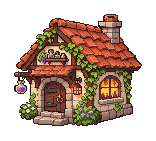
Rekvizita prostředí: prohlédněte si drobné detaily
Lesní chaloupka využívá opravu s 32 barvami, aby si zachovala více ze stínování střechy, břečťanu a kamene. Prohlédněte si okno, lahvičky a střešní tašky v obou zobrazeních. Automatické rozpoznání mřížky mění výstupní rozměry, proto výsledek zkontrolujte ve velikosti, v níž se bude zobrazovat ve vaší hře.

Co nástroj na opravu pixel artu z AI opravuje?
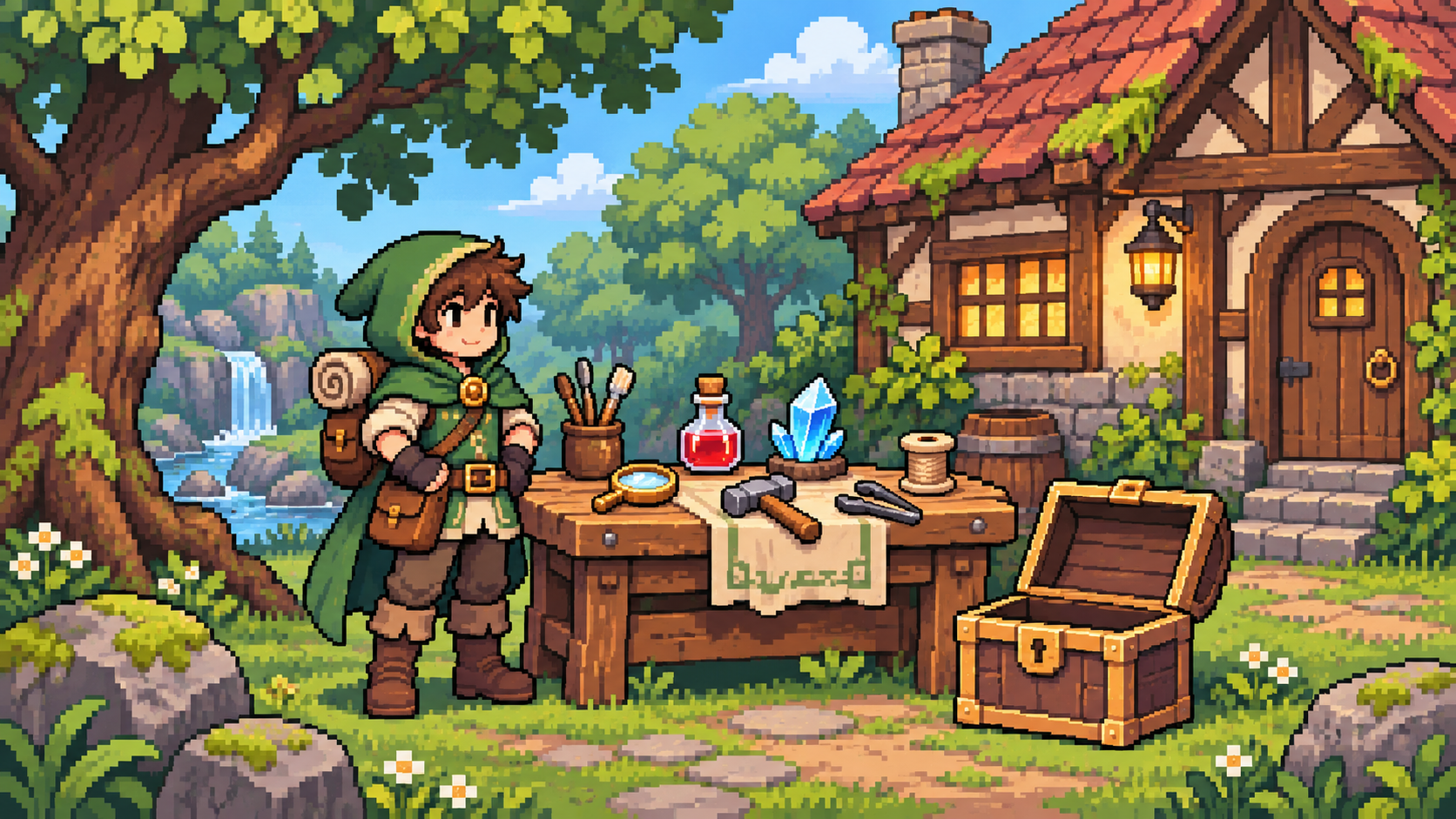
Jak vyčistit nepravidelné pixely a rozmazané okraje?
Zarovnejte pixely mimo mřížku automatickým nebo ručním nastavením velikosti
Začněte automatickým rozpoznáním, které odhadne mřížku zvětšeného spritu. Pokud výsledek působí příliš hrubě nebo příliš detailně, nastavte počet zdrojových pixelů na buňku mřížky ručně. Nastavení 8 pixelů popisuje velikost zdrojové buňky, nikoli výstupní obrázek 8 × 8.
Přestavte pixely různých velikostí do jedné mřížky
Mixely jsou bloky podobné pixelům, které mají v jednom obrázku nejednotnou velikost. Převzorkování mřížky převede každou rozpoznanou buňku na 1 výstupní pixel, aby byly tyto bloky konzistentní. Sprite s několika konfliktními mřížkami může stále vyžadovat ruční úpravy v oblasti obličejů, obrysů nebo úzkých objektů.

Omezte prolínající se barvy na okrajích menší paletou
Zvolte 8, 16, 32 nebo 64 barev v paletě a omezte stínování i prolínající se barvy na okrajích. Začněte na 16 a zkuste 32 nebo 64, pokud se ztratí drobné odlesky. Redukce palety může změnit původní barvy; tato stránka nenabízí vlastní paletu ani režim opravy pouze mřížky.
Porovnejte opravený výsledek a stáhněte nativní PNG
Přetažením posuvníku před a po zkontrolujte stejný sprite a ověřte hlášenou výstupní šířku a výšku. Náhled je pro účely porovnání zvětšený. Tlačítko „Stáhnout PNG“ uloží skutečné opravené rozměry; pokud potřebujete větší velikost zobrazení, použijte škálování metodou nejbližšího souseda.