
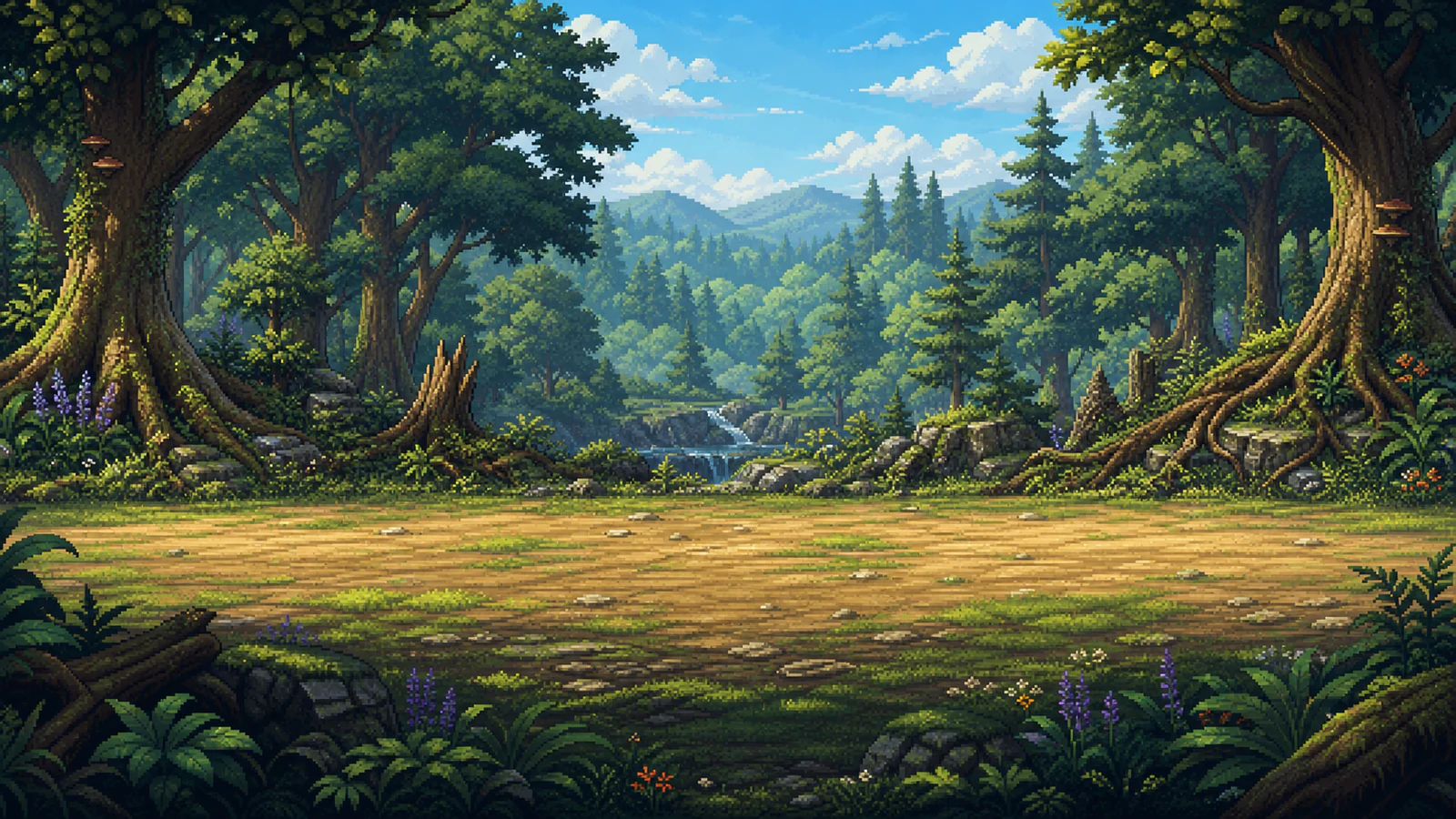
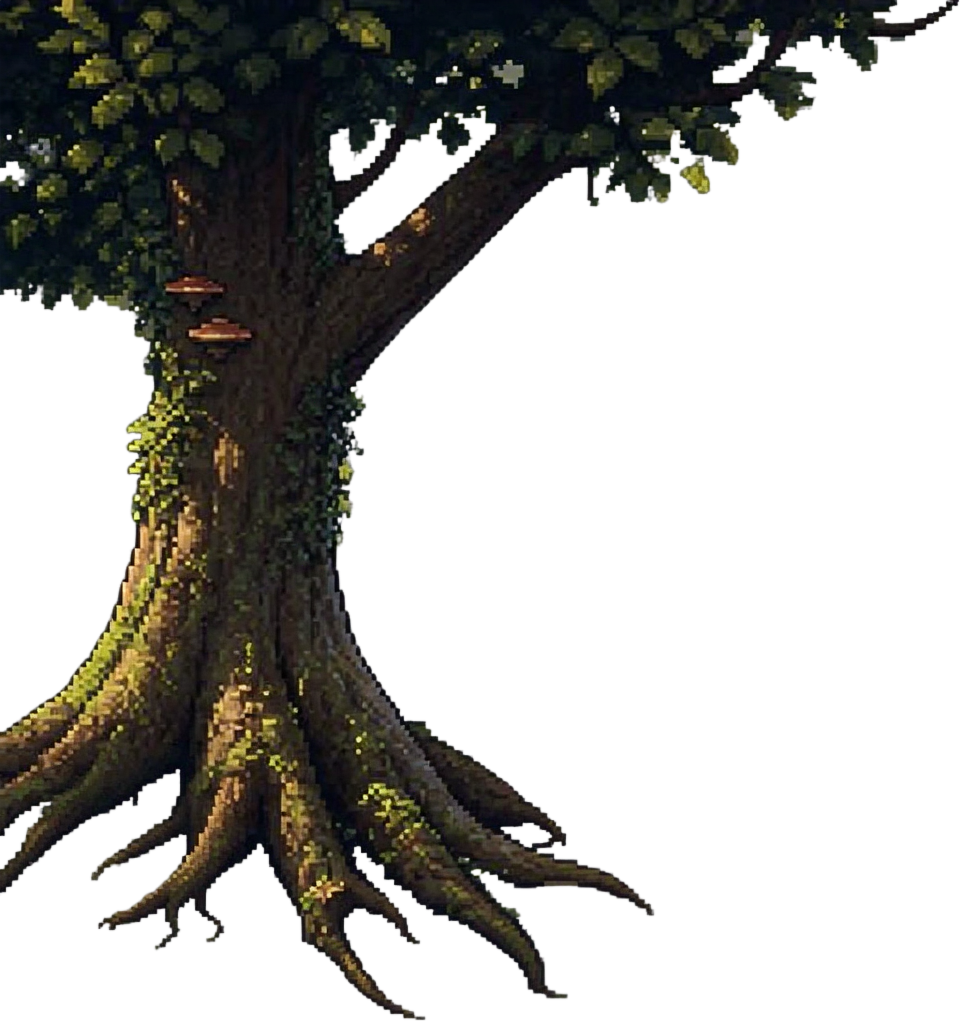
Strom v popředí lesní scény
Strom je oddělený od okolního lesa. Vygenerované kořeny a detaily koruny se od předlohy liší, takže jde o výchozí grafický prvek ke kontrole, nikoli o výřez shodný pixel po pixelu.
Proměňte strom, budovu nebo rekvizitu ve scéně v samostatný PNG s průhledným pozadím. Klikněte na objekt, upravte jeho ohraničení a před přidáním do hry zkontrolujte výsledek extrakce pomocí AI.
Tyto tři dvojice vznikly stejným postupem výběru a extrakce objektu jako v nástroji výše. Porovnejte původní scénu se skutečným výstupem AI včetně detailů, které se změnily.
Strom je oddělený od okolního lesa. Vygenerované kořeny a detaily koruny se od předlohy liší, takže jde o výchozí grafický prvek ke kontrole, nikoli o výřez shodný pixel po pixelu.
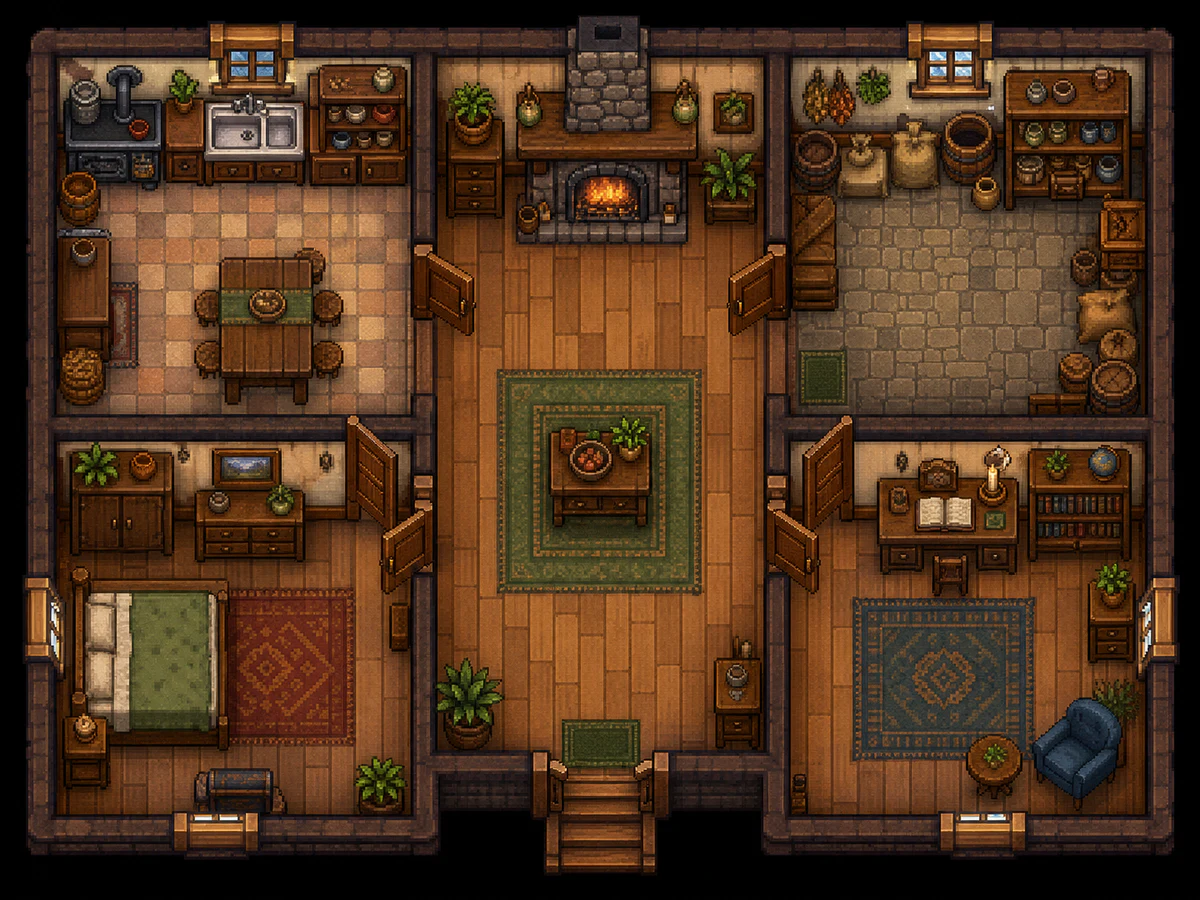
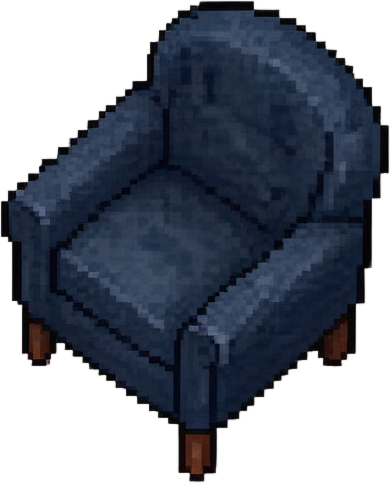
Výstup odděluje modré křeslo od podlahy pracovny a blízkého stolu. Čalounění, obrys a nohy jsou nově vykreslené; před dalším použitím tyto detaily porovnejte s původním pokojem.
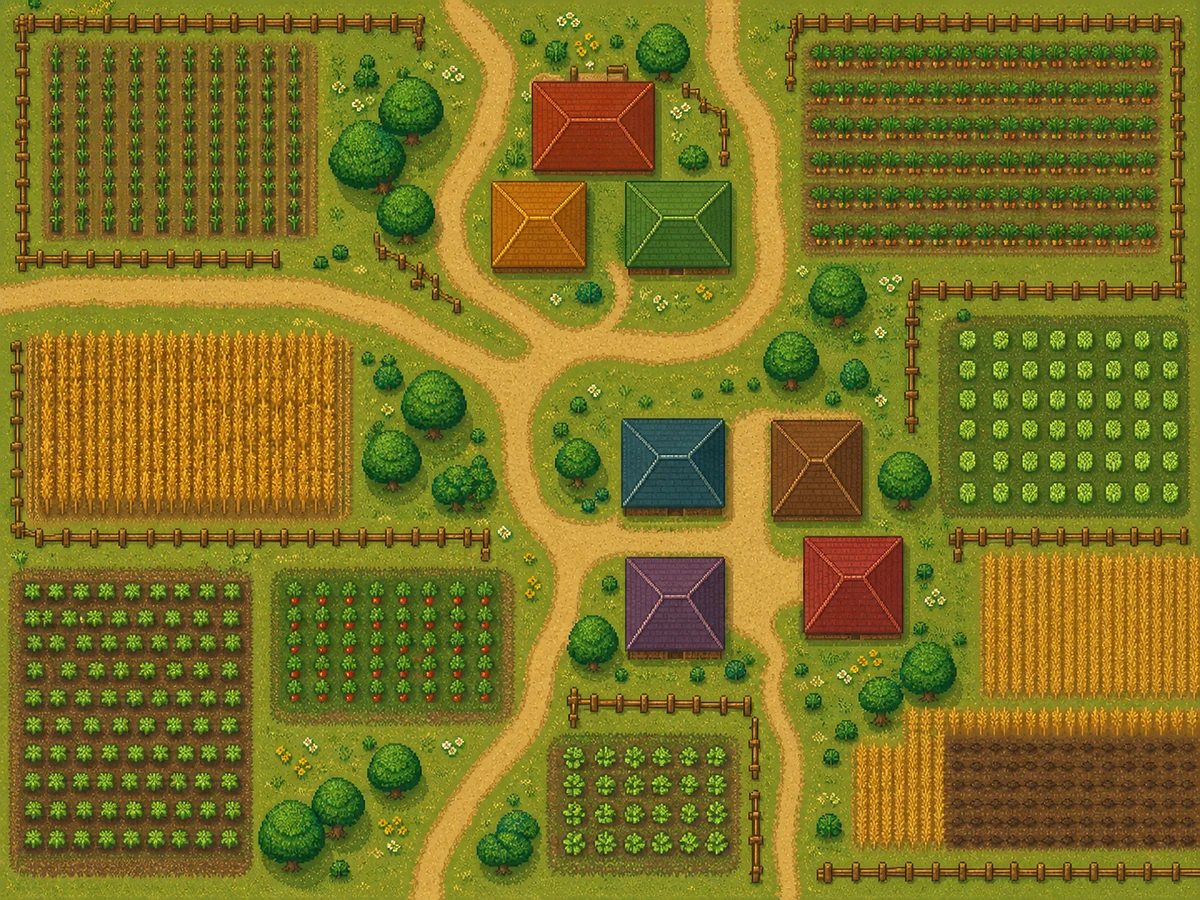
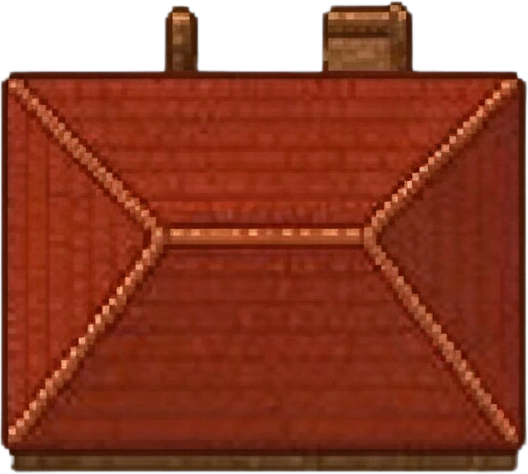
Vybraný dům je oddělený od cest, polí a sousedních budov. Stínování střechy a tvary komínů se mohou změnit a výstup není zarovnaný k pevné mřížce dlaždic.
Šachovnice označuje průhledné oblasti. Výsledky jsou zobrazené v jiném měřítku než zdroj. AI může překreslit okraje, textury a zakryté detaily; tyto ukázky nebyly ručně retušovány.

Experiment s extrakcí: porovnání zařízeného venkovského domu s ukázkou prázdné mapy.
Využijte vlastní scény jako předlohu pro opakovaně použitelné rekvizity, prostředí a prototypy.
Koncept prostředí může obsahovat strom nebo kámen, který potřebujete do úrovně. Vyberte tento objekt, zkontrolujte výsledný PNG a před umístěním do scény nastavte v editoru jeho měřítko a kotevní bod.
Proměňte viditelné křeslo, stůl nebo skříň z ilustrace pokoje v samostatnou rekvizitu. Pečlivě zkontrolujte překryvy: model může skryté okraje znovu vytvořit místo obnovení původních pixelů.
Vyjměte budovu z obrázku vesnice a vyzkoušejte její umístění v návrhu mapy. PNG vám poskytne samostatně přesouvatelný objekt; kolize, rozměry dlaždic a nastavení enginu zůstávají součástí vaší práce na projektu.
Vyberte zdrojový obrázek, potvrďte jeden objekt a zkontrolujte výstup s průhledným pozadím.
Použijte PNG, JPEG nebo WebP, vyberte scénu ze své knihovny herní grafiky nebo vyzkoušejte ukázkový obrázek. Začněte jasně viditelným objektem s dostatkem detailů pro posouzení jeho tvaru.
Klikněte dovnitř objektu, přečtěte si jeho popis a zkontrolujte navržené ohraničení. Upravte všechny čtyři okraje tak, aby zahrnovaly celý objekt a vynechaly okolní rekvizity.
Spusťte extrakci za 3 kredity a poté zkontrolujte PNG a jeho průhledné okraje. Hotové výsledky se ukládají do knihovny herní grafiky; tlačítkem pro stažení ověříte oprávnění svého účtu a soubor exportujete.
Mějte předlohu na očích, upřesněte výběr objektu a před dalším použitím zkontrolujte výsledek.
Scéna může obsahovat desítky různých tvarů. Označte požadovaný strom, budovu nebo rekvizitu a nástroj navrhne popis a ohraničující rámeček jednoho objektu. Nemusíte popisovat celou scénu.
Před spuštěním zkontrolujte levý, horní, pravý a spodní okraj. Vybraný bod zůstává uvnitř cílové oblasti, takže úprava ohraničení nemůže nepozorovaně přesunout bod kliknutí do jiné oblasti.
Výsledkem je jeden PNG s objektem v popředí a alfa kanálem. Porovnejte siluetu s předlohou a před vložením do jiné scény jako vrstvy zkontrolujte kořeny, nohy křesla a další úzké detaily.
Dokončené extrakce se ukládají do knihovny a odeslanou úlohu můžete znovu otevřít v historii. Při rozhodování, které objekty potřebují doladit nebo vyjmout znovu, mějte předlohu i výsledek pohromadě.
Ovládací prvky a ukázky usnadňují posouzení, zda se výsledek extrakce hodí pro váš projekt.
Nahrajte jednu scénu nebo ji vyberte ze své knihovny herní grafiky. Můžete vybrat objekt, který už je v ilustraci, bez generování nové celé scény.
Přečtěte si popis objektu a před spuštěním extrakce upravte všechny 4 okraje. Zobrazená cílová oblast vám umožní odhalit nesprávně vybraný objekt.
Nástroj nyní účtuje 3 kredity za jednu extrakci. Za výběr objektu se kredity zvlášť neodečítají, ale k pokračování potřebujete účet s dostatkem kreditů.
Porovnejte výše uvedené 3 skutečné dvojice předlohy a výstupu. Poznámky upozorňují na viditelné změny kořenů stromu, detailů křesla a stínování střechy.
Výstupem je PNG s průhledným pozadím. Po doladění a úpravě velikosti ho můžete importovat běžným postupem pro obrázky v Unity, Godot nebo jiném 2D editoru.
Odeslanou úlohu znovu otevřete v historii a hotové výsledky uspořádejte v knihovně herní grafiky. Ke zdrojovému obrázku se můžete vrátit, až budete potřebovat vyjmout další rekvizitu.
Zvolte obrázek, který smíte používat, vyberte jeden objekt a zkontrolujte výsledek. Cena extrakce se zobrazí před spuštěním.
Formáty, cena, omezení výstupu a rozdíl mezi extrakcí a generováním.
Nahrajte scénu nebo ji vyberte ze své knihovny.
Zde se zobrazí PNG s průhledným pozadím.
AI může při vyjímání změnit okraje nebo skryté detaily. Před použitím ve hře výsledek zkontrolujte.